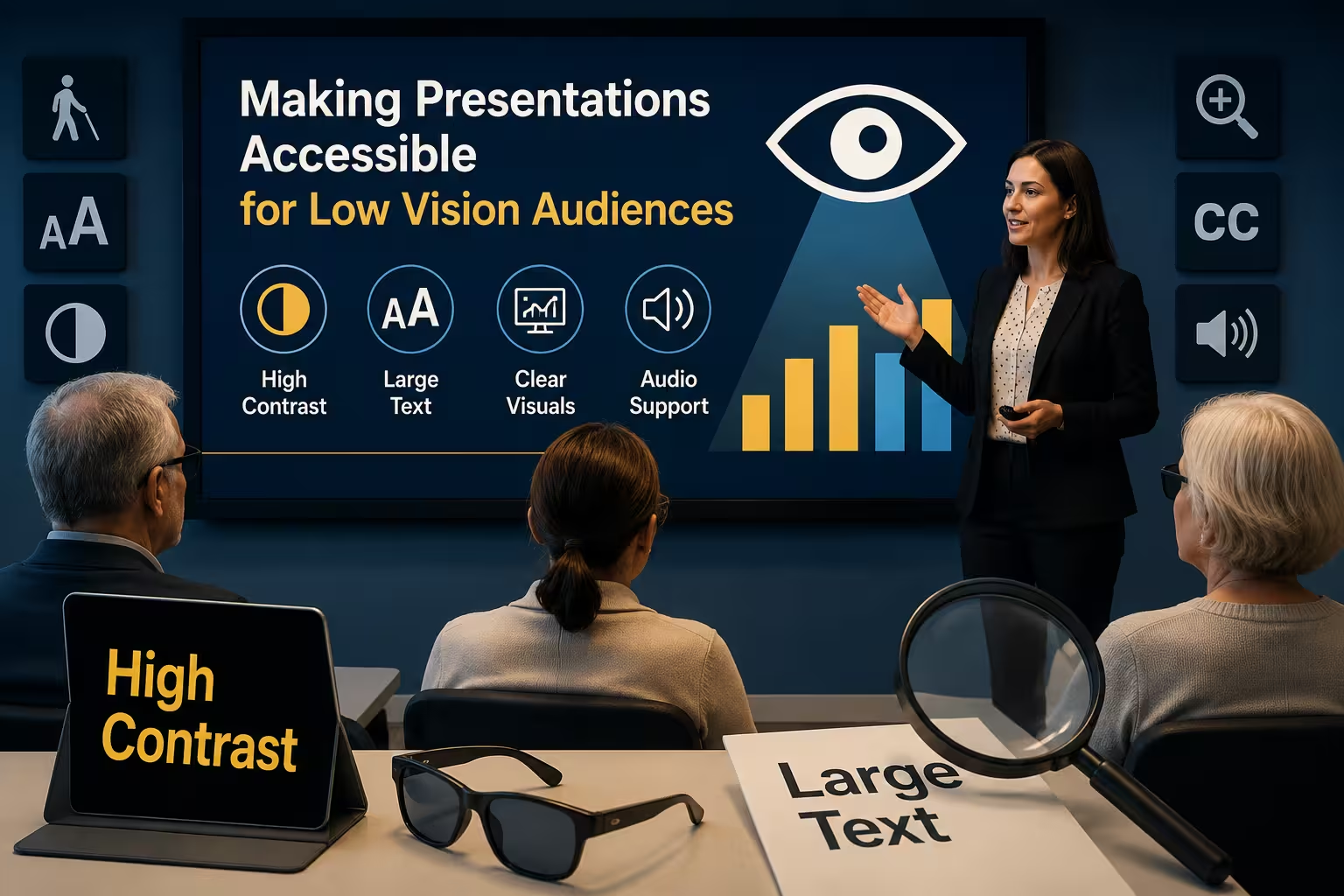
Una vez asistí a una rehearsal donde el presentador había creado una presentación realmente hermosa: degradados suaves, texto gris claro sobre fondo blanco y pequeñas leyendas bajo cada gráfico. Se veía genial en la pantalla del diseñador. Era casi ilegible para uno de los stakeholders del grupo, que tenía baja visión y pasó por toda la reunión luchando en silencio sin decir una palabra. Nadie se dio cuenta hasta después.
Así suelen aparecer las brechas de accesibilidad: no como una queja, sino como silencio. La persona o se las arregla a duras penas o se desconecta, y nunca sabes cuál es el caso.
La discapacidad visual abarca un amplio espectro: baja visión, daltonismo, ceguera, sensibilidad a la luz, deterioro relacionado con la edad. Una presentación que funcione para todos ellos no es una versión "accesible" especial añadida al final. Es básicamente la misma presentación, construida con algunos ajustes diferentes desde el inicio.
El contraste es la base, no un extra
El bajo contraste es el fallo de accesibilidad más común que veo en las presentaciones, punto. Texto gris claro sobre fondo blanco, esquemas de colores pastel, fuentes delgadas sobre fondos con fotos ocupadas — todo eso parece "limpio" y "moderno", pero es realmente difícil de leer para una gran parte de cualquier audiencia, no solo para personas con condiciones de visión diagnosticadas.
Las Directrices de Accesibilidad para el Contenido Web (WCAG) definen umbrales de relación de contraste para el texto contra su fondo, y aunque esos números fueron escritos para contenido web, se aplican directamente a las diapositivas. En la práctica, texto oscuro sobre fondo claro (o viceversa) con una separación tonal fuerte es el ajuste predeterminado más seguro. Si no estás seguro de si una combinación cumple, hay herramientas gratuitas de verificación de contraste que puedes usar para analizar una captura de pantalla antes de enviar una presentación.
Una cosa que la gente suele pasar por alto: los problemas de contraste empeoran, no mejoran, una vez que la presentación se proyecta en una sala con mucha luz o se ve en una pantalla de teléfono con reflejos. Lo que parece bien en tu entorno de edición con poca luz puede fallar en la sala real.
No dependas solo del color para transmitir el significado
El daltonismo rojo-verde afecta a un porcentaje significativo de hombres en cualquier audiencia — estimaciones comunes sitúan la cifra en alrededor de 1 de cada 12. Si la leyenda de tu gráfico dice "rojo significa sobre presupuesto, verde significa bajo presupuesto" y eso es la única señal, una parte de tu audiencia simplemente no lo entenderá.
La solución es sencilla y no requiere rediseñar tu paleta: combina el color con una segunda pista. Añade iconos, patrones, etiquetas directas o posición (flechas hacia arriba/abajo) junto al color. Un gráfico de barras donde las barras "problema" también tengan un borde grueso o un pequeño icono de advertencia transmite el mismo mensaje sin depender de la percepción del color que no todos comparten.
Elecciones tipográficas y de diseño que realmente ayudan
- Establece el texto corporal con un tamaño no menor a aproximadamente 24pt en la mayoría de formatos estándar de diapositivas — lo más pequeño suele convertirse en un ejercicio de adivinar mientras se entrecerran los ojos desde el fondo de la sala.
- Elige fuentes con formas de letras claras y simples. Las fuentes altamente estilizadas o condensadas ahorran espacio, pero pierden legibilidad, y ese intercambio rara vez favorece a la audiencia.
- Mantén el espaciado entre líneas generoso. Los bloques de texto apretados son más difíciles de seguir para quienes tienen baja visión, y honestamente también para la mayoría de los lectores con visión normal.
- Evita poner información crítica solo dentro de infografías densas o diagramas intrincados sin una resumen de texto acompañante. Si un gráfico lleva el punto principal de una diapositiva, di ese punto en voz alta con palabras también.
No recomendaría perseguir un minimalismo perfecto en píxeles a costa de la legibilidad. Una diapositiva ligeramente "más ocupada" pero que sea realmente legible gana sobre una hermosa que la mitad del público no puede interpretar.
Estructura para lectores de pantalla, aunque creas que nadie los usa
Si tu presentación se comparte después como un archivo — y la mayoría de las presentaciones sí lo hacen — algunos receptores pueden depender de software lector de pantalla para revisarla. Los lectores de pantalla dependen de la estructura: títulos adecuados, un orden de lectura lógico y texto alternativo en imágenes y gráficos.
Algunos hábitos que marcan una gran diferencia:
- Usa los placeholders reales de título y contenido de tu software de presentación en lugar de cajas de texto flotantes colocadas en cualquier parte de la diapositiva. Los lectores de pantalla leen los placeholders en un orden definido; las cajas de texto flotantes suelen leerse en una secuencia impredecible o sin sentido.
- Añade texto alternativo a cada imagen, gráfico y diagrama significativo. Describe qué comunica la visual, no solo qué muestra literalmente — "Las ganancias crecieron de manera constante trimestre tras trimestre, con una caída en el Q3" es más útil que "gráfico con barras".
- Excluye las imágenes decorativas del orden de lectura donde tu software lo permita, para que los lectores de pantalla no desperdicien la atención del oyente en relleno visual.
- Asigna a cada diapositiva un título genuino y único. "Diapositiva 14" o un campo de título en blanco no le dice a un usuario de lector de pantalla qué va a escuchar a continuación.
Ninguna de estas cosas requiere software especial. Se trata principalmente de aprovechar la estructura que ya ofrece tu herramienta de presentación, en lugar de tratar las diapositivas como un lienzo en blanco.
La entrega importa tanto como el diseño
Un archivo perfectamente accesible aún puede fallar en la sala si el presentador no ajusta su entrega. Si estás describiendo un gráfico, di en palabras qué muestra — no solo señales y digas "como pueden ver aquí". Para una presentación en vivo o grabada, narra el contenido de las visualizaciones clave en lugar de asumir que todos están siguiendo por escrito.
Esto también es simplemente buena práctica de presentación en general. Las audiencias retienen mejor las explicaciones orales que un gesto silencioso hacia un gráfico, independientemente de la visión de cualquiera.
Enviar materiales después
Si distribuyes la presentación como seguimiento, considera también ofrecerla en un formato que funcione bien con la tecnología de asistencia — un PDF correctamente etiquetado o el archivo nativo en lugar de una exportación a imágenes aplanadas. Aplanar las diapositivas en imágenes elimina toda la estructura de texto que depende el lector de pantalla, lo que anula silenciosamente gran parte del trabajo de accesibilidad que realizaste antes.
Ninguno de estos cambios es dramático. Aumenta el contraste, no dependas solo del color, usa placeholders reales en lugar de cajas de texto sueltas, escribe texto alternativo y di en voz alta lo que muestran tus gráficos. Individualmente son ajustes pequeños. Juntos, marcan la diferencia entre una presentación que funciona para todos en la sala y una que silenciosamente pierde a unas pocas personas sin que nadie lo mencione.
La próxima vez que termines una presentación, prueba esto: ábrela, ciérralos ojos por un segundo y luego imagina verla con un contraste un 20% menor al que estás acostumbrado. ¿Todavía tendría sentido?
Comentarios (0)