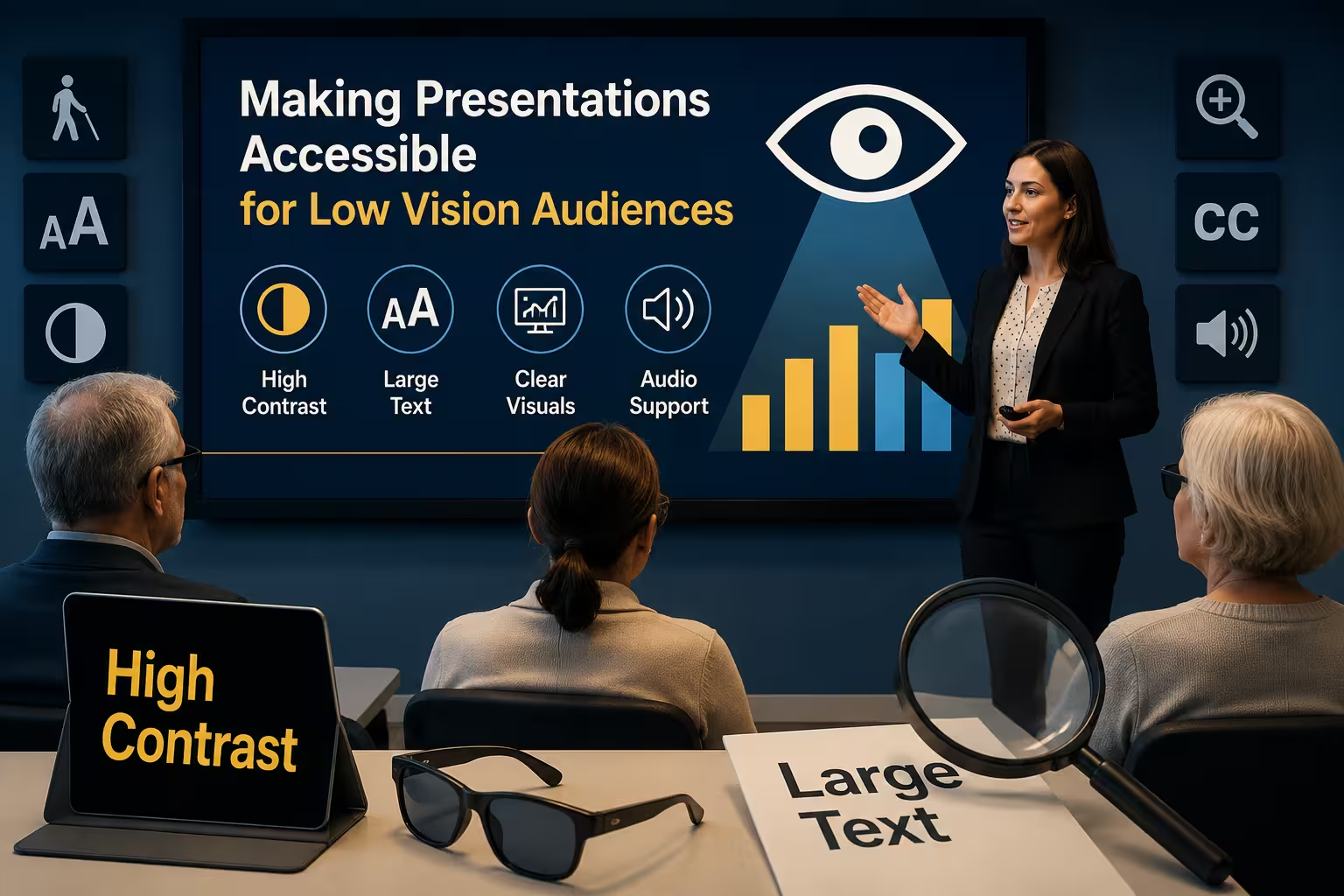
Ich war einmal bei einer Probe dabei, bei der der Vortragende einen wirklich schönen Deck erstellt hatte – sanfte Gradienten, dünner grauer Text auf weißem Hintergrund, winzige Untertitel unter jedem Diagramm. Es sah auf dem Bildschirm des Designers großartig aus. Für einen Stakeholder im Raum mit Sehbehinderung war es jedoch fast unlesbar. Er kämpfte leise durch das gesamte Meeting, ohne ein Wort zu sagen. Niemand bemerkte es, bis danach.
So zeigen sich meistens Zugangsdefizite nicht als Beschwerde, sondern als Stille. Die Person kämpft sich durch oder verlässt den Raum, und man erfährt nie, was passiert ist.
Sehbehinderungen umfassen ein breites Spektrum – von Sehschwäche über Farbsehstörungen, Blindheit, Lichtempfindlichkeit bis hin zu altersbedingten Sehverlust. Ein Deck, das für alle funktioniert, ist keine besondere „zugängliche Version“, die am Ende angehängt wird. Es ist im Wesentlichen dasselbe Deck, das von Anfang an mit einigen anderen Standardvorgaben erstellt wird.
Kontrast ist die Grundlage, kein Nice-to-Have
Geringer Kontrast ist das häufigste Zugangsproblem, das ich in Decks sehe – Punkt. Grauer Text auf weißem Hintergrund, pastellfarbene Farbkombinationen, dünne Schriftarten über komplexen Foto-Hintergründen – all das wirkt „sauber“ und „modern“ und ist für einen großen Teil des Publikums tatsächlich schwer lesbar, nicht nur für Menschen mit diagnostizierten Sehbehinderungen.
Die Web Content Accessibility Guidelines (WCAG) definieren Kontrastverhältnis-Schwellenwerte für Text im Verhältnis zum Hintergrund, und obwohl diese Zahlen für Webinhalte geschrieben wurden, übertragen sie sich direkt auf Folien. Praktisch gesehen ist dunkler Text auf hellem Hintergrund (oder umgekehrt) mit starker tonaler Trennung die sicherste Standardvorgabe. Falls Sie unsicher sind, ob eine Kombination die Anforderungen erfüllt, können Sie kostenlose Kontrastprüf-Tools verwenden, um ein Screenshot vor dem Versand des Decks zu testen.
Etwas, das viele übersehen: Kontrastprobleme werden im hellen Raum oder bei der Betrachtung auf einem Handy mit Reflexionen nicht besser, sondern schlimmer. Was in Ihrer dunklen Bearbeitungsumgebung gut aussieht, kann im echten Raum zusammenbrechen.
Lassen Sie sich nicht von Farbe allein die Bedeutung vermitteln
Rot-Grün-Farbsehschwäche betrifft einen bedeutenden Prozentsatz der Männer in jedem Publikum – Schätzungen liegen bei etwa einem von zwölf. Wenn Ihre Legende in einem Diagramm sagt, „rot bedeutet über Budget, grün bedeutet unter Budget“ und das ist der einzige Hinweis, versteht ein Teil Ihres Publikums das einfach nicht.
Die Lösung ist einfach und erfordert keine Neugestaltung Ihrer Farbpalette: Kombinieren Sie die Farbe mit einem zweiten Hinweis. Fügen Sie Symbole, Muster, direkte Beschriftungen oder Positionierung (Pfeile nach oben/unten) neben der Farbe hinzu. Ein Balkendiagramm, bei dem die „Problem“-Balken auch eine dicke Umrandung oder ein kleines Warnsymbol haben, vermittelt dieselbe Botschaft ohne sich auf die Farbwahrnehmung zu verlassen, die nicht jeder teilt.
Typografie- und Layout-Entscheidungen, die wirklich helfen
- Setzen Sie den Fließtext nicht kleiner als etwa 24pt in den meisten Standard-Folienformaten – kleiner wird zuverlässig zu einer Übung im Raten aus der letzten Reihe.
- Wählen Sie Schriftarten mit klaren, einfachen Buchstabenformen. Hochstilisierte oder verdichtete Schriftarten sparen Platz, kosten aber die Lesbarkeit, und dieser Kompromiss kommt selten dem Publikum zugute.
- Halten Sie die Zeilenabstände großzügig. Gedrängte Textblöcke sind für Menschen mit Sehschwäche schwerer zu verfolgen und ehrlich gesagt auch für die meisten sehenden Leser.
- Vermeiden Sie es, kritische Informationen nur in dichten Infografiken oder komplexen Diagrammen ohne begleitende Textzusammenfassung zu platzieren. Wenn ein Diagramm den Hauptpunkt einer Folie trägt, sagen Sie diesen Punkt laut in Worten aus.
Ich würde nicht empfehlen, perfekte Pixel-Minimalismus um jeden Preis auf Kosten der Lesbarkeit zu verfolgen. Eine leicht „busyere“ Folie, die tatsächlich lesbar ist, schlägt eine wunderschöne Folie, die die Hälfte des Publikums nicht verstehen kann.
Strukturieren Sie für Screenreader, selbst wenn Sie denken, dass niemand sie nutzt
Falls Ihr Deck danach als Datei geteilt wird – und die meisten Decks werden das – könnten einige Empfänger auf Screenreader-Software zurückgreifen, um es zu durchgehen. Screenreader sind auf Struktur angewiesen: korrekte Titel- und Inhaltsplatzhalter, eine logische Lesefolge und Alt-Texte bei Bildern und Diagrammen.
Einige Gewohnheiten, die einen echten Unterschied machen:
- Nutzen Sie die eigentlichen Titel- und Inhaltsplatzhalter Ihrer Präsentationssoftware statt freischwebender Textfelder, die irgendwo auf der Folie platziert wurden. Screenreader lesen Platzhalter in einer definierten Reihenfolge; freischwebende Textfelder werden oft in einer unvorhersehbaren oder sinnlosen Abfolge vorgelesen.
- Fügen Sie jedem bedeutenden Bild, Diagramm und jeder Grafik Alt-Texte hinzu. Beschreiben Sie, was die visuelle Darstellung vermittelt, nicht nur, was sie wörtlich zeigt – „Die Einnahmen stiegen stetig von Quartal zu Quartal, mit einem Rückgang im dritten Quartal“ ist nützlicher als „Diagramm mit Balken“.
- Schalten Sie dekorative Bilder aus der Lesefolge aus, wo Ihre Software dies ermöglicht, damit Screenreader die Aufmerksamkeit des Hörers nicht mit visuellen Füllungen verschwenden.
- Vergeben Sie jedem Slide einen echten, einzigartigen Titel. „Slide 14“ oder ein leeres Titelfeld sagt einem Screenreader-Nutzer nichts darüber, was er gleich hören wird.
Davon benötigen Sie keine spezielle Software. Es geht hauptsächlich darum, die eingebaute Struktur zu nutzen, die Ihr Präsentationswerkzeug bereits bietet, statt Folien als leere Leinwand zu behandeln.
Die Art der Präsentation zählt genauso wie das Design
Eine perfekt zugängliche Datei kann im Raum trotzdem scheitern, wenn der Vortragende seine Präsentation nicht anpasst. Wenn Sie ein Diagramm beschreiben, sagen Sie, was es zeigt – zeigen Sie nicht einfach darauf und sagen Sie „wie Sie hier sehen können“. Für eine Live- oder aufgezeichnete Präsentation sollten Sie den Inhalt der wichtigsten visuellen Elemente erklären, statt anzunehmen, dass alle mitlesen.
Das ist auch einfach nur gute Präsentationstechnik. Das Publikum behält gesprochene Erklärungen besser im Gedächtnis als eine stumme Geste zu einem Diagramm, unabhängig von der Sehfähigkeit der Zuhörer.
Nachsenden von Materialien
Falls Sie das Deck als Nachfolge-Material verteilen, sollten Sie auch eine Formatierung anbieten, die gut mit Assistenztechnologien funktioniert – ein korrekt beschriftetes PDF oder die native Datei statt einer flachen Bild-Exportversion. Das Flachlegen von Folien in Bilder entfernt alle Textstrukturen, auf die ein Screenreader angewiesen ist, und hebt damit stillschweigend viel der Zugänglichkeitsarbeit auf, die Sie zuvor geleistet haben.
Keine dieser Änderungen ist dramatisch. Erhöhen Sie den Kontrast, verlassen Sie sich nicht nur auf Farbe, nutzen Sie echte Platzhalter statt loser Textfelder, schreiben Sie Alt-Texte und sagen Sie laut, was Ihre Diagramme zeigen. Einzeln sind es kleine Anpassungen. Zusammen sind sie der Unterschied zwischen einer Präsentation, die für alle im Raum funktioniert, und einer, die leise einige Menschen verliert, ohne dass es jemand erwähnt.
Das nächste Mal, wenn Sie einen Deck fertigstellen, versuchen Sie Folgendes: Öffnen Sie ihn, schließen Sie für einen Moment die Augen und stellen Sie sich vor, Sie betrachten ihn mit 20 % weniger Kontrast als gewohnt. Würde es immer noch Sinn ergeben?
Kommentare (0)