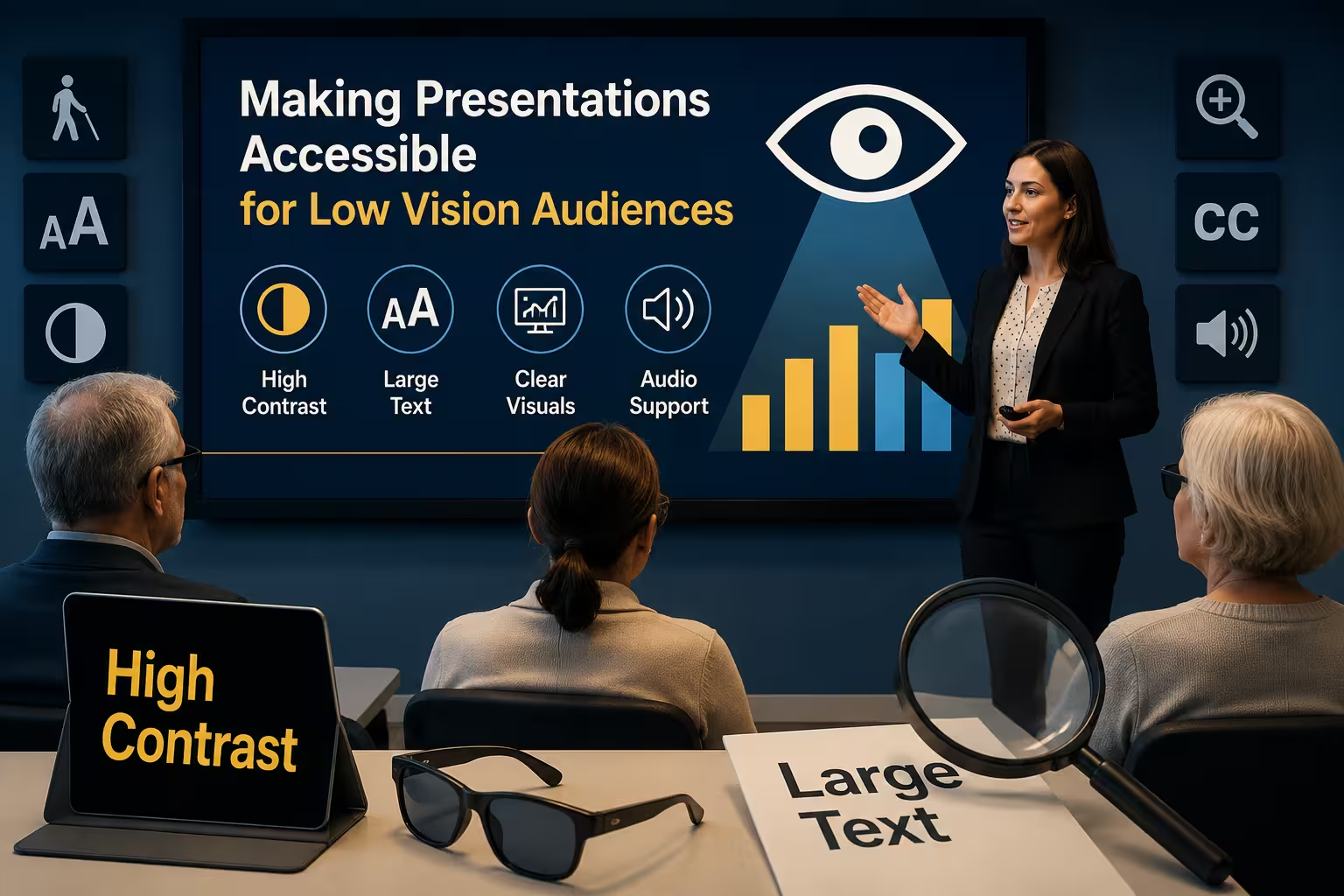
コントラストは基盤であり、付加価値ではない
低コントラストは、スライドで最も一般的なアクセシビリティの失敗です。薄いグレーのテキストが白い背景に、パステルカラー同士の色使い、細字のフォントが複雑な写真の背景に重なるなど、これらはすべて「清潔」で「モダン」に見えますが、実際には視覚障害者だけでなく、診断された視覚障害を持たない多くの観客にとっても読みづらいものです。
ウェブコンテンツアクセシビリティガイドライン(WCAG)は、テキストとその背景のコントラスト比の基準を定めています。これらの数値はウェブコンテンツのために書かれたものですが、スライドにも直接適用できます。実践的には、強いトーンの違いがある暗いテキストと明るい背景(またはその逆)が、最も安全なデフォルトです。組み合わせが基準を満たしているか不安な場合は、デッキを出荷する前に、無料のコントラストチェックツールでスクリーンショットを確認できます。
人々が見落とすことがあるのは、コントラストの問題は、明るい部屋でプロジェクションされたり、スマートフォンの画面で光沢が出たりすると、悪化するだけでなく、さらに悪化するということです。自分の暗い編集環境で見えているものが、実際の部屋では読みづらくなることがあります。
---色だけで意味を伝えないでください
赤緑色覚異常は、ある会議の参加者のなかで男性に多く見られます。一般的な推計では、12人に1人が影響を受けるとされています。チャートの凡例に「赤は予算超過、緑は予算内」とある場合、それが唯一のシグナルであると、部屋の一部の人がそれを理解できません。
対処法は簡単で、パレットの再設計は必要ありません。色に加えて、別の手がかりを追加するだけです。アイコン、パターン、直接のラベル、または位置(矢印の上下)を色とともに使用してください。問題のあるバーが太い枠線や小さな警告アイコンが付いている棒グラフは、色の認識に頼らずとも同じことを伝えます。
---実際に役立つタイポグラフィとレイアウトの選択
- 標準的なスライドフォーマットでは、本文のサイズを約24pt以上に設定してください。より小さいサイズは、部屋の後方から見たときに、目を細めて推測するような作業になります。
- 明確で単純なレタリングを持つフォントを選択してください。スペースを節約するために高度に装飾されたフォントやコンデンスフォントを使用すると、読みやすさが低下し、そのトレードオフは通常、聴衆にとって有利になりません。
- 行間を十分に広げてください。密集したテキストブロックは、低視力の人にとって追跡しにくく、正直なところ、視覚障害のない読者にも難しい場合があります。
- 重要な情報を密集したインフォグラフィックや複雑な図表の中にのみ入れないでください。チャートがスライドの主なポイントを担っている場合は、そのポイントを言葉で明確に述べてください。
ピクセルパーフェクトな最小主義を追求して読みやすさを犠牲にすることはお勧めしません。読みやすいスライドが少し「忙しい」ほうが、半分の人が理解できない美しいスライドよりもはるかに優れています。
---スクリーンリーダー用の構造を作成し、誰も使わないと思わないでください
デッキが後でファイルとして共有される場合(ほとんどのデッキがそうします)、一部の受信者はスクリーンリーダーソフトウェアを使用してそれを確認するかもしれません。スクリーンリーダーは構造に依存します:適切なタイトルプレースホルダー、論理的な読み順、画像やチャートのaltテキストです。
実質的な差をもたらす習慣のいくつかは以下の通りです:
- プレゼンテーションソフトウェアの実際のタイトルとコンテンツプレースホルダーを使用してください。スクリーンリーダーはプレースホルダーを定義された順序で読み上げますが、スライド上の任意の場所に配置されたフローティングテキストボックスは、予測不可能または意味のない順序で読み上げられることがあります。
- すべての意味のある画像、チャート、図表にaltテキストを追加してください。視覚が伝える内容を説明し、単に実際に描かれているものを説明するのではなく、"四半期ごとに収益は着実に増加し、Q3に一時的な低下が見られた"のような説明は、"棒グラフ"よりも有用です。
- ソフトウェアが許す場合は、装飾画像を読み取り順から除外してください。そうすれば、スクリーンリーダーは視覚的なフィラーに聴衆の注意を無駄にすることなくなります。
- 各スライドに本物でユニークなタイトルを付けてください。「スライド14」や空のタイトルフィールドは、スクリーンリーダーのユーザーにとって、聞く前に何が聞こえるのかを全く伝えません。
これらのことは特別なソフトウェアを必要としません。これは、プレゼンテーションツールが既に提供している構造を使用するだけのことで、スライドを空白のキャンバスとして扱うのではなく、です。
---プレゼンテーションの方法はデザインと同じくらい重要です
完全にアクセシブルなファイルであっても、プレゼンターがプレゼンテーションの方法を調整しない限り、部屋で失敗する可能性があります。グラフを説明する場合は、それを言葉で説明してください。「ここを見てください」と指さすだけでなく、実際に見える内容を説明してください。ライブまたは録画のプレゼンテーションでは、視覚的な要素の内容を話すことが重要です。視覚障害者だけでなく、誰もが追従できるようにするためです。
これは、一般的なプレゼンテーションの実践としても良い方法です。聴衆は話された説明を、静かなジェスチャーよりもよく覚えます、これは視覚障害者に限らず誰に対しても当てはまります。
---後日資料を送付する際
デッキをフォローアップ資料として送付する場合は、アシスタンステクノロジーと相性の良いフォーマットで提供することを検討してください。適切にタグ付けされたPDFまたはネイティブファイル(フラットな画像ベースのエクスポートではなく)です。スライドを画像にフラット化すると、スクリーンリーダーが依存するすべてのテキスト構造が削除され、先ほど行ったアクセシビリティの努力が無駄になってしまいます。
これらの変更は劇的ではありません。コントラストを強め、色だけに頼らない、本物のプレースホルダーを使用する、altテキストを書き、チャートが示す内容を声に出して言います。個々に見れば小さな調整ですが、これらを組み合わせると、部屋の全員にとって機能するプレゼンテーションと、誰もが気づかないまま一部の人が失われるプレゼンテーションの違いになります。
次回デッキを完成させるときは、次のことを試してみてください。デッキを開き、目を閉じて、慣れているよりも20%低いコントラストで見たときに、それでも意味がわかるかどうかを想像してみてください。
コメント (0)