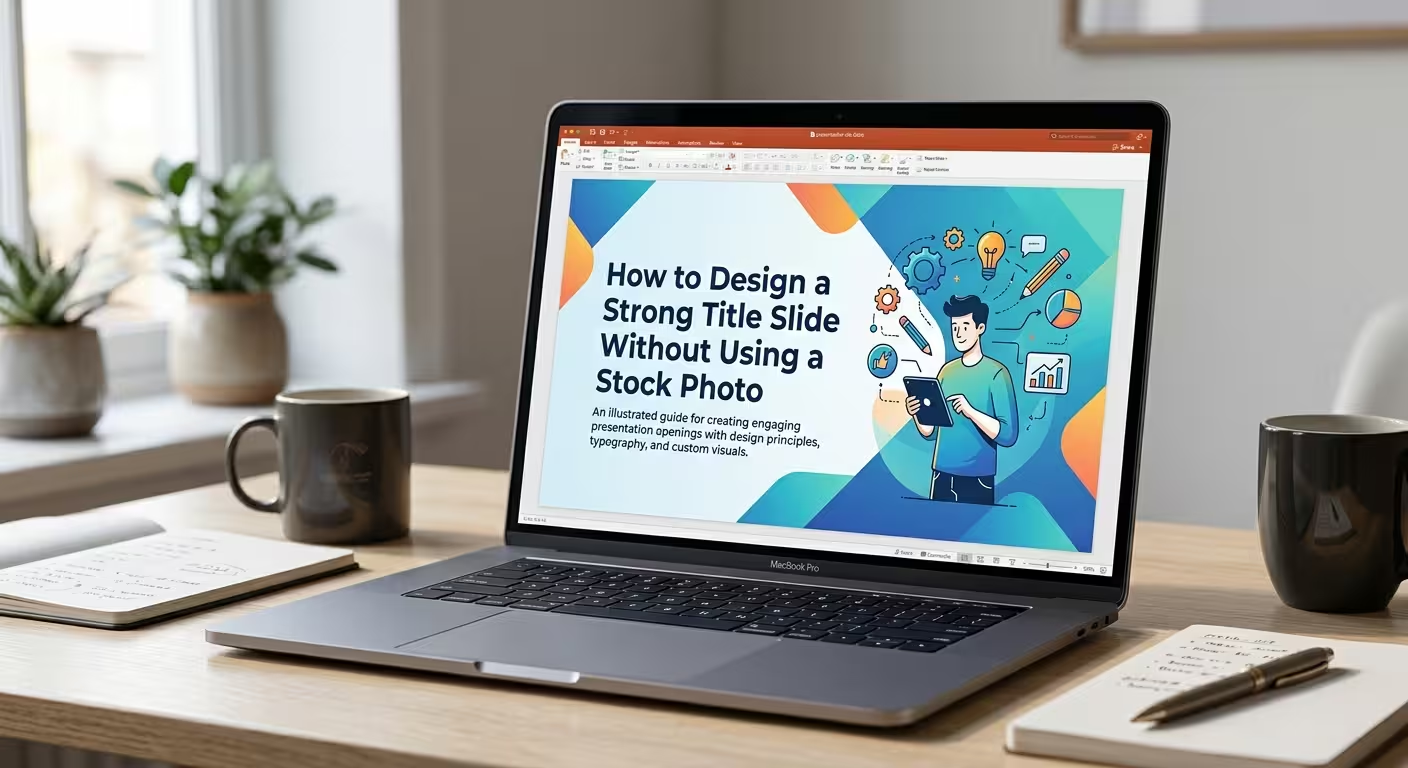
Una diapositiva de título no necesita una fotografía para verse terminada. De hecho, eliminar la foto puede hacer que el problema de diseño sea más interesante: en lugar de preguntarse qué imagen encaja con el tema, debe decidir qué estructura visual puede comunicar el tema antes de que la audiencia lea la primera diapositiva de contenido.
Esto convierte la diapositiva de título en una útil prueba de la presentación en sí. Si el tema, el tono y el propósito pueden expresarse a través de la tipografía, el color, las formas o la composición, la diapositiva inicial puede sentirse intencional en lugar de ensamblada a partir de una plantilla.
Antes de diseñar, define tres cosas:
- El tema principal: ¿de qué trata esta presentación?
- La audiencia: ¿quién necesita entenderla?
- El tono: ¿debe sentirse analítica, educativa, corporativa, creativa, técnica o algo más?
Una vez que estas decisiones estén claras, el diseño visual se vuelve mucho más fácil de controlar.
Construye la diapositiva en torno al títuloSin una fotografía genérica ocupando la mitad de la diapositiva, el título puede convertirse en el principal elemento visual. Esto no significa simplemente hacer que la fuente sea extremadamente grande. Significa tratar las palabras como parte de la composición.
Intenta crear una fuerte jerarquía tipográfica:
- Usa el título de la presentación como el elemento dominante.
- Mantén el subtítulo notablemente más pequeño.
- Separa la información de apoyo, como el presentador, la empresa o la fecha, del título principal.
- Dale al título suficiente espacio alrededor para que su posición parezca deliberada.
Una técnica que suelo usar es dividir un título largo en dos niveles visuales. La primera parte establece el tema, mientras que la segunda parte lleva el punto o promesa específico de la presentación.
Por ejemplo:
ESTRATEGIA DE MARKETING
Cómo Alcanzaremos al Próximo Segmento de Clientes
La primera línea establece el contexto; la segunda da a la audiencia una razón para prestar atención.
Sustituye la fotografía genérica por un sistema visualEl error es eliminar una fotografía genérica y luego dejar el resto de la diapositiva vacía. Una fotografía normalmente proporciona escala, contraste, color y peso visual. Si desaparece, esas funciones aún deben considerarse.
En lugar de una sola imagen grande, construye un sistema visual simple a partir de elementos editables de PowerPoint:
- Formas geométricas grandes
- Líneas y divisores
- Bloques de color
- Círculos o formas repetidas
- Patrones abstractos
- Tipografía sobredimensionada
- Iconos pequeños usados como acentos de apoyo
La distinción importante es que estos elementos deben apoyar el título en lugar de competir con él.
El Plantilla de PowerPoint Abstract Spectacular Backdrop de ImagineLayout demuestra una forma en que un campo visual abstracto puede proporcionar atmósfera sin depender de una fotografía convencional del tema. El mismo principio puede recrearse con formas y colores de tema de PowerPoint.
Una buena prueba es eliminar temporalmente los elementos decorativos. Si el título sigue teniendo una posición fuerte en la diapositiva, el sistema visual está apoyando el mensaje en lugar de llevarlo.
Usa la forma y la posición para crear movimientoUna diapositiva de título puede sugerir movimiento incluso cuando nada está animado. El truco es dar al ojo un camino que seguir.
Una forma diagonal puede llevar hacia el título. Una serie de círculos progresivamente más pequeños puede crear dirección. Un bloque vertical puede establecer una frontera fuerte entre el título y la información de apoyo.
Las formas básicas de PowerPoint son suficientes para construir estos efectos. No necesitas una ilustración complicada.
Por ejemplo, imagina una presentación sobre transformación digital. En lugar de colocar una fotografía de computadoras en el lado derecho, podrías crear una secuencia de bloques geométricos conectados que se dirijan hacia el título. La metáfora visual se convierte en parte de la composición mientras deja el tema real abierto a la interpretación.
La Plantilla de PowerPoint Tape Direction de ImagineLayout usa formas direccionales para guiar la atención hacia el contenido de la presentación. El principio de diseño más amplio es útil incluso cuando se crea una diapositiva de título desde cero: un elemento visual puede funcionar como un camino de atención en lugar de simplemente llenar el espacio vacío.
Deja que el color establezca la atmósferaCuando no hay fotografía, el color tiene más responsabilidad. Puede establecer el tono de la presentación antes de que la audiencia lea el subtítulo.
Una paleta restringida suele ser más fácil de controlar que una colección de colores de acento no relacionados. Empieza con el color principal de la marca o tema de la presentación y decide qué papel jugará en la diapositiva de título.
- Fondo oscuro: puede crear una apertura más formal o dramática.
- Fondo claro: da a la tipografía y los elementos geométricos un campo más limpio.
- Un acento fuerte: puede identificar el título o un elemento visual clave.
- Dos tonos relacionados: pueden crear profundidad sin introducir una paleta complicada.
No hagas que cada elemento sea colorido simplemente porque no hay fotografía. Si el título, el subtítulo, las formas y el fondo exigen atención, la diapositiva pierde su punto focal.
Para presentaciones que requieren un lenguaje visual consistente en múltiples diapositivas, establecer los colores y los elementos recurrentes a través del Maestro de Diapositivas puede ser más confiable que formatear manualmente cada diapositiva. La guía práctica de ImagineLayout sobre cómo usar el Maestro de Diapositivas en PowerPoint explica cómo los diseños, los lugares reservados y los elementos recurrentes pueden controlarse desde un solo lugar.
Usa un fondo abstracto solo cuando tenga una funciónUn fondo abstracto puede reemplazar una fotografía genérica, pero no debe convertirse en un sustituto decorativo sin conexión con la presentación.
Hay varios roles útiles para un fondo abstracto:
- Crear un contraste claro detrás del título
- Establecer un entorno de color de marca
- Separar el título de la información de apoyo
- Crear un motivo visual que pueda continuar a lo largo de la presentación
Este último uso es particularmente valioso. Supongamos que la diapositiva de título contiene tres formas curvas. Esas mismas formas pueden convertirse más tarde en divisores de sección, acentos de gráficos o elementos de diagramas. La diapositiva inicial entonces introduce el lenguaje visual de toda la presentación en lugar de existir como un diseño aislado.
Esta es una de las razones por las que una diapositiva de título diseñada deliberadamente puede ser más útil que una fotografía genérica. Una foto normalmente pertenece a la diapositiva de apertura. Un sistema visual puede pertenecer a toda la presentación.
Haz que la diapositiva de título previsualice la presentaciónUna diapositiva de título fuerte puede introducir silenciosamente la estructura de lo que sigue.
Si la presentación está dividida en tres secciones principales, por ejemplo, podrías introducir tres bloques visuales o tres marcadores sutiles en la diapositiva de título. Si el tema es sobre un proceso, un elemento direccional puede sugerir progresión. Si la presentación compara dos enfoques, una composición dividida puede establecer esa relación antes de que aparezca la diapositiva de comparación.
Esto no significa poner un orden del día en la diapositiva de título. Significa dejar que la composición refleje la lógica de la presentación.
Para una presentación de negocios, esto podría verse así:
Título — dominante
Declaración de posicionamiento breve — secundaria
Tres pequeños marcadores visuales — representando las tres secciones que siguen
La audiencia no necesita una explicación de los marcadores. Su propósito es dar a la diapositiva inicial una relación estructural con el resto del conjunto.
Verifica la diapositiva a tamaño de presentaciónUna diapositiva de título que se ve impresionante al estar zoom en una computadora portátil puede comportarse de manera diferente cuando se proyecta o se muestra en una pantalla grande. Los subtítulos pequeños pueden desaparecer, el texto de bajo contraste puede volverse difícil de leer y los detalles del fondo sutiles pueden perder su efecto pretendido.
Por eso la última verificación debe realizarse aproximadamente al tamaño en el que la audiencia verá la presentación.
Hazte tres preguntas prácticas:
- ¿Puedo identificar el tema de la presentación de inmediato?
- ¿Hay un punto visual obvio de partida?
- ¿Los detalles secundarios siguen siendo legibles sin competir con el título?
Si la respuesta a la primera pregunta es no, el problema probablemente es estructural en lugar de decorativo. Cambiar el fondo no arreglará una jerarquía de títulos poco clara.
Usa plantillas para la estructura, no como reemplazo del pensamientoUna plantilla de PowerPoint lista puede ahorrar tiempo cuando su composición subyacente ya coincide con el tipo de presentación que estás construyendo. La parte útil no es simplemente que la plantilla se vea pulida; es que el área del título, los elementos de apoyo, los espacios y las relaciones visuales ya han sido establecidos.
Por ejemplo, la Plantilla de PowerPoint Pro Business Conference de ImagineLayout ofrece diseños orientados a presentaciones que pueden adaptarse a una diapositiva de apertura profesional sin requerir una fotografía genérica como el elemento visual central.
El mismo principio aplica cuando creas tu propio diseño: establece la estructura primero, luego personaliza los detalles visuales.
Una diapositiva de título fuerte sin fotografía genérica no debe sentirse como una diapositiva de título con algo faltante. Debe sentirse como si la ausencia de la foto hubiera sido intencional desde el principio. Usa el título como un elemento visual, dale a las formas un papel específico, deja que el color establezca la atmósfera y haz que la composición refleje la historia que sigue. Cuando estas piezas trabajen juntas, la diapositiva inicial puede crear una primera impresión clara usando solo las propias herramientas de diseño de PowerPoint.
Comentarios (0)