タイトルスライドをストック写真を使わずに強力にデザインする方法
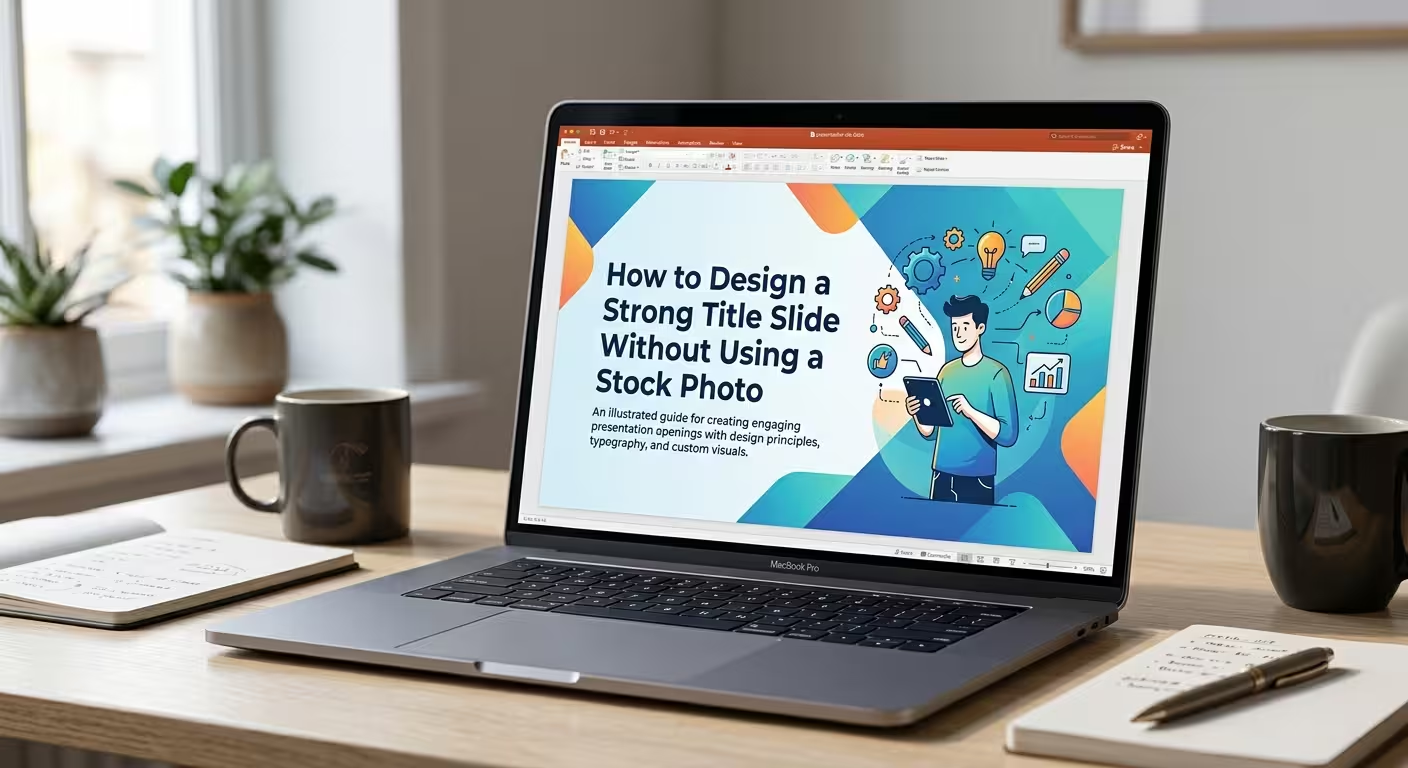
「メッセージから始めるべきで、背景からではない」
---
タイトルスライドには写真がなくても完成したように見える必要はありません。それどころか、写真を取り除くことでデザインの課題がより興味深くなります。写真がトピックに合うかどうかを考えるのではなく、視聴者が最初のコンテンツスライドを読む前に、視覚的な構造でトピックを伝える方法を決めなければなりません。
そのため、タイトルスライドはプレゼンテーションそのものの有用なテストになります。主題、トーン、目的がタイポグラフィ、色、形、構成を通じて表現できるなら、オープニングスライドは意図的なものに感じられ、テンプレートから組み立てられたもののように見えなくなります。
デザインを始める前に、以下の3つを定義しましょう:
- **主題**:このプレゼンテーションは何についてですか?
- **対象者**:誰が理解する必要がありますか?
- **トーン**:プレゼンテーションは分析的、教育的、企業的、クリエイティブ、技術的、またはそれ以外のどのような雰囲気を持つべきですか?
これらの決定が明確になると、視覚デザインは格段にコントロールしやすくなります。
---
**タイトルを中心にスライドを構築する**
写真がスライドの半分を占めないことで、タイトルが主要な視覚要素になる可能性があります。これは、文字を極端に大きくするということではありません。文字を構成の一部として扱うということです。
強力なタイポグラフィ階層を作成してみましょう:
- プレゼンテーションのタイトルを支配的な要素として使用します。
- サブタイトルは目立たないサイズにします。
- プレゼンター、会社、または日付などの補助情報をメインタイトルから分離します。
- タイトルに十分な周囲の空白を与え、その位置が意図的であるようにします。
私がよく使うテクニックの一つは、長いタイトルを2つの視覚レベルに分割することです。最初の部分は主題を確立し、第二の部分はプレゼンテーションの具体的なポイントや約束を伝えます。
例えば:
**MARKETING STRATEGY**
次の顧客セグメントへの到達方法
最初の行はコンテキストを確立し、第二行は視聴者に注意を向けさせる理由を提供します。
---
**ストック写真を代わりに視覚システムで置き換える**
ストック写真を取り除いてスライドの残りを空白にするのは間違いです。写真は通常、スケール、コントラスト、色、視覚的な重みを提供します。それが消えると、これらの機能も考慮する必要があります。
代わりに、編集可能なPowerPoint要素から簡単な視覚システムを構築しましょう:
- 大きな幾何学的形状
- ラインと区切り線
- 色ブロック
- 円または繰り返しの形
- 抽象的なパターン
- 大型のタイポグラフィ
- サポートアクセントとしての小さなアイコン
重要な違いは、これらの要素がタイトルを支援するのではなく競争するのではないということです。
ImagineLayoutの[Abstract Spectacular Backdrop PowerPoint Template](https://example.com/templates/abstract-spectacular-backdrop-ppt-template)では、抽象的な視覚フィールドが伝統的な主題写真に依存せずに雰囲気を提供する方法の一つを示しています。同じ原則はPowerPointの形状とテーマカラーを使って再現できます。
良いテストは、装飾的な要素を一時的に除去することです。タイトルがスライド上で強い位置を保っている場合、視覚システムはメッセージを支援しているのではなく、それを担っているのではありません。
---
**形と位置を使って動きを創出する**
タイトルスライドはアニメーションがなくても動きを示すことができます。鍵は視線に進む道筋を与えることです。
対角線の形はタイトルに向かって導くことができます。徐々に小さくなる円の系列は方向性を作り出すことができます。垂直のブロックはタイトルと補助情報の間に強い境界を設定することができます。
PowerPointの基本的な形状だけでこれらの効果を構築できます。複雑なイラストは必要ありません。
例えば、デジタル変革についてのプレゼンテーションを想像してみましょう。コンピューターの写真を右側に配置する代わりに、タイトルに向かって連結された幾何学的ブロックのシーケンスを作成することができます。視覚的なメタファーは構成の一部になりながら、実際の主題は解釈の余地を残すことができます。
ImagineLayoutの[Tape Direction PowerPoint Template](https://example.com/templates/tape-direction-powerpoint-template-for-any-topic)では、方向性のある形状がプレゼンテーションコンテンツに注意を向けるように使用されています。より広範なデザイン原則は、スクラッチからタイトルスライドを作成する際にも有用です:視覚的な要素は注意を引く道筋として機能し、単に空白を埋めるだけではありません。
---
**色で雰囲気を確立する**
写真がない場合、色にはより大きな責任があります。視聴者がサブタイトルを読む前にプレゼンテーションのトーンを確立することができます。
抑制されたパレットは、関連しないアクセントカラーの集合よりもコントロールしやすいことが多いです。プレゼンテーションのメインブランドまたはテーマカラーから始め、タイトルスライドでどのような役割を果たすかを決めましょう。
- **暗い背景**:よりフォーマルまたはドラマチックなオープニングを作成できます。
- **明るい背景**:タイポグラフィと幾何学的要素に清潔なフィールドを提供します。
- **一つの強いアクセント**:タイトルまたは重要な視覚要素を特定できます。
- **二つの関連したトーン**:複雑なパレットを導入することなく深みを生み出すことができます。
写真がないからといって、すべての要素を色付けする必要はありません。タイトル、サブタイトル、形、背景がすべて注目を集めると、スライドの焦点が失われます。
複数のスライドに一貫した視覚言語を持たせる必要があるプレゼンテーションでは、スライドマスターを通じて色や繰り返し要素を設定する方が、各スライドを手動でフォーマットするよりも信頼性が高いです。ImagineLayoutの実用的なガイドである[PowerPointでSlide Masterを使う方法](https://example.com/blog/how-to-use-slide-master-in-powerpoint)では、レイアウト、プレースホルダー、繰り返し要素が一つの場所からコントロールできる方法を説明しています。
---
**抽象的な背景を使用するのは、それが役割を持っているときだけ**
抽象的な背景はストック写真の代わりになることがありますが、プレゼンテーションと関連性のない装飾的な代替手段になるべきではありません。
抽象的な背景の有用な役割には以下があります:
- タイトルの背後に明確なコントラストを作成する
- ブランドカラー環境を確立する
- タイトルを補助情報から分離する
- プレゼンテーション全体に続く視覚的なモチーフを作成する
最後の使用法は特に価値があります。タイトルスライドに3つの曲線形状が含まれていると仮定しましょう。同じ形状は後にセクションの区切り線、チャートのアクセント、または図表の要素になることができます。オープニングスライドはプレゼンテーション全体の視覚言語を導入することになり、単なる孤立したデザインとして存在するのではなくなります。
これが、意図的にデザインされたタイトルスライドが一般的な写真よりも有用な理由の一つです。写真は通常オープニングスライドに属しますが、視覚システムはプレゼンテーション全体に属することができます。
---
**タイトルスライドがプレゼンテーションを予告する**
強力なタイトルスライドは静かに、その後に続く構造を紹介することができます。
例えば、プレゼンテーションが3つの主要セクションに分かれている場合、タイトルスライドで3つの視覚ブロックまたは3つの微妙なマーカーを紹介することができます。デッキがプロセスについての場合、方向性のある要素は進行を示唆することができます。プレゼンテーションが2つのアプローチを比較する場合、分割された構成は比較スライドが登場する前にその関係を確立することができます。
これはタイトルスライドにアジェンダを載せるということではありません。これは構成がプレゼンテーションの論理を反映するようにするということです。
ビジネスプレゼンテーションの場合、以下のように見えるかもしれません:
**タイトル** — 主要
**短いポジショニングステートメント** — 二次的
**3つの小さな視覚的マーカー** — その後に続く3つのセクションを表す
視聴者はマーカーの説明を必要としません。その目的は、オープニングスライドにデッキ全体との構造的な関係を与えることです。
---
**プレゼンテーションサイズでスライドを確認する**
ラップトップで拡大して見たときに印象的なタイトルスライドは、プロジェクションまたは大型スクリーンで表示されたときに振る舞いが異なることがあります。小さなサブタイトルは消えてしまい、低コントラストのテキストは読みにくくなり、背景の細部は意図した効果を失うことがあります。
そのため、最終的なチェックは視聴者がプレゼンテーションを実際に見るサイズで行う必要があります。
以下の3つの実用的な質問をしましょう:
- プレゼンテーションのトピックをすぐに特定できますか?
- 視覚的なスタートポイントが一つ明確にありますか?
- 二次的な詳細がタイトルと競合することなく読み取れますか?
最初の質問の答えが「いいえ」の場合、問題は構造的なものである可能性が高いです。背景を変更しても不明瞭なタイトル階層は解決しません。
---
**テンプレートは構造のために使用し、思考の代替手段としては使用しない**
既製のPowerPointテンプレートは、その下地の構成があなたが構築するプレゼンテーションの種類に合っている場合、時間を節約することができます。有用な部分は、テンプレートが見た目が仕上がっているということではなく、タイトルエリア、サポート要素、スペース、視覚的な関係がすでに確立されているということです。
例えば、ImagineLayoutの[Pro Business Conference PowerPoint Template](https://example.com/templates/pro-business-conference-powerpoint-template)では、ストック写真を中央の視覚要素として使用せずに、プロフェッショナルなオープニングスライドに適応できるプレゼンテーション向けのレイアウトを提供しています。
同じ原則は自分のデザインを作成する際にも適用されます:まず構造を確立し、次に視覚的な詳細をカスタマイズしましょう。
ストック写真のない強力なタイトルスライドは、写真が欠けているように感じてはなりません。最初から写真の欠如が意図的だったように感じるべきです。タイトルを視覚的な要素として扱い、形に特定の役割を与え、色が雰囲気を確立し、構成がその後に続く物語を反映するようにしましょう。これらの要素が協力すると、オープニングスライドはPowerPointのデザインツールだけで明確な第一印象を作ることができます。
コメント (0)