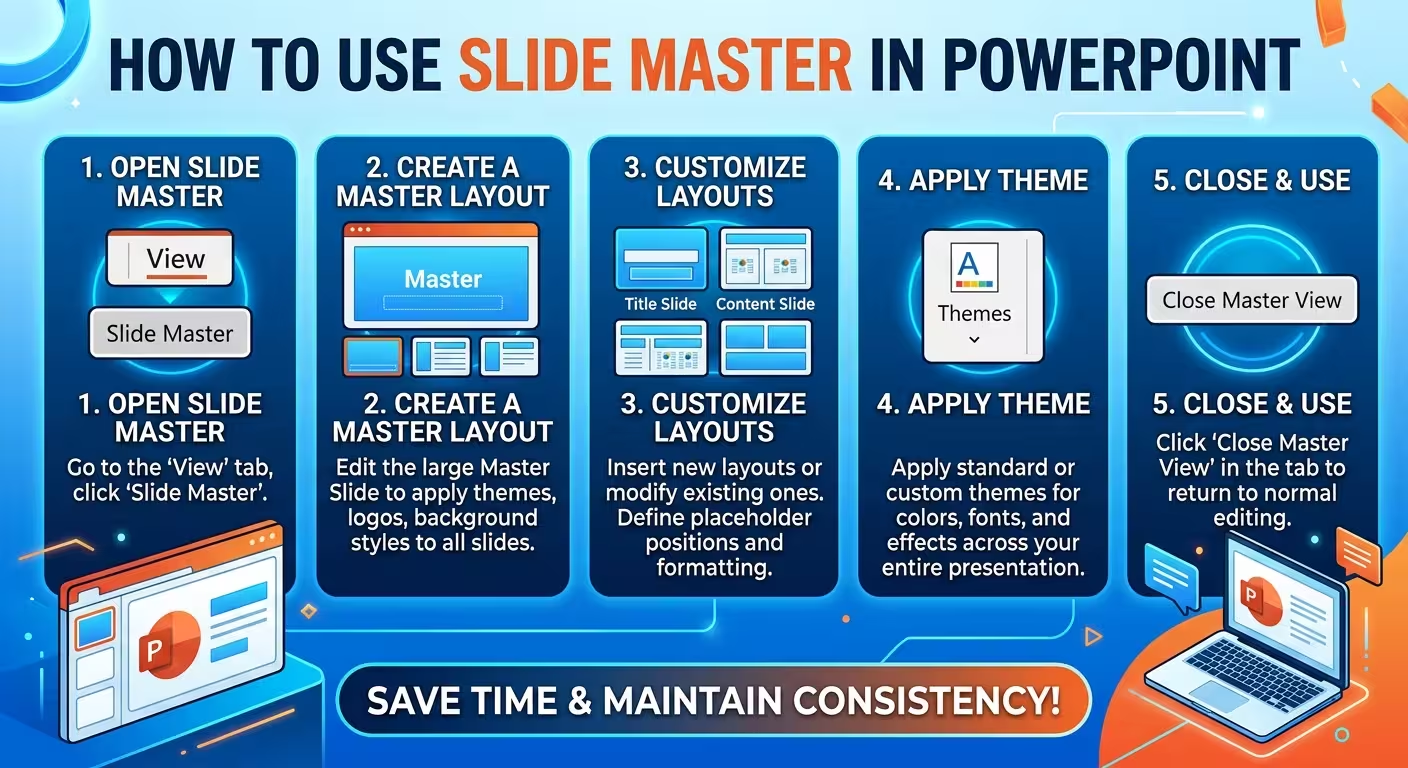
即使每张幻灯片使用相同的颜色和字体,PowerPoint演示文稿看起来也可能不一致。通常的罪魁祸首不是色彩调色板,而是幻灯片背后的结构。
如果您正在创建带有重复标题、页脚、页码、标志、内容区域或重复视觉模式的演示文稿,幻灯片母版就是让您集中控制这些元素的PowerPoint部分。关键在于知道哪些内容属于母版,哪些属于布局,哪些应该保持在单个幻灯片上可编辑。
幻灯片母版实际控制什么
将幻灯片母版视为演示文稿背后的结构层,而不是格式化快捷方式。
当您打开 视图>幻灯片母版 时,PowerPoint会显示一个大的母版幻灯片,后面跟着一组与之关联的布局。对母版的更改会影响使用其布局的幻灯片,而每个布局可以定义更具体的占位符和重复元素的排列方式。
这个区别很重要。母版可能会确立整体排版、背景处理或持久品牌元素的位置。布局则可以定义双栏内容结构、标题与图表排列或部分分隔符。
微软将布局描述为包含用于幻灯片内容的格式、位置和占位符。这使得布局成为控制如何构建特定类型幻灯片的更有用层级。
一个实际的层级结构是:
- 幻灯片母版:全局规则和重复的结构元素。
- 布局:特定类型幻灯片的可重用架构。
- 普通视图:单个幻灯片上的实际内容和一次性调整。
当您分别看到这三个层级后,幻灯片母版会变得更容易使用。
如何打开和编辑幻灯片母版
从一个您已经知道视觉方向的演示文稿开始,然后前往 视图>幻灯片母版。
顶部的大缩略图是母版。母版下方的较小缩略图是其布局。微软建议在可能的情况下,在构建单个幻灯片之前对母版和布局进行更改,因为后续的更改可能需要现有幻灯片重新应用其布局。
在更改任何内容之前,扫描现有的布局。您通常会发现几个看起来几乎相同的变体。这是一个简化而不是立即开始编辑的好时机。
对于一个专业的演示文稿,我通常会首先建立以下元素:
- 主题字体和基本排版层次;
- 主题颜色和背景处理;
- 持久页脚或页码位置;
- 确实需要重复的品牌元素;
- 主要布局的大致内容边界。
PowerPoint允许您在幻灯片母版视图中更改颜色、字体、效果、占位符、背景等母版级设置。
然后选择 关闭母版视图 并返回普通视图以测试结果。
用布局管理结构,而非仅仅装饰
这是许多幻灯片母版设置变得不必要复杂的地方。
假设您的演示文稿需要三种重复的幻灯片类型:一个标准文本幻灯片、一个带有大型图表的幻灯片和一个部分分隔符。您不需要三个完全不同的视觉系统。您需要三个基于相同设计语言的布局。
例如,一个图表布局可能为图表预留一个宽阔区域,并为要点保留一个较小区域。一个比较布局可能创建两个相等的内容区域。一个部分布局可能移除大多数内容占位符,并为标题留出更多空间。
重要的一点是,布局描述的是幻灯片的职责。它不应仅仅是装饰性排列的集合。
要创建或修改一个布局,请在幻灯片母版视图中选择现有布局或使用 插入布局。您可以在其中添加、删除、调整大小或重新定位占位符。
然后,在普通视图中,选择一张幻灯片并选择 开始>布局 以应用您创建的结构。
这种流程比在每张幻灯片上手动绘制文本框和内容区域更可靠。如果布局需要后续更改,您只需要更新一个定义,而不是一组单独定位的对象。
知道什么属于母版——什么不属于
最容易损害有用幻灯片母版的方式就是在母版上放置过多内容。
必须出现在每张幻灯片上的标志可能属于母版。页码位置可能属于母版。固定的背景元素可能属于母版。
但仅在特定幻灯片上才有意义的装饰性对象通常不应该因为在第一稿中看起来不错就锁定在母版上。
有一个有用的测试:如果演示者可能合理地需要在一张幻灯片上更改、删除或重新定位该对象,在将其放到母版上之前要三思而行。
这对于图表、插图、呼出框和部分特定图形尤为重要。将它们放在母版上可能使演示文稿看起来一致,但悄悄地使其难以编辑。
另一个实际警告:当一个元素在普通视图中似乎无法选择时,请检查幻灯片母版。它可能由母版或其布局定义,而不是一个普通的幻灯片对象。微软特别指出,这是一个元素无法直接在幻灯片上编辑的常见原因。
如何将幻灯片母版应用于现有幻灯片
这是设计模板与修复现有演示文稿之间的区别变得明显的地方。
如果在幻灯片已经创建后修改布局,这些幻灯片可能不会完全按照您预期的方式行为。微软指出,现有幻灯片可能需要在布局母版修改后重新应用该布局。
一个实际的流程是:
- 打开 视图>幻灯片母版。
- 修改所需的母版或布局。
- 关闭母版视图。
- 选择现有的幻灯片或一组幻灯片。
- 打开 开始>布局。
- 选择适当的布局。
- 检查幻灯片内容是否可能被重新定位或调整大小。
不要盲目地将布局应用到整个演示文稿并假设工作已经完成。布局控制结构,但内容仍然需要适应该结构。例如,一个手动强制放置在不寻常位置的标题,在重新应用底层布局时可能会移动。
对于大型演示文稿,我更倾向于首先修复布局系统,然后检查每个部分的代表性幻灯片,而不是从头开始逐个手动修复幻灯片。
一个幻灯片母版不够用时
有一种诱惑,将一个母版视为每张幻灯片都必须遵守的规则。但PowerPoint并不一定要这样工作。
PowerPoint支持同一个演示文稿中使用多个幻灯片母版。微软文档中提到,这是在同一文件中使用不同主题或视觉系统的一种方法。
这在演示文稿确实包含不同的视觉环境时非常有用。一个企业演示文稿可能为主要商业叙事使用一个母版,为附录(信息密度不同)使用另一个母版。一个培训演示文稿可能将指导幻灯片与评估或活动幻灯片分开。
重要的词是确实。多个母版应该解决结构问题,而不是弥补无控制的格式化。
如果两个部分仅需要不同的布局,请将它们保持在同一个母版下。如果它们需要根本不同的主题、排版、背景或设计规则,那么第二个母版可能是合理的。
将一个优秀的幻灯片母版转化为可重用模板
当母版和布局稳定后,您可以将演示文稿结构转化为可重用的PowerPoint模板。
微软的模板工作流程使用了修改后的幻灯片母版及其布局,这些可以被保存为 .potx PowerPoint模板。
此时,幻灯片母版不仅仅是一个清理工具。一个精心构建的母版可以成为重复报告、销售演示、内部审查、提案或其他需要重复结构决策的演示格式的基础。
如果您是从一个专业设计的PowerPoint文件开始,而不是从头构建视觉系统,相同的原则适用。浏览PowerPoint演示模板以获得一个起始结构,然后检查母版和布局如何支持您实际需要的幻灯片。
例如,一个以技术为重点的演示文稿可能会从一个已经设计为围绕图表、流程图或技术内容的模板中受益,而不是将每张幻灯片强制放入通用的标题与内容结构中。ImagineLayout的计算机软件PowerPoint模板就是一个基于特定主题而非完全中性幻灯片系统的演示资产的例子。
我会在真实演示文稿上使用的幻灯片母版流程
如果我从头开始设置一个新的演示文稿,我会抵制立即设计所有可能布局的冲动。
我会从演示文稿实际需要的幻灯片开始,识别重复的结构,然后围绕这些模式构建母版。
一个实际的步骤如下:
- 定义视觉系统:排版、颜色、背景和持久元素。
- 识别重复的幻灯片职责:标题、部分分隔符、标准内容、比较、图表、图表、闭合等。
- 仅创建能解决这些职责的布局。
- 使用布局构建几张真实幻灯片。
- 寻找摩擦点:占位符过小、标题与内容冲突或强制不自然构图的布局。
- 精炼布局,而不是在每张幻灯片上手动解决同一个问题。
最后一步是人们经常会遗漏的部分。幻灯片母版不仅仅是为了让演示文稿看起来一致。它是关于将重复的设计决策上移,以便单个幻灯片编辑仅用于实际独特的内容决策。
当系统运行起来后,单个幻灯片应该变得更容易构建——而不是更受限制。如果使用幻灯片母版使每张幻灯片看起来像是在与模板斗争,问题通常不是PowerPoint过于限制。母版或其布局可能承载了应该属于幻灯片层级的决策。
评论 (0)