 Haz clic para ampliar
Plantilla de PowerPoint con bloques de árbol: amplía tus historias de datos
| Formato | .pptx |
| Diapositivas | 8 diseños únicos |
| Relación de aspecto | 16:9 |
| Compatibilidad | PowerPoint |
| Animado | No |
| Idioma | English |
| Licencia | Commercial |
| Tamaño del archivo | — |
| Versión | v1.0 |
| Última actualización | agosto de 2026 |
Qué contiene
¿Alguna vez te has quedado mirando una hoja de cálculo, deseando que te revelara sus secretos en lugar de gritarte números? Tree Block PowerPoint Template aporta esa claridad con 8 diapositivas editables que transforman datos sin procesar en elementos visuales ramificados que revelan flujos, comparaciones y patrones ocultos. Diseñada para quienes disfrutan de PowerPoint, desde analistas de datos que desenredan cadenas de suministro hasta responsables de marketing que trazan recorridos de clientes, esta plantilla convierte conjuntos de datos abrumadores en árboles fáciles de recorrer que orientan la toma de decisiones.
Por 22 $, es mucho más que una serie de diapositivas: es un atajo para crear presentaciones que conectan con el público. Compatible con PowerPoint 2016 y versiones posteriores en formato .pptx, cada bloque se conecta como una pieza de rompecabezas y muestra cómo las entradas de fuentes externas se convierten en resultados para las partes interesadas. Tanto si quieres destacar valores extremos en las previsiones de ventas como distribuir recursos entre departamentos, estos diagramas concretan lo abstracto y fomentan conversaciones que conducen a avances en lugar de confusión.
Funciones esenciales para mapear datos sin complicaciones
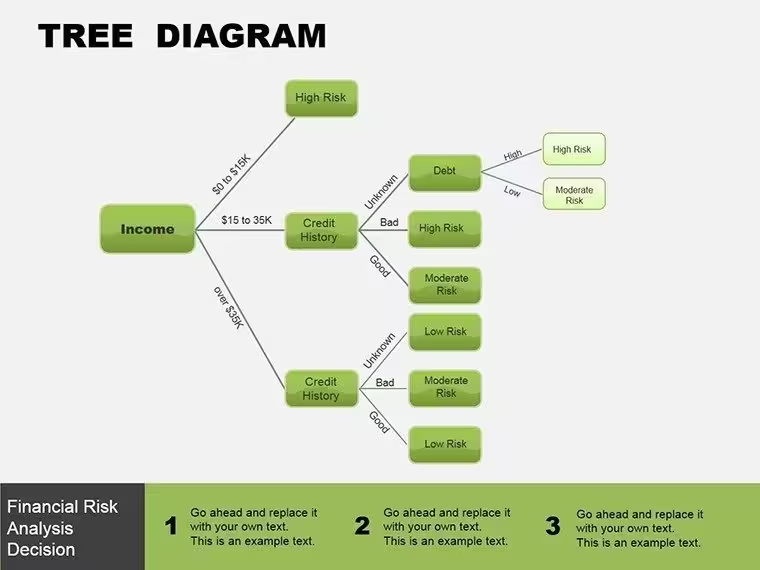
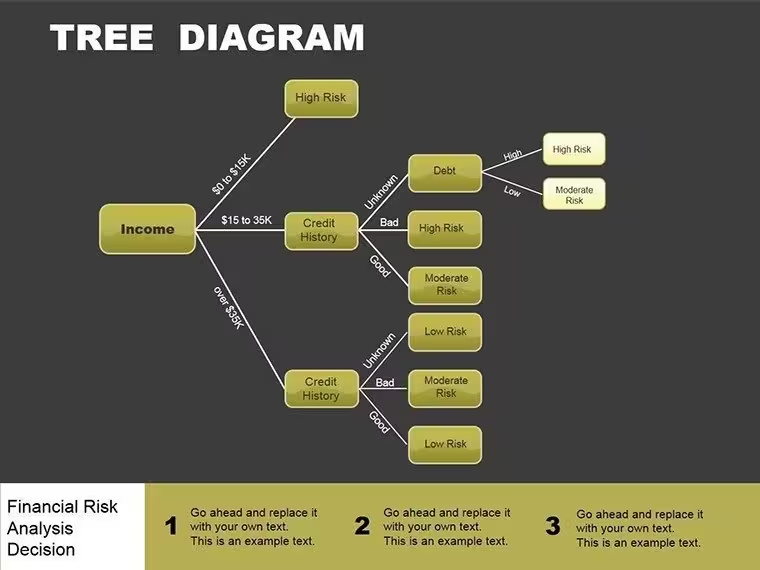
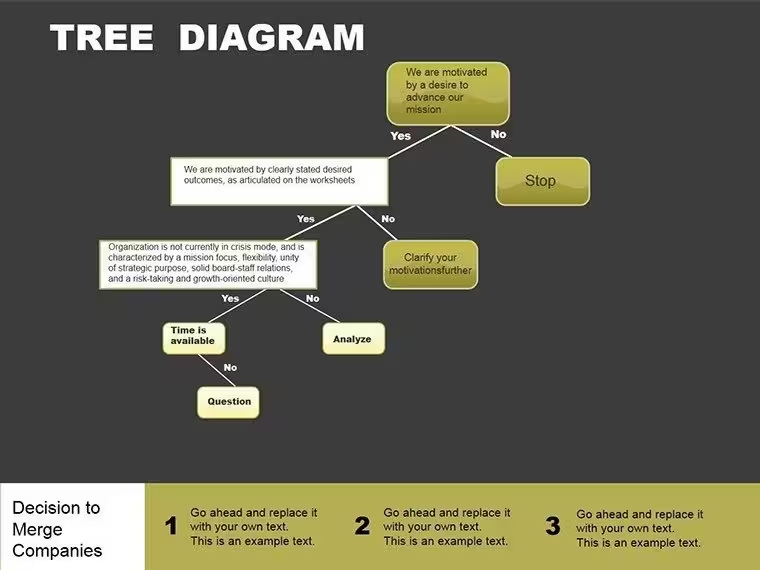
Al explorar las diapositivas, la diapositiva 1 presenta una estructura de árbol básica en la que los nodos raíz representan fuentes de datos —como API o encuestas— y las ramas se despliegan hacia transformaciones como la agregación o el filtrado. Las etiquetas de texto editables y los degradados de color te permiten destacar rutas críticas, como los cuellos de botella de alto riesgo en un flujo logístico.
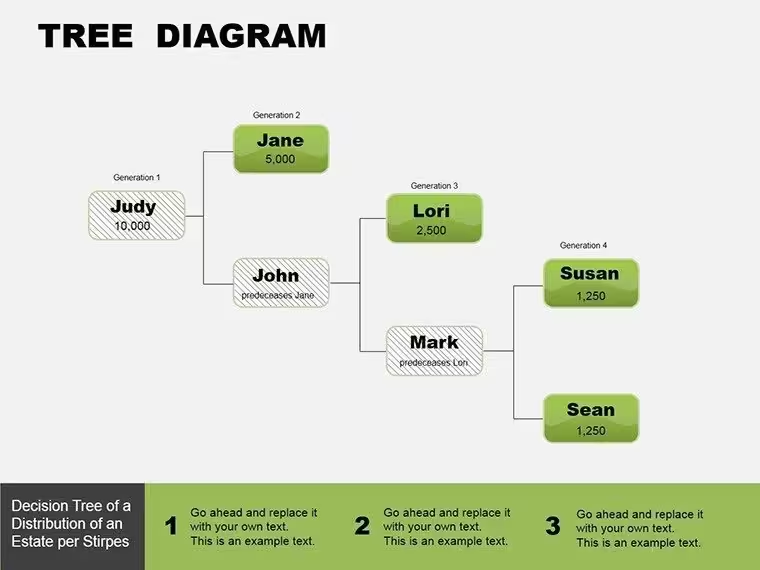
La diapositiva 2 pasa a bloques comparativos y coloca árboles uno al lado del otro para mostrar situaciones de antes y después, ideales para los resultados de pruebas A/B. Aquí puedes ajustar el ancho de las ramas para reflejar el volumen y resaltar las diferencias sin necesidad de palabras. Las diapositivas 3 y 4 se centran en los rangos: una muestra intervalos de valores mínimos y máximos en métricas financieras, y la otra, distribuciones por percentiles. Ambas incluyen iconos escalables que se adaptan a la escala de tu conjunto de datos.
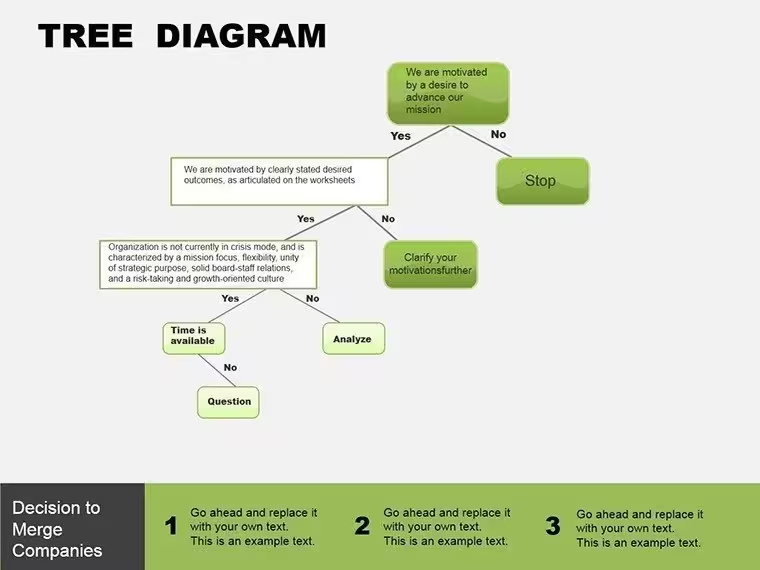
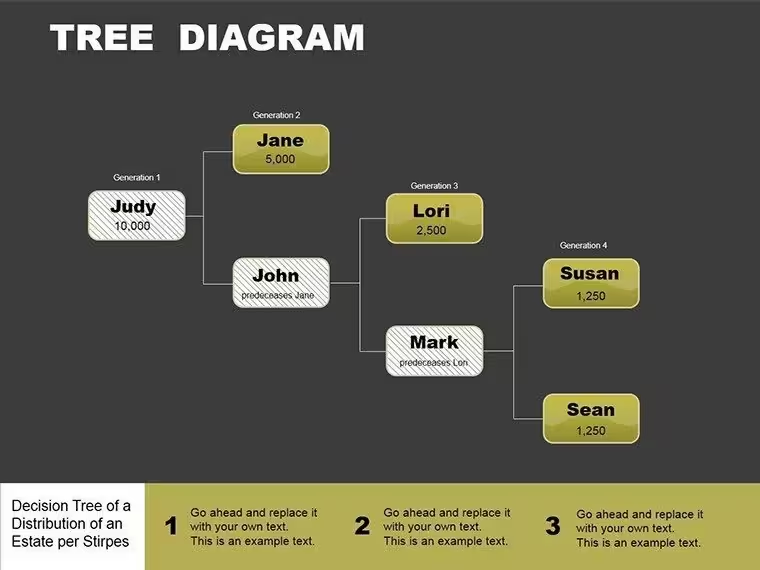
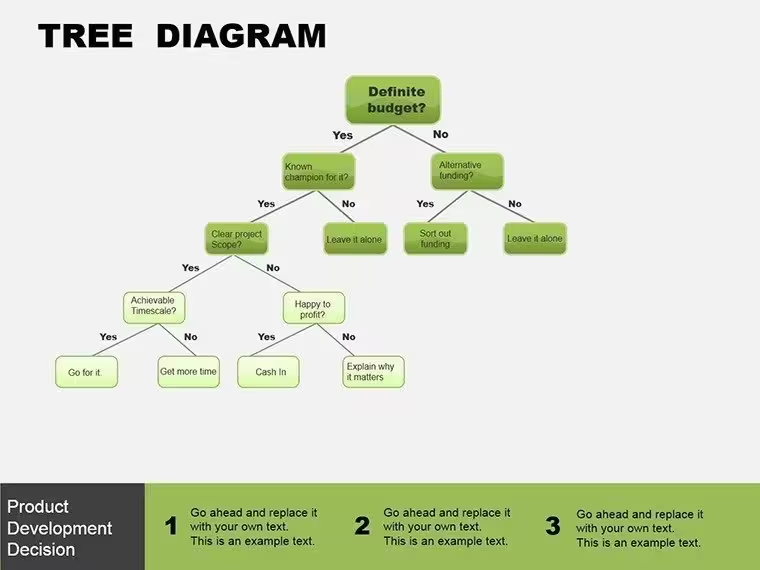
Para profundizar, el árbol jerárquico de la diapositiva 5 desglosa datos de varios niveles, como los flujos de conocimiento de una organización, mientras que la diapositiva 6 destaca los valores extremos con extremos ensanchados: detecta al instante los valores atípicos en los datos de control de calidad. La penúltima diapositiva, la 7, ilustra las rutas de transmisión hacia los destinatarios mediante conectores con flechas que se animan para trazar los recorridos. Por último, la diapositiva 8 reúne todos los elementos en un panel de resumen para ofrecer una visión integral.
- Bloques modulares: Reorganízalos sin tener que volver a dar formato y ahorra horas de ajustes.
- Rellenos con degradado: Añaden pistas visuales sobre la dirección del flujo, fáciles de interpretar para cualquier público.
- Compatibilidad con hipervínculos: Haz clic en las ramas para ir a diapositivas con detalles o a informes externos.
Estos elementos garantizan que tu presentación de PowerPoint no se limite a mostrar los datos, sino que los cuente, convirtiendo al público en defensor de tus ideas.
Casos prácticos: de la analítica a las sesiones estratégicas
Imagina a un analista minorista que revisa la rotación del inventario, como quienes optimizan las existencias durante las temporadas de mayor demanda. Carga tu archivo CSV en Excel y pega los valores en el árbol de rangos de la diapositiva 3: las barras se extienden proporcionalmente y destacan al instante en rojo los productos de baja rotación. Anima la aparición para mostrar las capas y guiar al equipo desde las categorías generales hasta los SKU específicos, lo que dará pie a promociones más específicas.
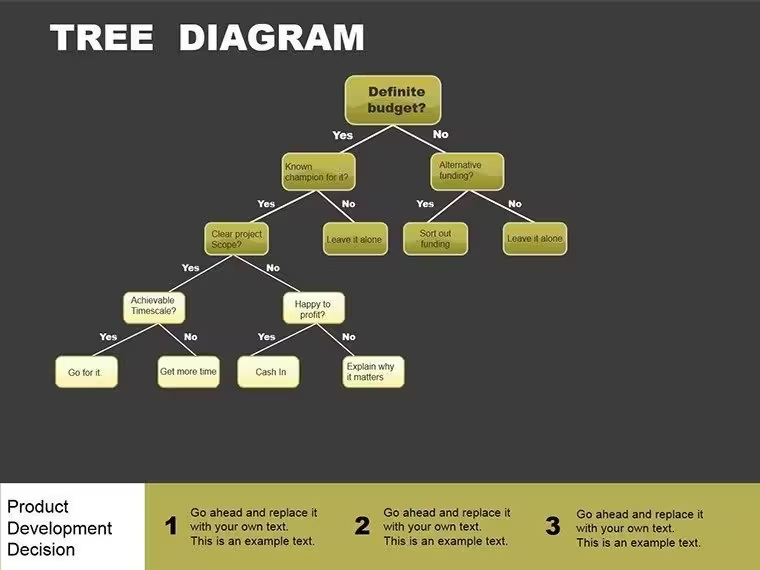
En las reuniones de estrategia, usa la diapositiva 6 para destacar valores extremos. Una consultora trazó así los flujos de comentarios de sus clientes, dirigiendo las opiniones positivas hacia oportunidades de crecimiento y las negativas hacia medidas para mitigar riesgos; esto permitió perfeccionar los modelos de servicio. Para visualizar distribuciones, el árbol de la diapositiva 4 distribuye los nodos según la probabilidad y aclara el potencial de los segmentos de mercado sin recurrir a tablas densas.
- Recopila los datos: Reúne las fuentes en una sola hoja para importarlas fácilmente.
- Crea el árbol: Selecciona una diapositiva, introduce las etiquetas y arrastra para conectar los nodos.
- Perfecciona los elementos visuales: Aplica los colores del tema y prueba la presentación en un proyector para comprobar el contraste.
- Involucra al público: Haz pausas en las ramas para responder preguntas y fomentar la participación.
Este flujo de trabajo se integra fácilmente con las herramientas de gráficos de PowerPoint y potencia tu capacidad para contar la historia de los datos, en lugar de limitarte a presentar informes estáticos.
Consejos de expertos para mejorar tus diagramas de árbol
Aprovecha la integración con SmartArt de PowerPoint y convierte árboles básicos en estos bloques para darles un toque especial. Limita la profundidad a 5 niveles para evitar el desorden y céntrate en la regla del 80/20 para destacar las ideas clave. Para crear diseños accesibles para personas con daltonismo, opta por patrones en lugar de depender solo de los tonos, así te asegurarás de que sean fáciles de interpretar en equipos diversos.
Recuerda el principio de Edward Tufte sobre la proporción de tinta de datos: elimina las líneas superfluas de las ramas para maximizar la información relevante. Si presentas a distancia, añade información emergente mediante hipervínculos para que el público pueda explorar por su cuenta. Y si preparas informes recurrentes, guarda los diseños personalizados como temas para agilizar futuras actualizaciones.
También puedes adaptarla a usos que no tengan que ver con datos: un gestor de proyectos representó las dependencias entre tareas con un árbol, lo que aclaró los traspasos y evitó retrasos, demostrando que la plantilla es útil más allá de las cifras.
Presenta tus ideas con claridad desde la raíz
No dejes que los datos te abrumen: explora cada detalle con Tree Block PowerPoint Template. Descárgala hoy y observa cómo tus presentaciones cobran fuerza.
Preguntas frecuentes
¿Cómo gestionan estos árboles los conjuntos de datos grandes?
Los vectores escalables mantienen la claridad y permiten contraer ramas para obtener una visión general.
¿Qué tal es la compatibilidad?
Funciona perfectamente en PowerPoint 2016 y versiones posteriores, en formato .pptx, para aprovechar las funciones modernas.
¿Puedo animar los flujos?
Sí, las rutas integradas se animan en secuencia para revelar los elementos de forma dinámica.
¿Incluye combinaciones de colores predeterminadas?
Incluye varias paletas profesionales que puedes cambiar fácilmente para adaptarlas a tu identidad de marca.
¿Es adecuada para principiantes?
Por supuesto: editarla es intuitivo gracias a su sencillo sistema de arrastrar y soltar.
¿Qué opciones de exportación hay?
Se exporta fácilmente a PDF o vídeo para compartirla fuera de PowerPoint.
Ideal para
- Hojas de ruta de proyectos y planes de sprint
- Cronogramas de lanzamiento de productos
- Presentaciones de resultados trimestrales o anuales
- Historia de la empresa y resúmenes de hitos
Licencia
reseñas
I only downloaded it because I needed timeline slides fast and it actually helped.
The blue shapes and icons matched my report better than expected.
Some text boxes were oddly placed but easy enough to fix.
Used a few diagrams for a marketing meeting and people understood the points quickly.
Pretty simple template overall but I got my presentation done.
Ayuda a otros compartiendo tu experiencia. Las reseñas solo se aceptan de usuarios registrados.
Preguntas frecuentes
¿Funciona en Google Slides?
¿Las fuentes están incluidas?
¿Puedo usarla en proyectos para clientes?
¿Cuál es la política de reembolso?
¿Se actualiza la plantilla después de la compra?
Plantillas similares
Ver todo Powerpoint Diagrams →

Las 8 diapositivas