 Cliquez pour agrandir
Modèle PowerPoint Tree Block : Développez vos récits de données
| Format | .pptx |
| Diapositives | 8 mises en page uniques |
| Format d'image | 16:9 |
| Compatibilité | PowerPoint |
| Animé | Non |
| Langue | English |
| Licence | Commercial |
| Taille du fichier | — |
| Version | v1.0 |
| Dernière mise à jour | août 2026 |
Ce qu'il contient
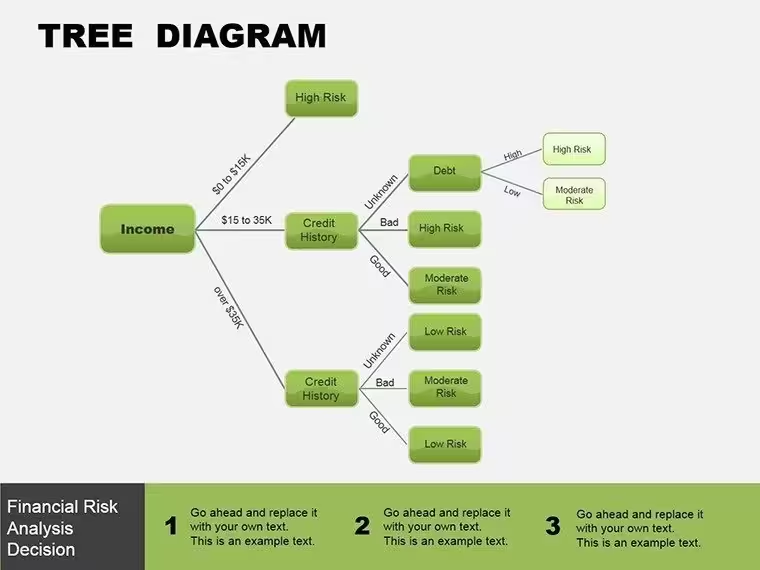
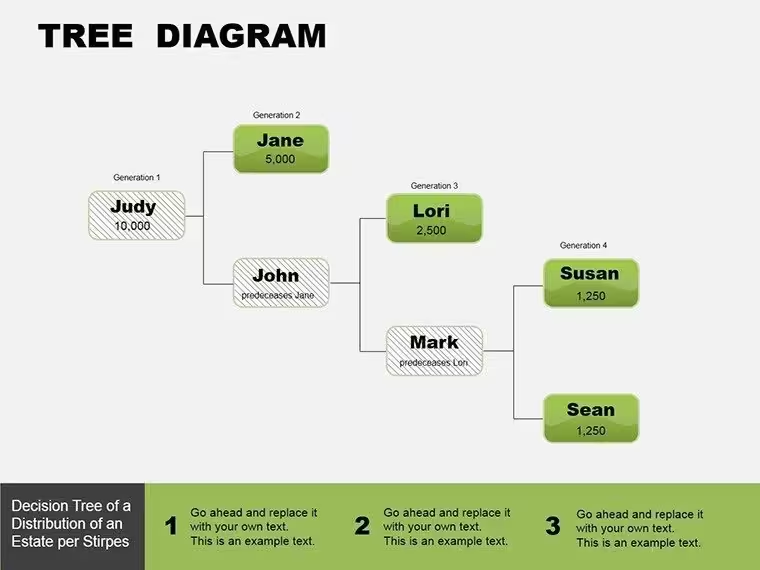
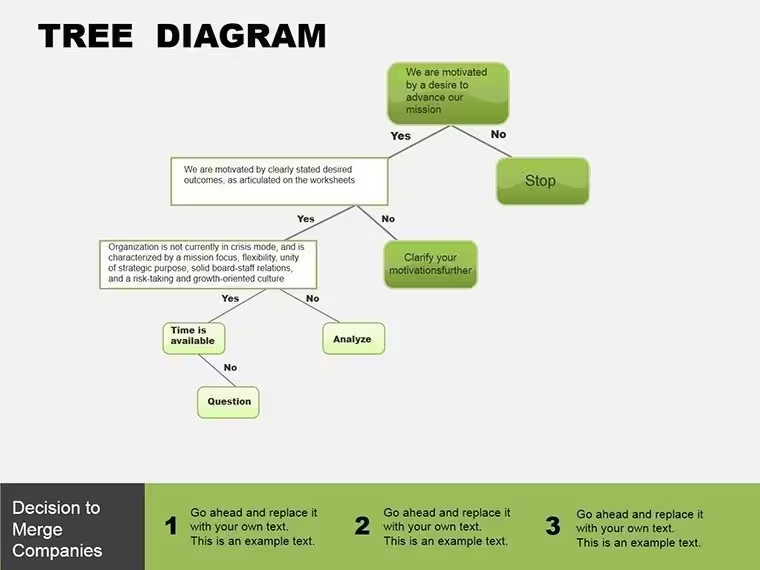
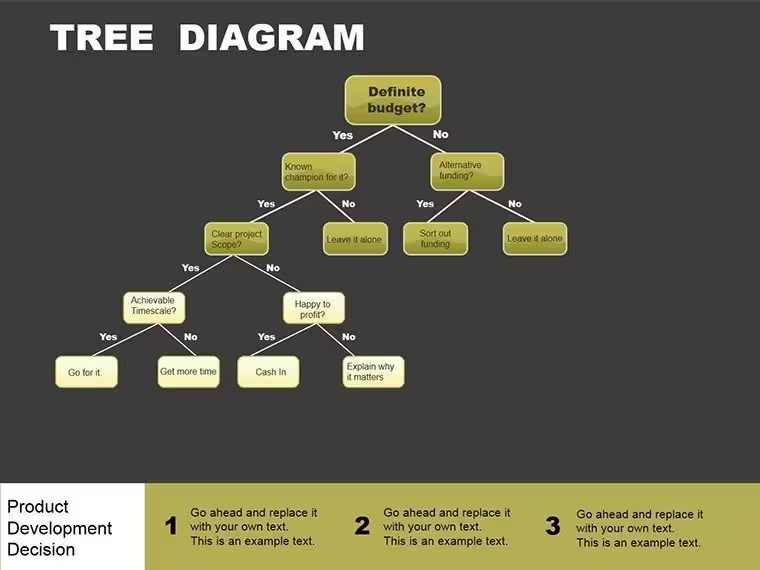
Avez-vous déjà contemplé un tableau Excel en souhaitant qu’il révèle ses secrets au lieu de crier des chiffres ? Le modèle PowerPoint Tree Block apporte cette clarté, avec 8 diapositives modifiables qui transforment les données brutes en visuels hiérarchiques révélant les flux, les comparaisons et les motifs cachés. Conçu pour les passionnés de PowerPoint – des analystes de données démêlant des chaînes d’approvisionnement aux responsables marketing traçant les parcours clients – ce modèle transforme les ensembles de données écrasants en arbres navigables qui guident les décisions avec facilité.
À seulement 22 $, ce n’est pas seulement des diapositives, mais un raccourci vers des présentations qui résonnent. Compatible avec PowerPoint 2016 et les versions ultérieures au format .pptx, chaque bloc s’assemble comme des pièces de puzzle, montrant comment les entrées provenant de sources externes se transforment en sorties pour les parties prenantes. Que ce soit pour mettre en évidence les valeurs extrêmes dans des prévisions de ventes ou pour répartir les ressources entre les départements, ces diagrammes rendent l’abstrait concret, favorisant des discussions qui mènent à des percées plutôt qu’à la confusion.
Fonctionnalités Essentielles pour une Cartographie des Données Sans Friction
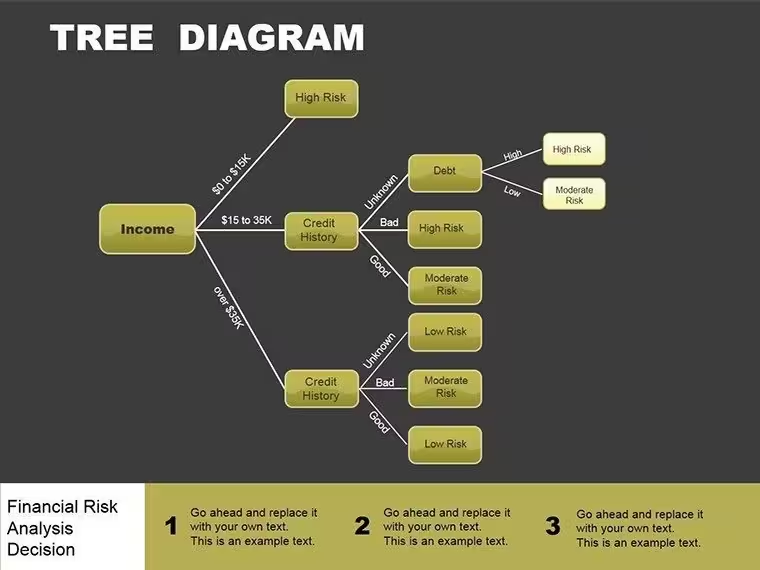
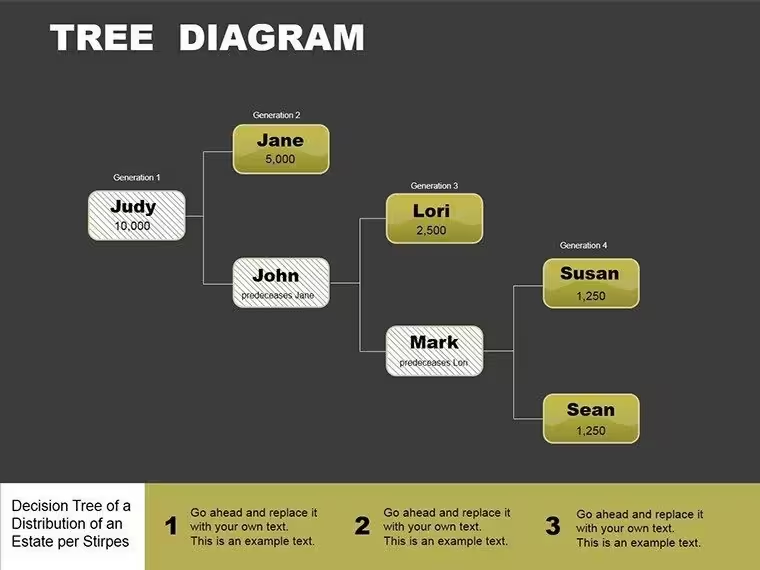
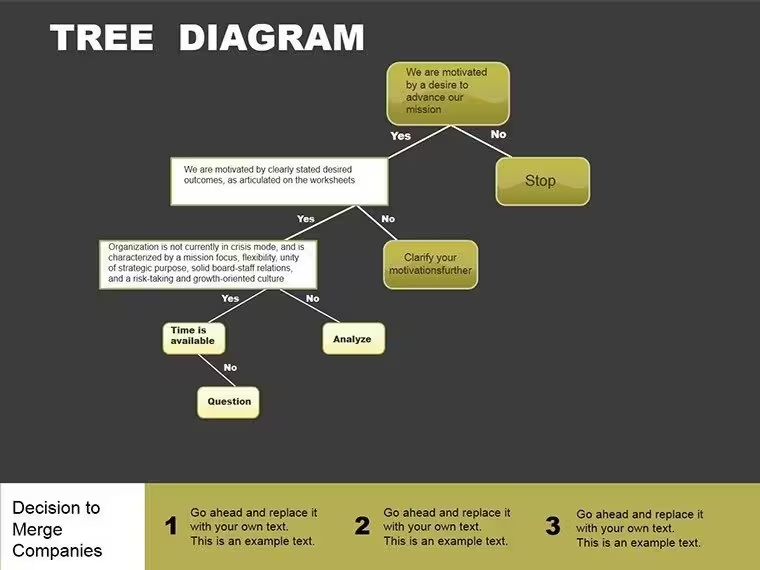
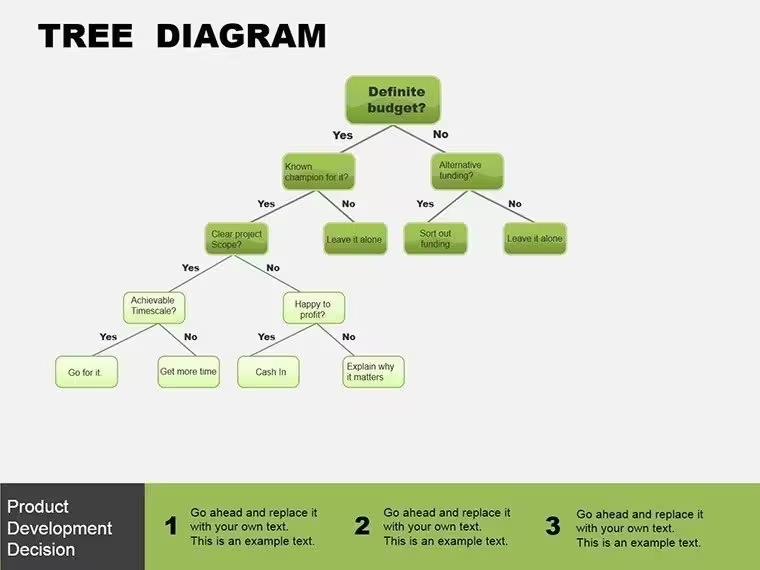
En explorant les diapositives, la diapositive 1 introduit une structure arborescente de base où les nœuds racines représentent les sources de données – pensez aux API ou aux enquêtes – et les branches s’étendent vers des transformations comme l’agrégation ou le filtrage. Les étiquettes de texte modifiables et les dégradés de couleur permettent de mettre en avant les chemins critiques, comme les goulots d’étranglement à haut risque dans un flux logistique.
La diapositive 2 passe aux blocs comparatifs, empilant les arbres côte à côte pour des scénarios avant/après, idéaux pour les résultats de tests A/B. Ici, ajustez les largeurs des branches pour refléter le volume, mettant ainsi en évidence les disparités sans un mot. Les diapositives 3 et 4 se concentrent sur les plages : l’une pour les écarts min-max dans les métriques financières, l’autre pour les distributions percentiles, toutes deux avec des icônes redimensionnables qui s’adaptent à l’échelle de votre jeu de données.
Pour des analyses plus approfondies, la diapositive 5 dissèque les données hiérarchiques à plusieurs niveaux, comme les flux de connaissances organisationnels, tandis que la diapositive 6 met en lumière les extrêmes avec des extrémités élargies – repérez instantanément les valeurs aberrantes dans les données de contrôle qualité. La diapositive avant-dernière, la 7, illustre les chemins de transmission vers les destinataires, avec des connecteurs en forme de flèches qui s’animent pour tracer les parcours. Enfin, la diapositive 8 synthétise en un tableau de bord récapitulatif, reliant tous les éléments pour une vue holistique.
- Blocs Modulaires : Réorganisez sans reformater, économisant des heures de retouches.
- Remplissages par Dégradé : Indices visuels de profondeur pour la direction des flux, intuitifs pour tout spectateur.
- Support des Hyperliens : Cliquez sur les branches pour accéder à des diapositives détaillées ou à des rapports externes.
Ces éléments garantissent que votre présentation PowerPoint ne se contente pas d’afficher les données – elle les raconte, transformant les spectateurs en défenseurs de vos insights.
Cas Pratiques : De l’Analyse aux Réunions Stratégiques
Prenez l’exemple d’un analyste du commerce de détail évaluant le taux de rotation des stocks, similaire à ceux qui optimisent les stocks pendant les pics saisonniers. Chargez votre fichier CSV dans Excel, puis collez les valeurs dans l’arbre de plage de la diapositive 3 – les barres s’étendent proportionnellement, signalant instantanément les produits à faible rotation en rouge. Animez la construction pour révéler les couches, guidant l’équipe des catégories générales aux références spécifiques, déclenchant ainsi des promotions ciblées.
Lors de réunions stratégiques, utilisez la diapositive 6 pour mettre en lumière les valeurs extrêmes. Une firme de conseil a cartographié les flux de retours clients de cette manière, branchant les thèmes positifs vers les opportunités de croissance et les négatifs vers les atténuations des risques – aboutissant à des modèles de service affinés. Pour les visualisations de distribution, l’arbre de la diapositive 4 disperse les nœuds selon la probabilité, clarifiant les potentiels des segments de marché sans tableaux denses.
- Rassembler les Données : Compilez les sources dans une seule feuille pour un import facile.
- Construire l’Arbre : Sélectionnez une diapositive, entrez les étiquettes et faites glisser pour connecter les nœuds.
- Affiner les Visuels : Appliquez les couleurs du thème ; testez sur vidéoprojecteur pour le contraste.
- Engager le Public : Pausez aux branches pour poser des questions, approfondissant l’adhésion.
Ce workflow s’intègre sans effort avec les outils de graphiques de PowerPoint, amplifiant votre capacité à raconter l’histoire des données plutôt que de simplement les présenter sous forme de rapports statiques.
Conseils d’Experts pour Élever Vos Diagrammes en Arbre
Tirez parti des synergies de SmartArt de PowerPoint en convertissant des arbres de base en ces blocs pour plus d’élégance – limitez-vous à 5 niveaux de profondeur pour éviter l’encombrement, en vous concentrant sur la règle 80/20 des insights clés. Pour des designs accessibles aux daltoniens, privilégiez les motifs plutôt que les nuances de couleur, assurant l’inclusivité dans des équipes diverses.
Rappelez-vous le mantra d’Edward Tufte concernant le ratio d’encre de données ; supprimez les lignes superflues dans les branches pour maximiser le signal. Si vous présentez à distance, intégrez des infobulles via des hyperliens pour une exploration autonome. Et pour les rapports récurrents, enregistrez les mises en page personnalisées en tant que thèmes, simplifiant les mises à jour futures.
Adaptez également à des usages non liés aux données : un chef de projet a visualisé les dépendances des tâches sous forme d’arbre, clarifiant les transmissions et évitant les retards – prouvant ainsi sa polyvalence au-delà des chiffres.
Ancrez Vos Présentations dans la Clarté
Ne laissez pas les données submerger – branchez-vous vers la précision avec le modèle PowerPoint Tree Block. Téléchargez-le aujourd’hui et observez comment vos récits deviennent plus solides.
Questions Fréquemment Posées
Comment ces arbres gèrent-ils les grands jeux de données ?
Des vecteurs redimensionnables préservent la clarté, avec des options pour replier les branches pour les aperçus.
Quelle est la compatibilité ?
Fonctionne pleinement dans PowerPoint 2016+, au format .pptx pour les fonctionnalités modernes.
Puis-je animer les flux ?
Oui, des chemins intégrés s’animent séquentiellement pour des révélations dynamiques.
Y a-t-il des schémas de couleurs prédéfinis ?
Plusieurs palettes professionnelles, facilement interchangeables pour correspondre à la marque.
Idéal pour les débutants ?
Absolument – modifications intuitives avec une simplicité de glisser-déposer.
Options d’exportation ?
Sans effort vers PDF ou vidéo pour partager au-delà de PowerPoint.
Idéal pour
- Feuilles de route de projet et plans de sprint
- Calendriers de lancement de produit
- Bilans trimestriels ou annuels
- Historique de l’entreprise et grandes étapes
Licence
avis
I only downloaded it because I needed timeline slides fast and it actually helped.
The blue shapes and icons matched my report better than expected.
Some text boxes were oddly placed but easy enough to fix.
Used a few diagrams for a marketing meeting and people understood the points quickly.
Pretty simple template overall but I got my presentation done.
Aidez les autres en partageant votre expérience. Les avis ne sont acceptés que des utilisateurs inscrits.
Questions fréquentes
Le modèle fonctionne-t-il dans Google Slides ?
Les polices sont-elles intégrées ?
Puis-je utiliser ce modèle pour des projets clients ?
Quelle est la politique de remboursement ?
Le modèle est-il mis à jour après l'achat ?
Modèles similaires
Voir tout Powerpoint Diagrams →

Les 8 diapositives