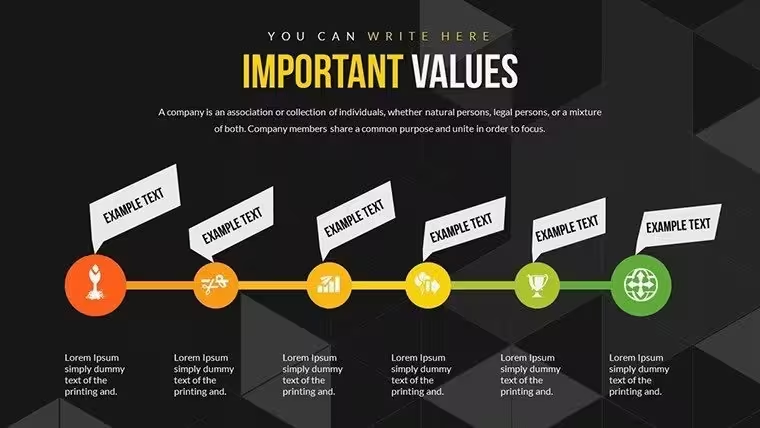
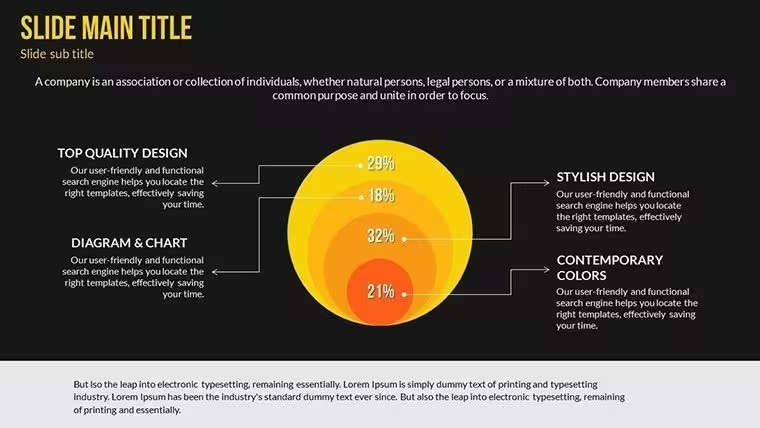
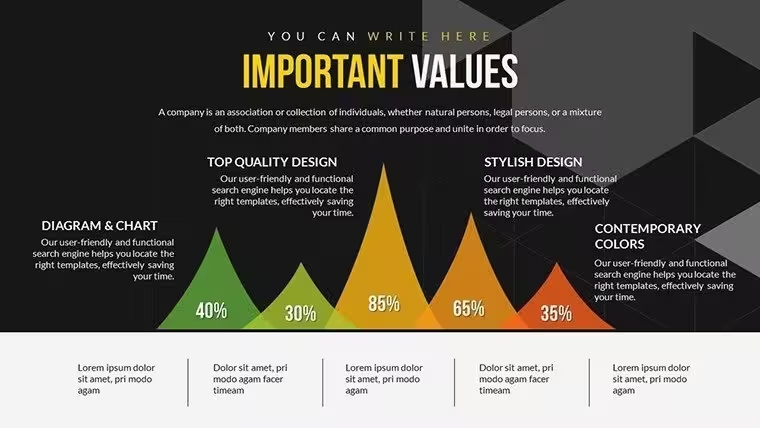
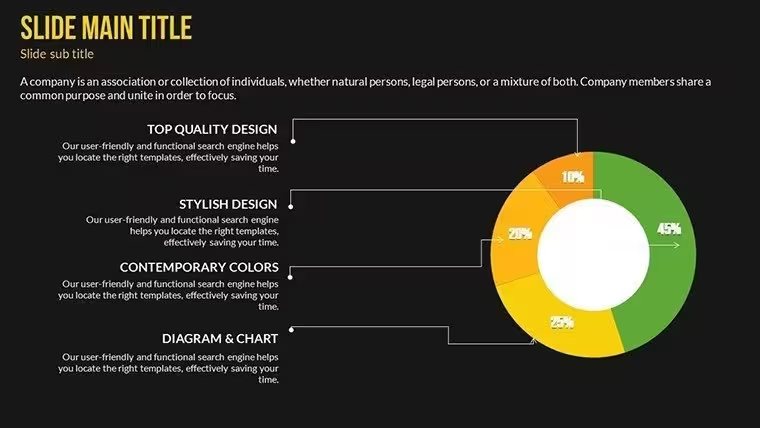
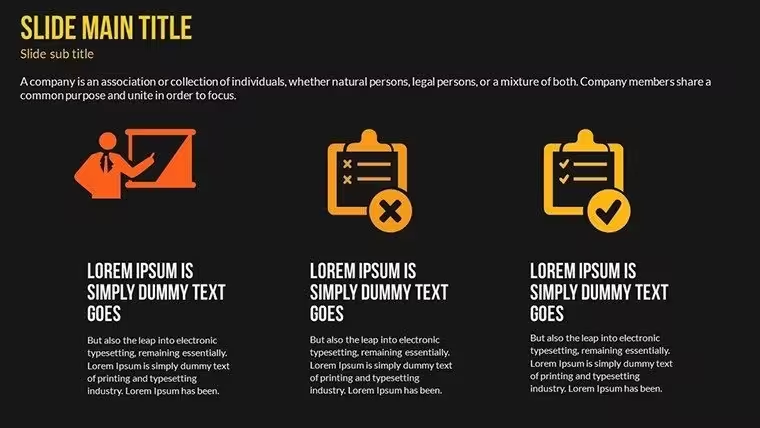
 Haz clic para ampliar
Plantillas profesionales de gráficos para PowerPoint - Diapositivas editables de visualización de datos | Descarga instantánea
| Formato | .pptx |
| Diapositivas | 21 diseños únicos |
| Relación de aspecto | 16:9 |
| Compatibilidad | PowerPoint |
| Animado | No |
| Idioma | English |
| Licencia | Commercial |
| Tamaño del archivo | — |
| Versión | v1.0 |
| Última actualización | agosto de 2026 |
Qué contiene
Las presentaciones profesionales dependen de una visualización clara de los datos. Las plantillas de gráficos para PowerPoint eliminan el trabajo de formato que retrasa la preparación de las presentaciones y te permiten centrarte en los hallazgos, en lugar de en los aspectos técnicos del diseño. Estas diapositivas de gráficos editables están diseñadas para reuniones de junta directiva, actualizaciones para inversores, revisiones trimestrales y presentaciones ejecutivas donde la claridad de los datos impulsa la toma de decisiones.
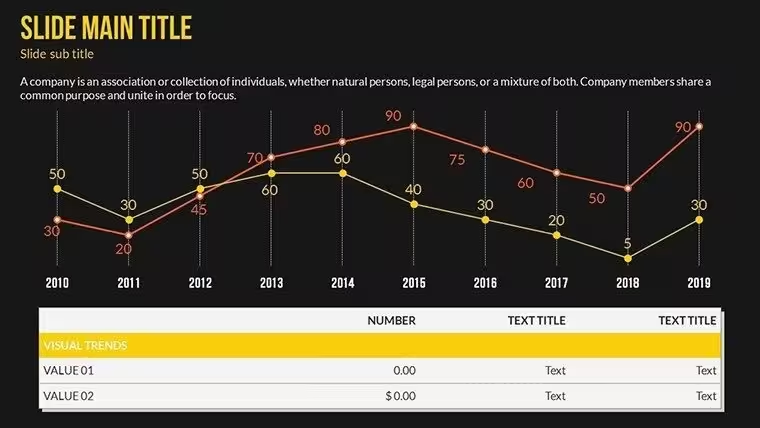
Esta colección de plantillas incluye gráficos de barras, gráficos de líneas, gráficos circulares y visualizaciones combinadas optimizadas para el público empresarial. Todas las diapositivas mantienen un formato uniforme y permiten personalizar por completo las fuentes de datos, las paletas de colores y las etiquetas. Puedes controlar el mensaje con tus cifras sin tener que lidiar con el creador de gráficos predeterminado de PowerPoint.
Componentes de las diapositivas de gráficos y opciones de visualización de datos
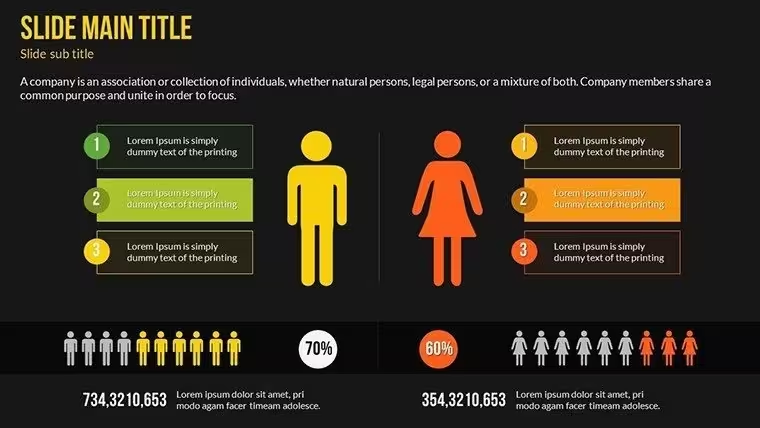
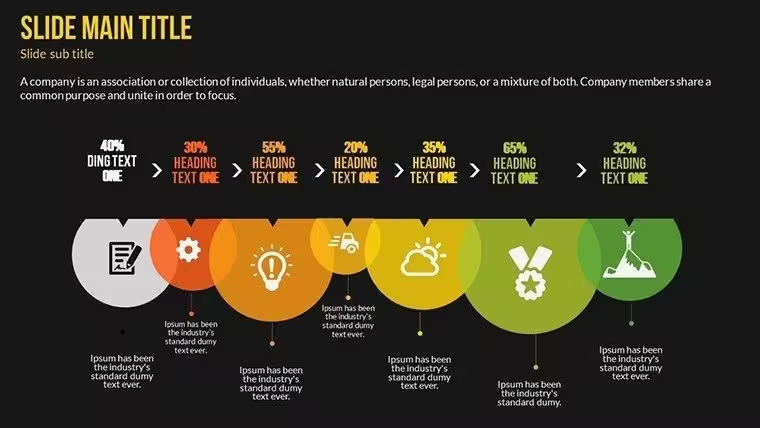
La plantilla ofrece varios formatos de gráficos para adaptarse a distintos tipos de historias basadas en datos. Los gráficos de barras comparan valores entre categorías: ingresos por región, rendimiento por línea de productos o asignación presupuestaria por departamento. Los gráficos de líneas muestran tendencias a lo largo del tiempo, algo esencial para ilustrar patrones de crecimiento trimestral o comparaciones interanuales. Los gráficos circulares ilustran relaciones proporcionales al presentar la cuota de mercado o la distribución de recursos.
Los gráficos combinados superponen varios tipos de datos, como barras de ingresos y líneas de margen de beneficio, para ofrecer a los ejecutivos métricas de volumen y eficiencia en una misma vista. Cada tipo de gráfico incluye datos de ejemplo que puedes reemplazar por tus cifras reales. Las paletas de colores se adaptan a la imagen corporativa mediante las herramientas de formato estándar de PowerPoint. Las etiquetas de los ejes, las leyendas y las llamadas de datos son elementos de texto totalmente editables.
Usos profesionales de las plantillas de gráficos
Las reuniones de junta directiva requieren resúmenes financieros concisos. Usa gráficos de barras para mostrar los ingresos trimestrales por unidad de negocio, gráficos de líneas para las tendencias de captación de clientes y gráficos circulares para desglosar los gastos operativos. Los ejecutivos interpretan rápidamente estas visualizaciones durante la revisión de agendas intensas.
Las presentaciones para inversores requieren narrativas de crecimiento. Los gráficos combinados que muestran el crecimiento de los ingresos junto con la mejora de los márgenes cuentan historias convincentes. Los gráficos de barras comparativos sitúan tu rendimiento frente al de la competencia o los valores de referencia. Una visualización clara de los datos genera credibilidad ante las partes interesadas del sector financiero, que analizan cada afirmación con detenimiento.
Las revisiones internas de estrategia requieren detalles por departamento. Los equipos de marketing presentan el ROI de las campañas con comparaciones de barras del antes y el después. Los equipos de operaciones muestran mejoras de eficiencia mediante líneas de tendencia. Los departamentos de finanzas desglosan las estructuras de costos con gráficos de barras apiladas y análisis de desviaciones presupuestarias.
Flujo de trabajo de edición e integración de plantillas
Descarga el archivo PPTX y ábrelo en PowerPoint, Keynote o Google Slides. Haz clic en cualquier gráfico para activar el editor de datos de gráficos de PowerPoint, una hoja de cálculo en la que puedes introducir tus cifras reales. La visualización se actualiza automáticamente a medida que escribes. Esta función estándar de PowerPoint no requiere que los usuarios con experiencia aprendan a utilizar nuevas herramientas.
Personaliza los colores seleccionando elementos del gráfico y aplicando la paleta de tu marca desde el menú de formato. Ajusta el tamaño de la fuente para mejorar la legibilidad en salas de conferencias grandes o reuniones virtuales. Duplica las diapositivas para mantener un formato uniforme en toda la presentación. Copia gráficos individuales en presentaciones existentes para renovar visualizaciones anticuadas sin tener que reconstruir el contenido.
La plantilla conserva el formato de las diapositivas maestras de tu empresa. Si ya tienes plantillas de PowerPoint con la imagen de marca de tu empresa, estos gráficos adoptarán esos elementos de diseño y mantendrán su composición optimizada. Esta interoperabilidad ahorra tiempo de reformateo al combinar presentaciones de varias secciones creadas por distintos colaboradores.
Situaciones de presentación reales
Una directora financiera que se prepara para una revisión trimestral de la junta necesita cinco gráficos: ingresos por segmento, tendencias del margen bruto, resumen del flujo de caja, desglose de gastos de capital y tasas de retención de clientes. Abre esta plantilla, selecciona los tipos de gráficos adecuados para cada métrica, introduce los datos financieros de sus hojas de cálculo, aplica los colores de la empresa y tiene diapositivas listas para presentar en 30 minutos. La alternativa —crear los gráficos desde cero— le llevaría dos horas y daría lugar a un formato inconsistente.
Un director de ventas presenta la planificación anual con gráficos de líneas para mostrar el crecimiento interanual de las oportunidades de venta, gráficos de barras para las tasas de cierre por categoría de producto y gráficos circulares para la distribución del tamaño de las ventas. El público ejecutivo entiende de inmediato los patrones de rendimiento sin necesidad de explicaciones. Las visualizaciones claras agilizan la toma de decisiones sobre la asignación de recursos y la planificación de territorios.
Un gerente de producto comparte métricas de adopción de funciones con el equipo de ingeniería. Los gráficos de barras apiladas muestran el uso por segmento de clientes. Las líneas de tendencia revelan la velocidad de adopción tras el lanzamiento. Los datos cuentan la historia: qué funciones impulsan la interacción, dónde encuentran dificultades los usuarios y qué prioridades tienen sentido para la hoja de ruta. La claridad visual sustituye los informes escritos extensos que las partes interesadas apenas leen o ignoran.
Cómo elegir gráficos y tener en cuenta al público
Tipo de gráficoIdeal paraPúblico ejecutivoResultado claveGráfico de barrasComparaciones y clasificaciones por categoríaMiembros de la junta directiva, responsables de departamentoEvaluación rápida del rendimientoGráfico de líneasTendencias a lo largo del tiempo, patrones de crecimientoInversores, altos ejecutivosComprensión de la trayectoriaGráfico circularDesgloses proporcionales, cuota de mercadoPartes interesadas, responsables de planificación estratégicaClaridad de la composiciónGráfico combinadoAnálisis de varias métricas, correlacionesEquipos de finanzas, analistasInformación sobre relacionesAplicaciones en distintos sectores y áreas de negocio
Las empresas de servicios financieros utilizan estas plantillas para revisiones del rendimiento de carteras, resúmenes de exposición al riesgo e informes para clientes. Los gráficos de barras comparan la rentabilidad de los fondos entre clases de activos. Los gráficos de líneas registran el crecimiento de los activos bajo gestión o la volatilidad del mercado. Los gráficos circulares muestran la asignación de carteras conforme a los mandatos de inversión.
Las organizaciones sanitarias presentan datos sobre resultados de pacientes, métricas de eficiencia operativa y utilización del presupuesto. Los gráficos ayudan a los administradores a comunicar datos clínicos complejos a miembros de la junta sin formación médica. La sencillez visual facilita que distintas partes interesadas comprendan las métricas de calidad y las iniciativas de control de costos.
Las empresas tecnológicas muestran el crecimiento de usuarios, la adopción de funciones y la velocidad de desarrollo. Los equipos de producto presentan las tasas de finalización de los sprints. Marketing muestra el rendimiento del embudo de conversión. Ventas presenta la evolución de las oportunidades. El formato uniforme de los gráficos en todos los departamentos permite que la dirección ejecutiva asimile rápidamente la información de varias fuentes.
Las operaciones de fabricación registran la eficiencia de producción, las tasas de defectos y las métricas de la cadena de suministro. Los responsables de operaciones presentan análisis del tiempo de inactividad y mejoras del rendimiento. Finanzas muestra las tendencias del costo por unidad. Los equipos de calidad presentan los avances de Seis Sigma mediante gráficos de control estadístico adaptados de estas plantillas.
Preguntas frecuentes
¿Cuándo debería usar estas plantillas de gráficos en lugar de crear visualizaciones personalizadas?Usa estas plantillas cuando necesites crear rápidamente visualizaciones de datos profesionales para presentaciones recurrentes, como reuniones de junta directiva, actualizaciones para inversores, revisiones trimestrales o informes departamentales. Son ideales cuando la historia que cuentan tus datos se ajusta a los formatos habituales de gráficos empresariales: comparaciones, tendencias, proporciones o correlaciones. Evita las visualizaciones personalizadas en presentaciones rutinarias en las que la velocidad y la uniformidad son más importantes que un diseño único. Reserva el trabajo personalizado para discursos de apertura de alto impacto, grandes lanzamientos de productos o públicos técnicos especializados que requieren enfoques de visualización no convencionales. Estas plantillas cubren el 80 % de las situaciones de presentación empresarial en las que los ejecutivos esperan formatos de gráficos conocidos que puedan interpretar al instante.
¿Cómo reemplazo los datos de ejemplo por mis cifras reales?Haz clic en cualquier gráfico de PowerPoint para seleccionarlo y, luego, haz clic con el botón derecho y elige «Editar datos» para abrir el editor de hojas de cálculo integrado. Reemplaza las cifras de ejemplo por tus datos reales: el gráfico se actualizará automáticamente a medida que escribas. Para conjuntos de datos grandes, copia columnas de Excel y pégalas directamente en este editor. Ajusta la cantidad de filas y columnas agregando o eliminando filas de la hoja de cálculo. El gráfico cambiará de tamaño y formato según el volumen de datos. Guarda el archivo de PowerPoint para conservar los datos editados. Esta función estándar de PowerPoint funciona igual en Windows, Mac, PowerPoint Online y al importar el archivo a Keynote o Google Slides.
¿Estos gráficos tendrán un aspecto lo bastante profesional para presentaciones ante la junta directiva?Sí. Las plantillas siguen los estándares de presentación financiera utilizados en las presentaciones para juntas directivas de empresas de Fortune 500: diseños limpios, fuentes legibles al proyectarse y un diseño centrado en los datos, sin elementos decorativos que distraigan al público ejecutivo. Los miembros de la junta esperan formatos de gráficos conocidos que puedan interpretar rápidamente durante revisiones dinámicas. Estos diseños priorizan la claridad por encima de la creatividad, en consonancia con las expectativas de una sala de juntas. Personaliza los colores para que coincidan con la imagen de marca de tu empresa y mantener la coherencia visual con otros materiales corporativos. El formato funciona igual de bien tanto impreso para reuniones presenciales como en sesiones virtuales de la junta. El aspecto profesional se consigue presentando los datos con claridad y manteniendo un formato uniforme, dos características integradas en estas plantillas.
¿Puedo usar estos gráficos en Google Slides o Keynote?Sí. Descarga el archivo PPTX e impórtalo en Google Slides mediante Archivo > Abrir o en Keynote haciendo doble clic en el archivo. La mayoría de los formatos de gráficos se transfieren correctamente, aunque quizá tengas que hacer pequeños ajustes en las fuentes o los colores después de importarlo. Google Slides mantiene la función de edición de gráficos de PowerPoint: haz clic en el gráfico y selecciona «Abrir fuente» para editar los datos en Google Sheets. En Keynote, haz clic en los gráficos y elige «Editar datos del gráfico» para acceder a una hoja de cálculo similar. Es posible que algunas funciones avanzadas de los gráficos requieran ajustes de formato, pero los gráficos estándar de barras, líneas y circulares se transfieren sin problemas. Prueba la importación con tus datos reales antes de una presentación importante para hacer los ajustes que requiera cada plataforma.
¿Cuánto tiempo lleva personalizar estos gráficos para una próxima presentación?La mayoría de los usuarios completa la personalización en 15-30 minutos, según la complejidad de los datos. Abrir el archivo, seleccionar las diapositivas con los gráficos pertinentes e introducir los datos lleva entre 10 y 15 minutos. Aplicar los colores de marca y ajustar las etiquetas requiere otros 5-10 minutos. Copiar los gráficos terminados en una presentación existente lleva entre 2 y 3 minutos por diapositiva. Este cálculo supone que ya tienes los datos preparados en hojas de cálculo o informes. Si primero tienes que recopilar cifras de varias fuentes, añade el tiempo necesario para esa preparación. En presentaciones recurrentes, como las revisiones mensuales, personaliza la plantilla una vez y guárdala como tu propia plantilla: las próximas actualizaciones solo requerirán renovar los datos, lo que reduce el tiempo de preparación a menos de 10 minutos. Descárgala ahora para empezar a editar de inmediato.
Ideal para
- Hojas de ruta de proyectos y planes de sprint
- Cronogramas de lanzamiento de productos
- Presentaciones de resultados trimestrales o anuales
- Historia de la empresa y resúmenes de hitos
Licencia
reseñas
This template helped me throw together a report before lunch.
The graph slides looked clear during screen sharing.
I changed most of the colors but kept the layout.
Not the fanciest design but practical for office stuff.
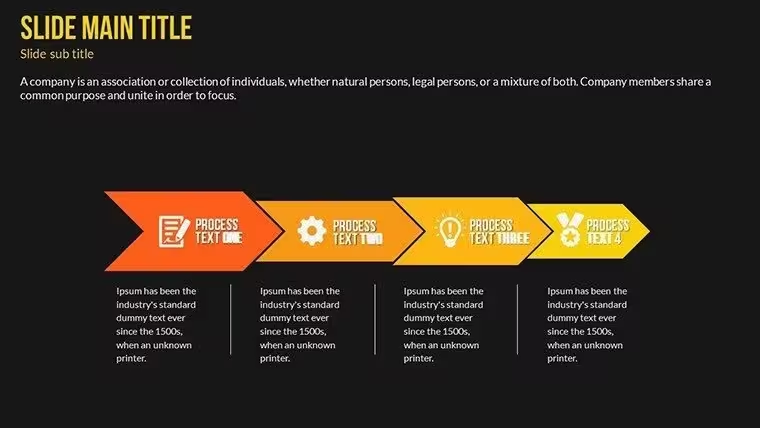
The arrows made trend explanations easier during my presentation.
Ayuda a otros compartiendo tu experiencia. Las reseñas solo se aceptan de usuarios registrados.
Preguntas frecuentes
¿Funciona en Google Slides?
¿Las fuentes están incluidas?
¿Puedo usarla en proyectos para clientes?
¿Cuál es la política de reembolso?
¿Se actualiza la plantilla después de la compra?
Plantillas similares
Ver todo PowerPoint Charts →

Las 21 diapositivas