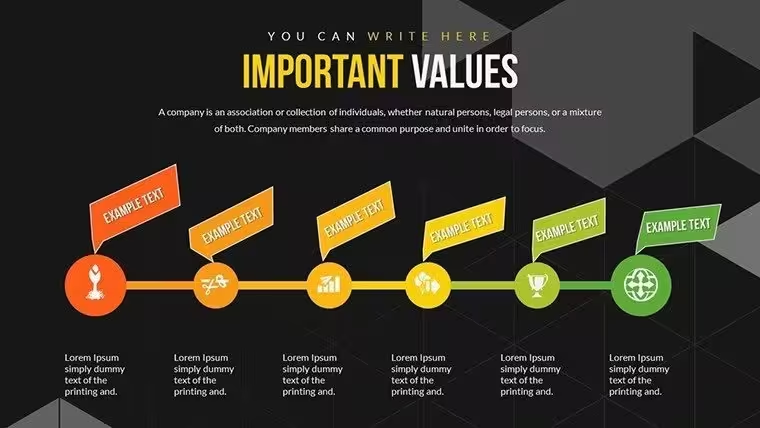
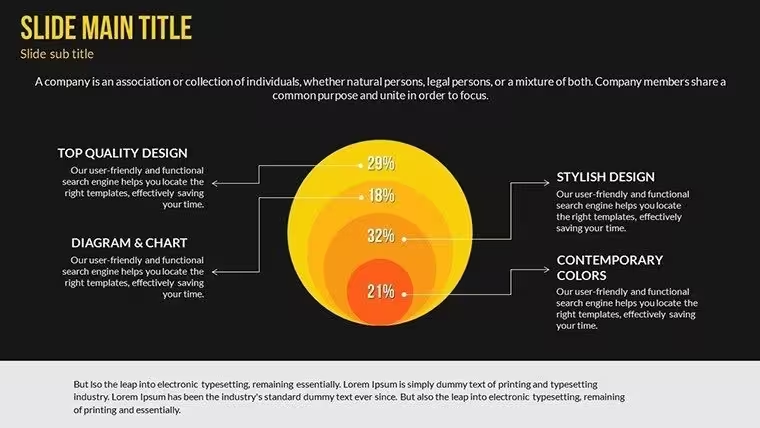
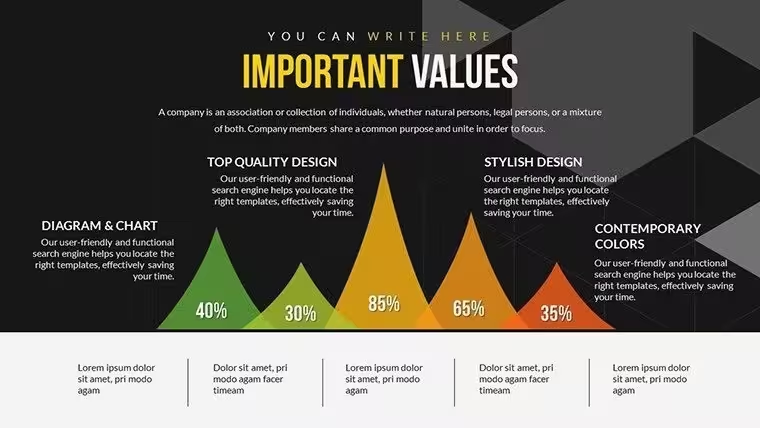
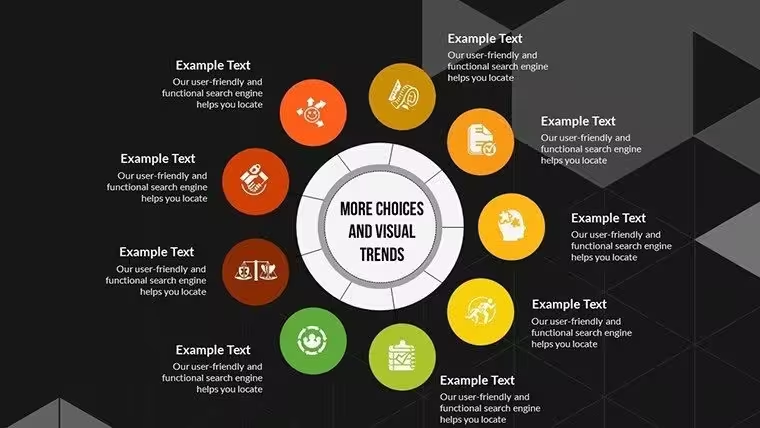
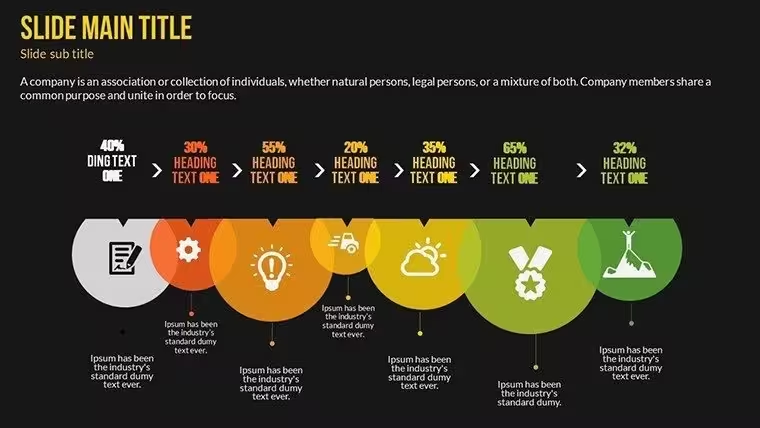
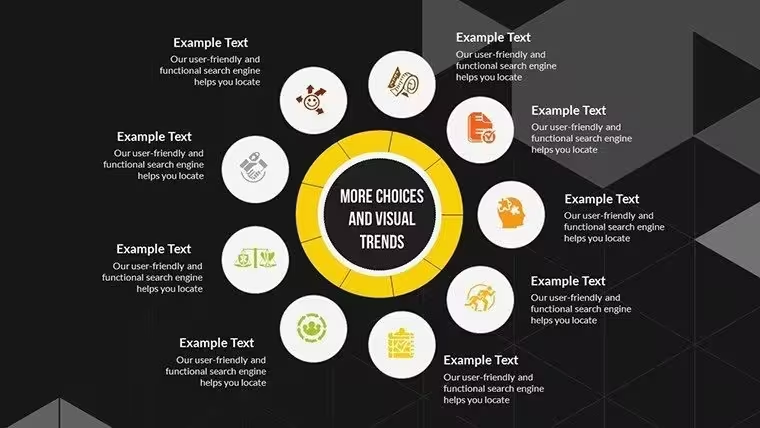
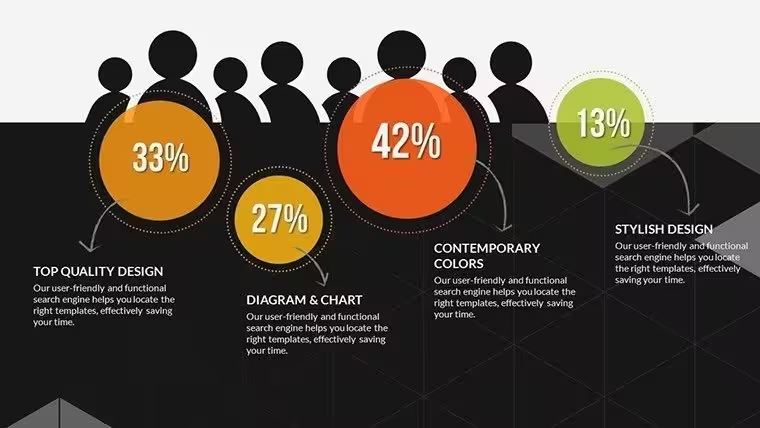
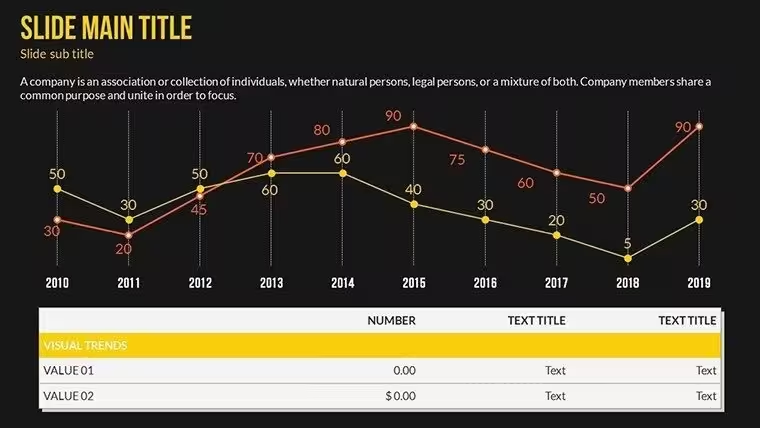
 クリックで拡大
プロフェッショナルなチャートテンプレート PowerPoint用 - 編集可能なデータビジュアライゼーションスライド | 即時ダウンロード
| 形式 | .pptx |
| スライド | 21 種類のレイアウト |
| アスペクト比 | 16:9 |
| 互換性 | PowerPoint |
| アニメーション | いいえ |
| 言語 | English |
| ライセンス | Commercial |
| ファイルサイズ | — |
| バージョン | v1.0 |
| 最終更新 | 2026年8月 |
内容
定期的なプレゼンテーションタイプ(ボードミーティング、投資家向けのアップデート、四半期レビュー、部門別レポート)で、迅速にプロフェッショナルなデータビジュアライゼーションが必要な場合に使用してください。これらは、比較、トレンド、比例、または相関関係などの標準的なビジネスチャート形式にデータストーリーが当てはまる場合に最適です。定期的なプレゼンテーションでスピードと一貫性が重要な場合は、独自のビジュアライゼーションを作成せず、ユニークなデザインよりも速さと一貫性を優先してください。高リスクのキーノート、主要な製品ローンチ、または非標準のビジュアライゼーションが必要な専門的な技術オーディエンス向けのカスタム作業を、これらのテンプレートに残してください。これらのテンプレートは、エグゼクティブが瞬時に理解できる標準的なチャート形式を求めるビジネスプレゼンテーションの80%のシナリオをカバーします。
実際の数値にプレースホルダーデータを置き換えるにはどうすればいいですか?PowerPointでチャートをクリックして選択し、右クリックして「データの編集」を選択して埋め込みスプレッドシートエディターを開きます。サンプル数値を実際のデータに置き換えると、入力に応じてチャートが自動的に更新されます。大規模なデータセットの場合は、Excelから列をコピーしてこのエディターに直接貼り付けます。行と列の数を追加または削除して、スプレッドシートの行を調整します。データ量に応じてチャートがサイズとフォーマットを自動的に調整します。PowerPointファイルを保存して編集されたデータを保持します。この標準的なPowerPoint機能は、Windows、Mac、PowerPoint Onlineを使用しているかどうかにかかわらず、KeynoteまたはGoogle Slidesにインポートした場合でも同じように動作します。
これらのチャートは、ボードレベルのプレゼンテーションでプロフェッショナルに見えるでしょうか?はい。これらのテンプレートは、Fortune 500のボードデッキで使用されている財務プレゼンテーションの基準に従っています:クリーンなレイアウト、プロジェクションスケールでの読みやすいフォント、データに焦点を当てたデザインで、エグゼクティブオーディエンスを誤解させる装飾要素は含まれていません。ボードメンバーは、迅速なレビュー中に瞬時に理解できる標準的なチャート形式を期待しています。これらのデザインは、クリエイティブよりも明確さを優先しており、ボードルームでの期待に合致しています。会社のブランドカラーに合わせてカラーをカスタマイズすることで、他の会社資料との視覚的一貫性を確保できます。このフォーマットは、印刷による対面ミーティングやオンラインのボードセッションの両方で、プロフェッショナルな見た目を保ちます。プロフェッショナルな見た目は、明確なデータのプレゼンテーションと一貫したフォーマットに基づいています。
これらのチャートをGoogle SlidesまたはKeynoteで使用できますか?はい。PPTXファイルをダウンロードし、Google Slidesでは「ファイル > オープン」を、Keynoteではファイルをダブルクリックして開きます。ほとんどのチャートフォーマットは正しく転送されますが、インポート後にフォントやカラーの微調整が必要になる場合があります。Google SlidesはPowerPointのチャート編集機能を維持しており、チャートをクリックして「ソースを開く」を選択してGoogle Sheetsでデータを編集できます。Keynoteユーザーはチャートをクリックして「チャートデータの編集」を選択して、同様のスプレッドシート編集を行います。高度なチャート機能の一部は再フォーマットが必要になる場合がありますが、標準的なバーチャート、ライングラフ、パイチャートは信頼性よく転送されます。重要なプレゼンテーションの締め切り前に、実際のデータでインポートをテストして、必要なプラットフォーム固有の調整を行ってください。
これらのチャートを近日中のプレゼンテーションにカスタマイズするのにどのくらい時間がかかりますか?ほとんどのユーザーは、データの複雑さによっては15〜30分でカスタマイズを完了します。ファイルを開き、適切なチャートスライドを選択し、データを入力するのに10〜15分かかります。ブランドカラーを適用し、ラベルを調整するのにさらに5〜10分かかります。完成したチャートを既存のデッキにコピーするのに、スライドごとに2〜3分かかります。このタイムラインは、データがスプレッドシートまたはレポートにすでに準備されていることを前提としています。データを複数のソースから収集する必要がある場合は、その準備時間を加算してください。定期的なプレゼンテーション(月次レビューなど)の場合は、一度カスタマイズして自社のテンプレートとして保存すると、今後はデータの更新のみで準備時間を10分未満に短縮できます。今すぐダウンロードして編集を開始してください。
こんな用途に
- プロジェクトのロードマップやスプリント計画
- 製品ローンチのタイムライン
- 四半期・年次のレビュー資料
- 会社の沿革やマイルストーンのまとめ
ライセンス
件のレビュー
This template helped me throw together a report before lunch.
The graph slides looked clear during screen sharing.
I changed most of the colors but kept the layout.
Not the fanciest design but practical for office stuff.
The arrows made trend explanations easier during my presentation.
よくある質問
Google スライドで使えますか?
フォントは埋め込まれていますか?
クライアント案件に使えますか?
返金ポリシーは?
購入後もテンプレートは更新されますか?
類似のテンプレート
すべて見る PowerPoint Charts →

21 枚すべてのスライド