 Haz clic para ampliar
Plantilla de gráfico de columnas para PowerPoint sobre análisis financieros
| Formato | .pptx |
| Diapositivas | 8 diseños únicos |
| Relación de aspecto | 16:9 |
| Compatibilidad | PowerPoint |
| Animado | No |
| Idioma | English |
| Licencia | Commercial |
| Tamaño del archivo | — |
| Versión | v1.0 |
| Última actualización | agosto de 2026 |
Qué contiene
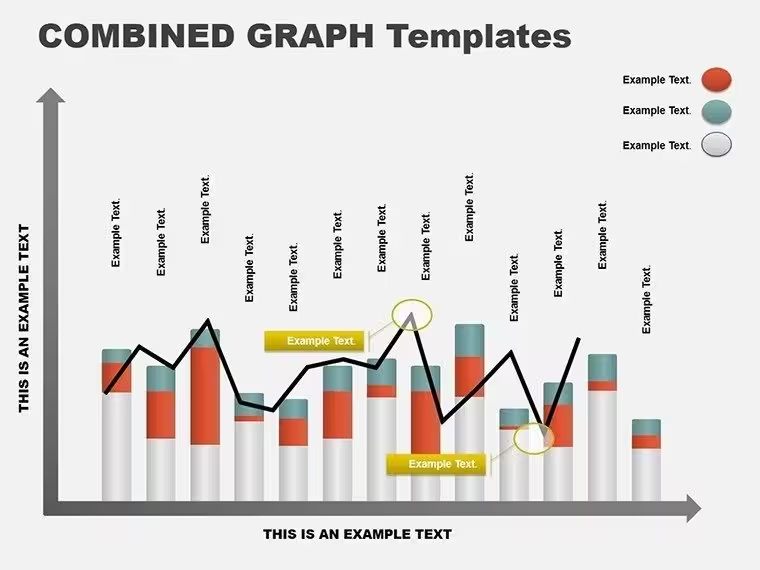
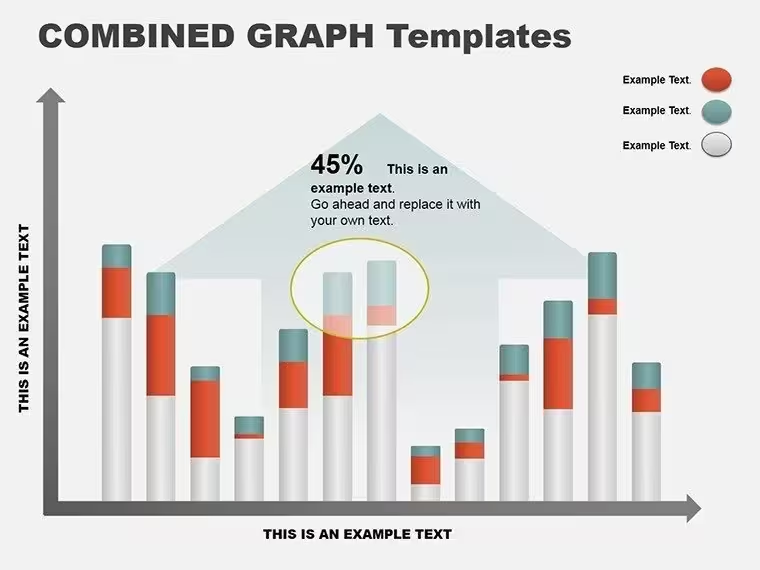
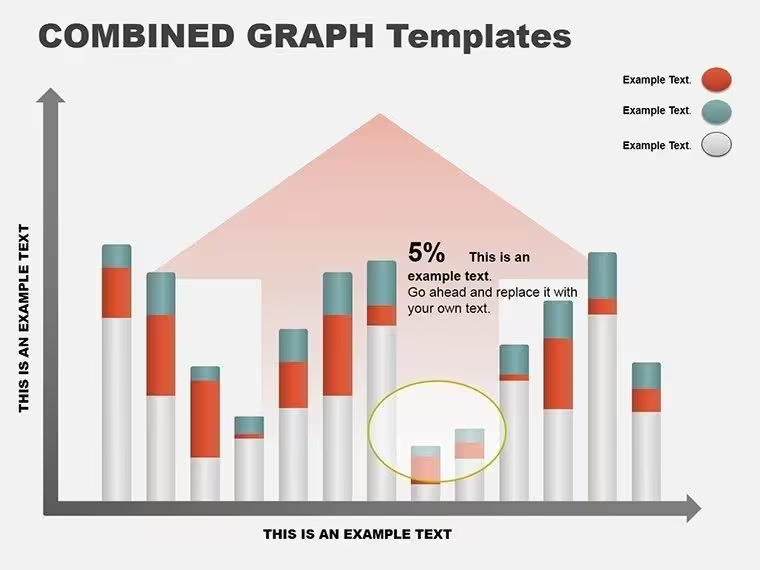
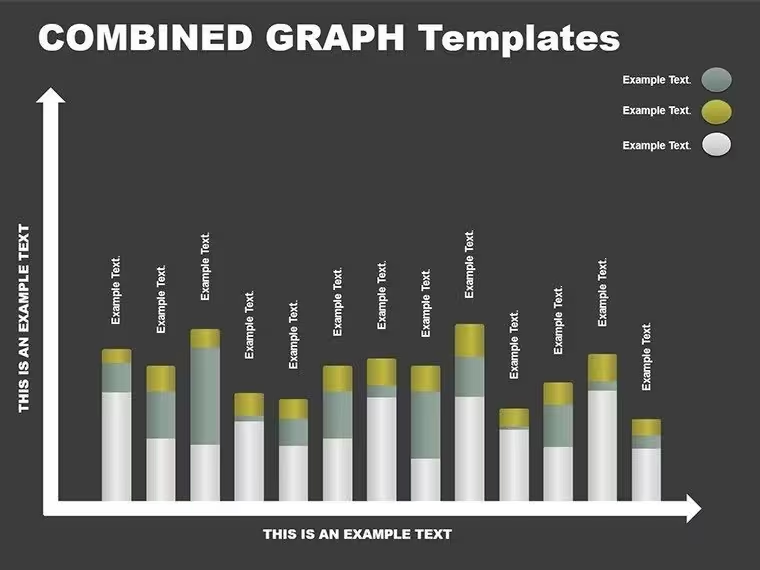
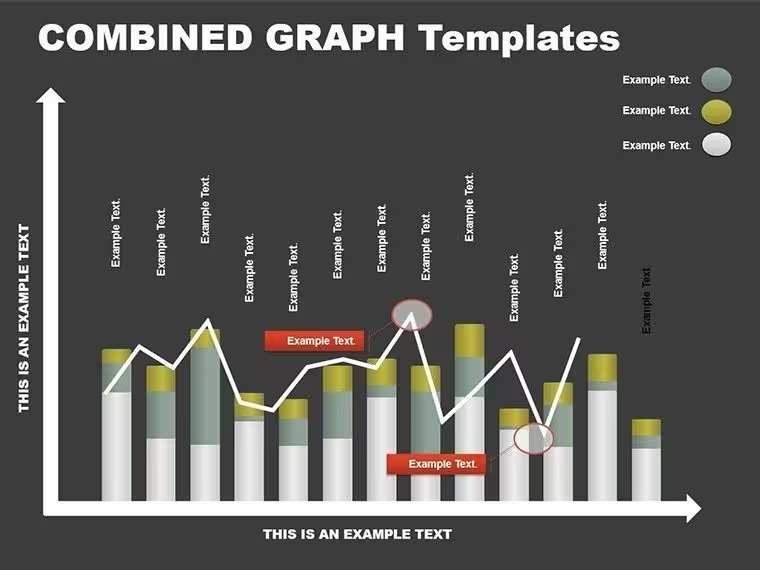
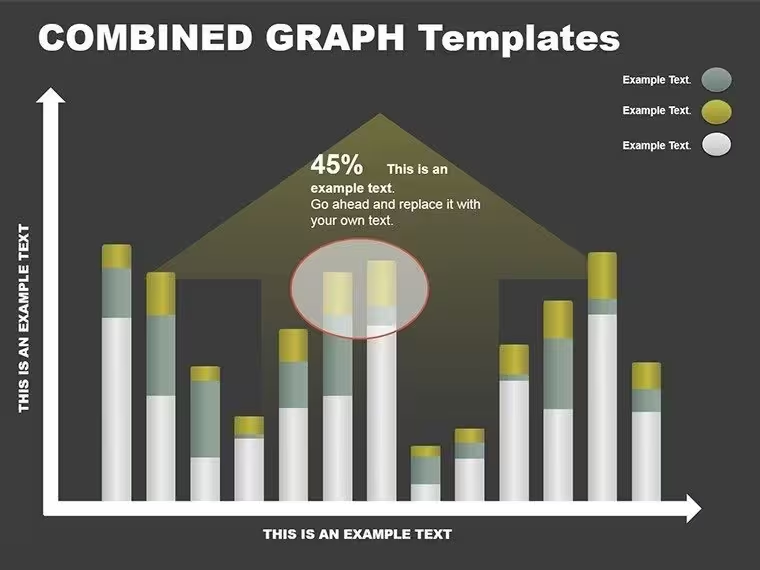
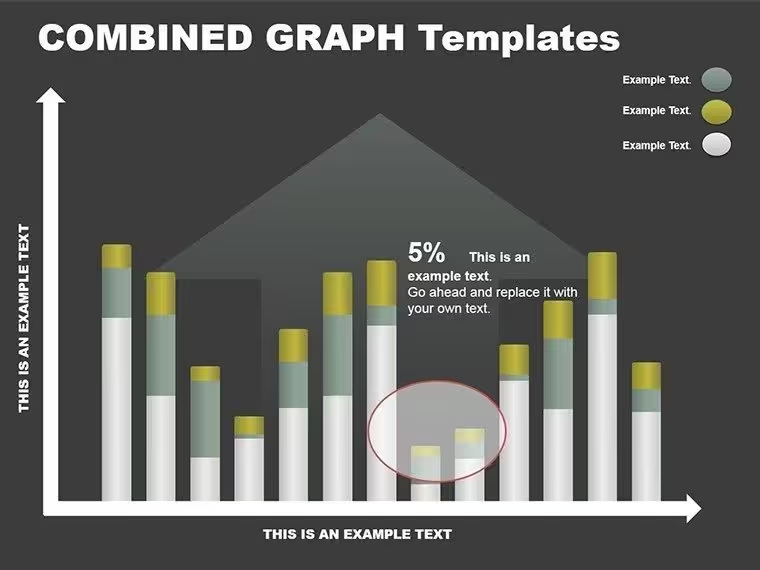
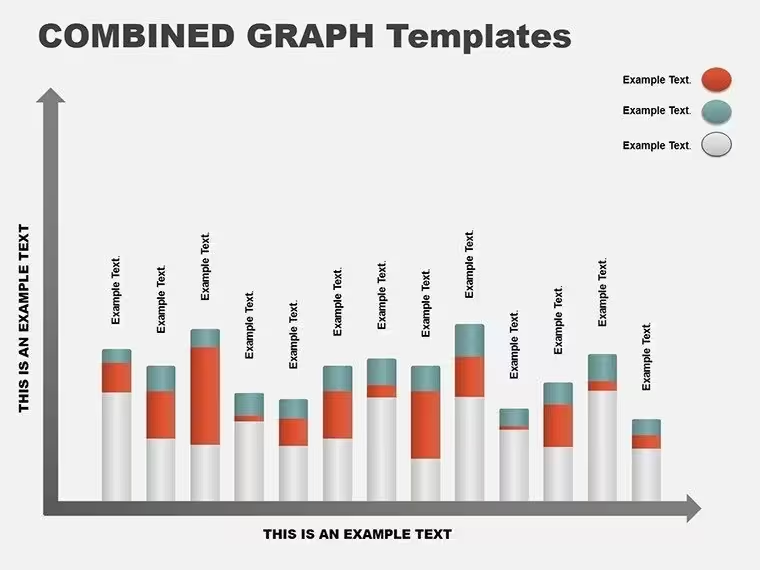
En el vertiginoso mundo de las finanzas y la economía, donde los números cuentan historias con más fuerza que las palabras, un gráfico de columnas bien diseñado puede ser tu arma secreta. Te presentamos Column Graph PowerPoint Template: un conjunto optimizado de 8 diapositivas editables, diseñado para transformar datos sin procesar en elementos visuales claros e impactantes. Ideal para analistas, economistas o directores financieros que presentan resultados trimestrales o tendencias del mercado, esta plantilla te permite destacar variaciones, trayectorias de crecimiento y comparaciones con precisión y sin esfuerzo.
Piensa en ella como un lienzo para dar claridad: las columnas altas muestran picos de ingresos, las barras agrupadas comparan sectores y las variantes apiladas desglosan los gastos por capas. Con una paleta que cambia de color con un solo clic, puedes adaptarla a cualquier tema —azules corporativos para salas de juntas o verdes vibrantes para presentaciones a inversores— sin complicaciones. Diseñada para PowerPoint 2016 y versiones posteriores, garantiza una visualización fluida en cualquier dispositivo para que puedas centrarte en la información, no en los problemas técnicos.
Esta plantilla resuelve un problema habitual de las hojas de cálculo insípidas: las convierte en narrativas atractivas, tanto si estás proyectando presupuestos en una reunión de equipo como si analizas las variaciones del PIB para responsables políticos. Un asesor financiero podría usar las columnas agrupadas de la diapositiva 4 para comparar el rendimiento de distintos activos y promover debates bien fundamentados. O un economista podría ilustrar las tendencias de la inflación en la diapositiva 7, donde las barras ascendentes hacen que las proyecciones sean innegables. Por solo 10 $, es una inversión en presentaciones que convencen y dan resultados.
Funciones esenciales para un diseño basado en datos
Lo que distingue a esta plantilla es su forma sencilla de lograr un resultado sofisticado. Cada diapositiva aprovecha las líneas limpias y el espaciado equilibrado para que los datos destaquen sin recargar el diseño. Los gráficos vectoriales se pueden ampliar sin perder calidad, lo que los hace ideales para espacios grandes.
- Personalización con un solo clic: Cambia al instante toda la combinación de colores y adapta las barras al estilo de tu presentación.
- Diseños variados: Desde series sencillas hasta comparaciones con varios ejes, para cubrir diversas necesidades analíticas.
- Etiquetas integradas: Cuadros de texto que se ajustan automáticamente, giran o cambian de tamaño a medida que cambian los datos, sin perder legibilidad.
La diapositiva 2 es un buen ejemplo: un conjunto básico de columnas verticales para comparar las ventas interanuales. Solo tienes que introducir los valores y ver cómo las barras suben con una animación que revela las tendencias progresivamente. La diapositiva 6 ofrece diseños horizontales para nombres de categorías más largos, como los presupuestos departamentales, y evita que el texto se superponga.
Consejos profesionales para perfeccionar tus gráficos
- Reúne primero tu conjunto de datos: alinea las columnas con las métricas clave para evitar reorganizar todo a mitad de la edición.
- Limita el gráfico a entre 5 y 7 categorías: así será fácil de leer de un vistazo y seguirás las prácticas recomendadas por expertos en visualización de datos como Edward Tufte.
- Previsualiza el gráfico en escala de grises: así te aseguras de que sea accesible para personas daltónicas gracias al contraste de alturas.
Estos pasos hacen que tus gráficos pasen de ser funcionales a inolvidables, como los de los informes de la Reserva Federal.
Casos de uso específicos en economía y finanzas
Los gráficos de columnas son ideales para situaciones que exigen una comprensión rápida. En los informes financieros, usa las barras agrupadas de la diapositiva 3 para comparar los resultados reales con las previsiones y ayudar a los auditores a detectar discrepancias de un vistazo. Para las presentaciones económicas, el diseño apilado de la diapositiva 5 desglosa las contribuciones de cada sector al PIB y muestra las industrias por capas para ofrecer una visión integral.
Los equipos de ventas pueden adaptarla para evaluar el rendimiento: compara las cuotas regionales con el diseño de columnas lado a lado de la diapositiva 1 y motiva al equipo con resultados visuales. Incluso en entornos académicos, los profesores pueden representar la evolución de datos históricos y hacer que las teorías cobren vida. A diferencia de los gráficos estándar de PowerPoint, los ejes y las leyendas preformateados de esta plantilla ahorran tiempo de configuración y te permiten centrarte en desarrollar la narrativa.
Un investigador de mercado aprovechó estos gráficos para presentar propuestas a clientes y usó columnas agrupadas para comparar a la competencia: convirtió estadísticas áridas en ventajas estratégicas que le permitieron cerrar contratos.
Integración fluida en tu flujo de trabajo
Incorpora esta plantilla a tu rutina vinculando las diapositivas a fuentes externas, como Excel, para actualizar los datos en tiempo real durante presentaciones sobre mercados volátiles. Empieza con una diapositiva de resumen general (número 0) y luego profundiza en los detalles. Para aportar interactividad, añade hipervínculos a los archivos de origen y permite que cada persona explore la información por su cuenta.
Combínala con herramientas complementarias: expórtala a PDF para crear folletos o insértala en informes mediante la función de inserción de objetos de PowerPoint. ¿El resultado? Presentaciones que se adaptan a los comentarios y te permiten perfeccionar tu mensaje sobre la marcha.
Lleva tus análisis al siguiente nivel
Con animaciones nítidas que muestran las columnas secuencialmente y fuentes optimizadas para verse a 3 metros de distancia, esta plantilla garantiza el impacto de cada presentación. Es mucho más que gráficos: es un puente hacia mejores decisiones.
Mejora tus elementos visuales financieros con Column Graph PowerPoint Template por solo 10 $. Descárgala ahora y deja que tus datos hablen por sí solos.
Preguntas frecuentes
¿Cuántas diapositivas incluye?
La plantilla incluye 8 diapositivas editables centradas en distintos estilos de gráficos de columnas.
¿Se pueden personalizar los colores?
Sí, puedes cambiar la paleta de todas las diapositivas con un solo clic para aplicar rápidamente el estilo que quieras.
¿Funciona con versiones anteriores de PowerPoint?
Está optimizada para la versión 2016 y posteriores, y es totalmente compatible con Windows y Mac.
¿Puedo usarla para datos no financieros?
Por supuesto. Sus versátiles diseños sirven para visualizar cualquier tipo de datos comparativos o tendencias.
¿Cómo añado mis propios datos?
Solo tienes que editar los marcadores de posición o vincular la plantilla a Excel para actualizar los datos automáticamente.
Ideal para
- Hojas de ruta de proyectos y planes de sprint
- Cronogramas de lanzamiento de productos
- Presentaciones de resultados trimestrales o anuales
- Historia de la empresa y resúmenes de hitos
Licencia
reseñas
Needed quick workflow slides and this template saved me time.
The layouts were easy to customize during a busy workday.
Some pages felt too empty but I added my own icons.
I used this for an operations meeting and it looked decent.
The circle diagrams were probably my favorite part.
Ayuda a otros compartiendo tu experiencia. Las reseñas solo se aceptan de usuarios registrados.
Preguntas frecuentes
¿Funciona en Google Slides?
¿Las fuentes están incluidas?
¿Puedo usarla en proyectos para clientes?
¿Cuál es la política de reembolso?
¿Se actualiza la plantilla después de la compra?
Plantillas similares
Ver todo Powerpoint Diagrams →
Las 8 diapositivas