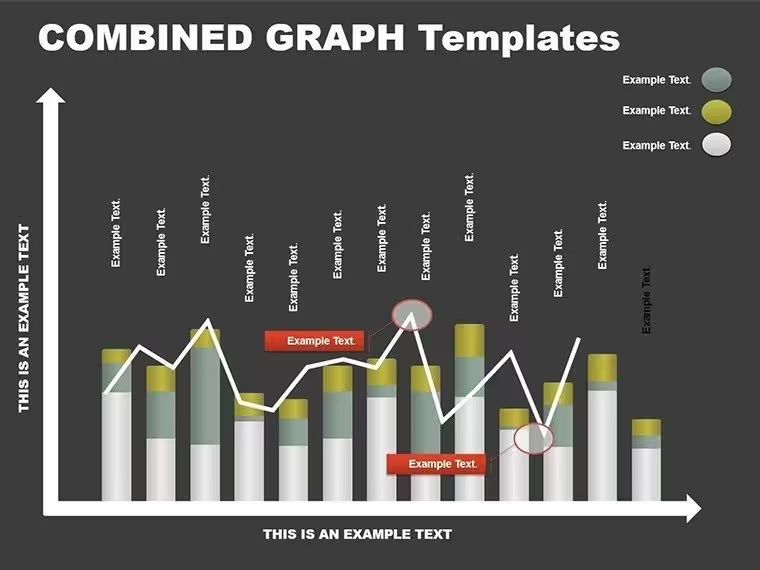
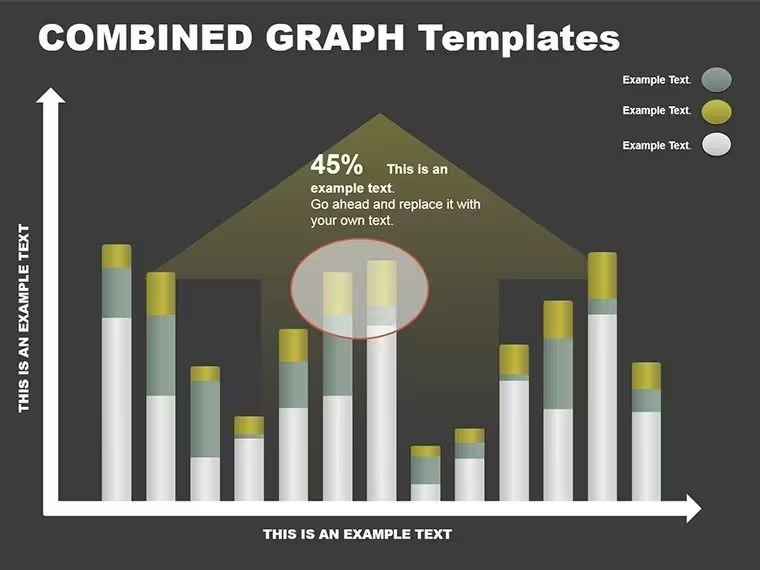
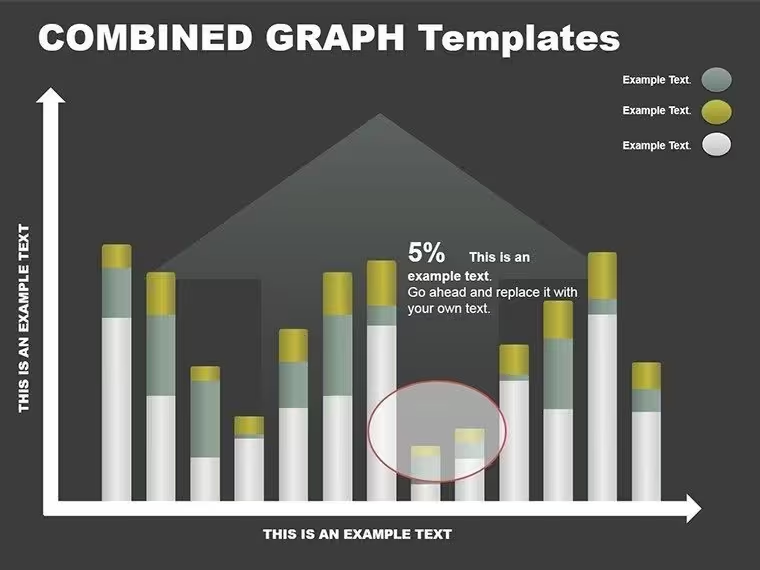
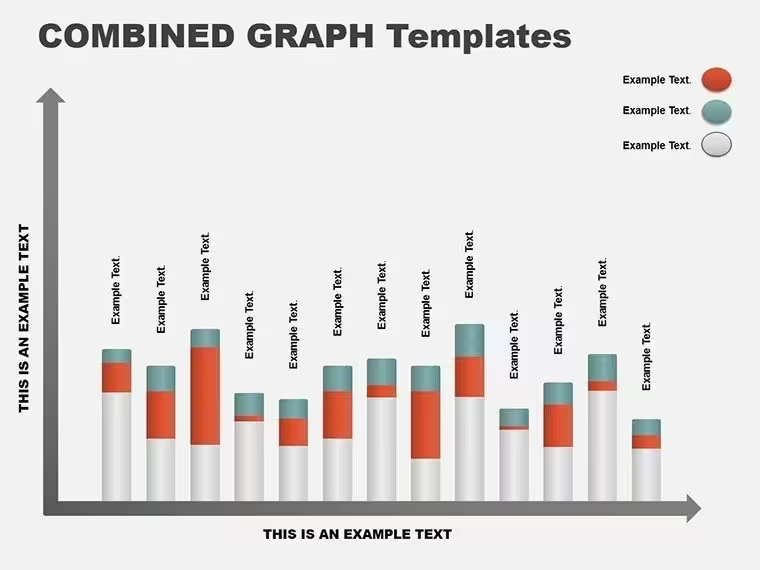
 Zum Vergrößern klicken
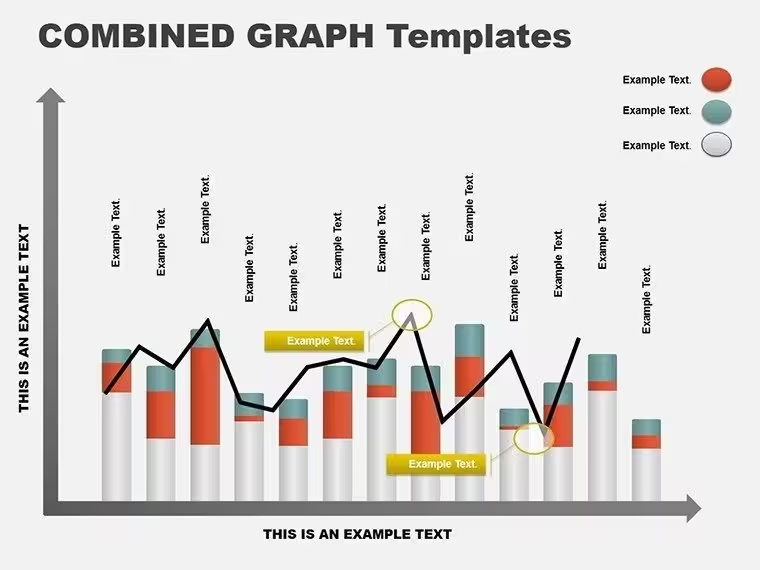
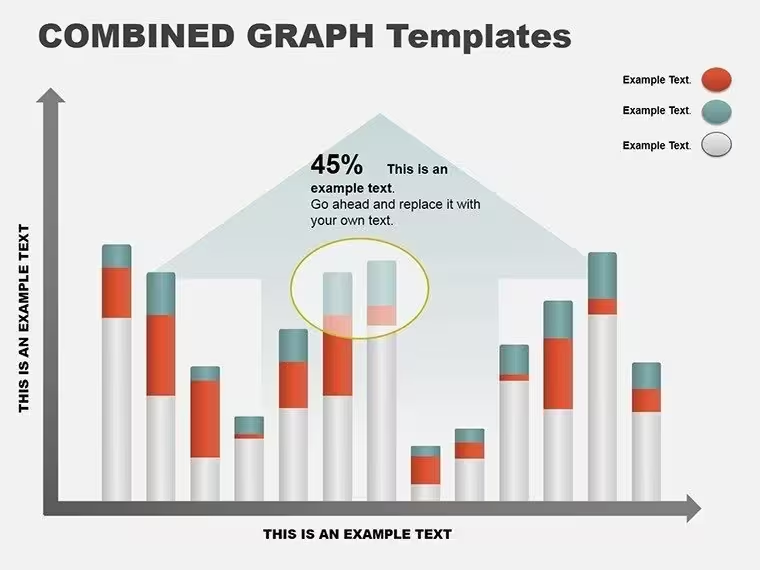
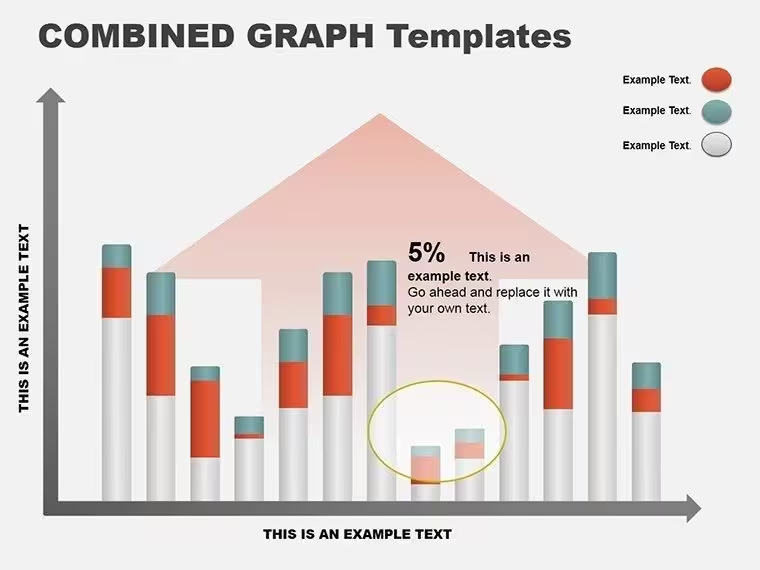
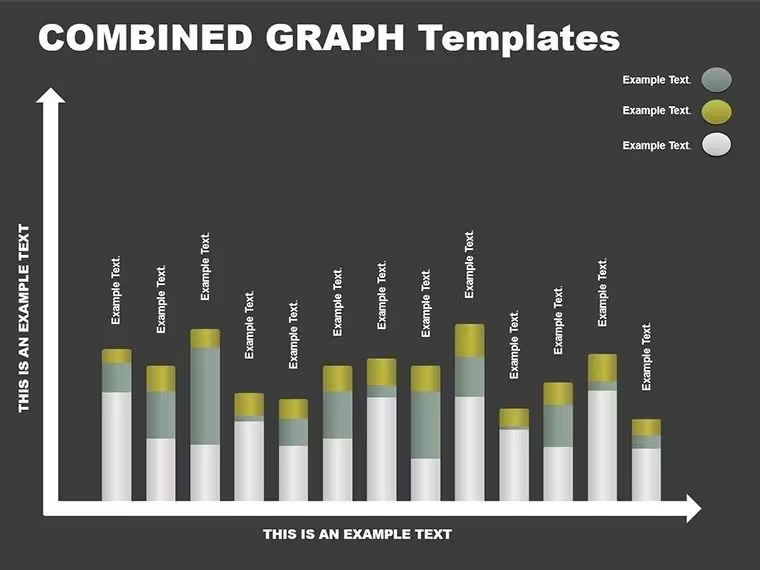
Finanzielle Einblicke – PowerPoint-Vorlage für Säulendiagramme
| Format | .pptx |
| Folien | 8 einzigartige Layouts |
| Seitenverhältnis | 16:9 |
| Kompatibilität | PowerPoint |
| Animiert | Nein |
| Sprache | English |
| Lizenz | Commercial |
| Dateigröße | — |
| Version | v1.0 |
| Zuletzt aktualisiert | August 2026 |
Was ist drin
Wesentliche Funktionen für datengestecktes Design
Was dieses Template auszeichnet, ist sein unkomplizierter Zugang zu Eleganz. Jede Folie nutzt klare Linien und ausgewogene Abstände, sodass die Daten im Vordergrund stehen, ohne durch Unordnung abgelenkt zu werden. Vektorgrafiken sorgen für Skalierbarkeit ohne Qualitätsverlust, ideal für große Räume.
- Ein-Klick-Anpassung: Passen Sie das gesamte Farbschema sofort an, um die Balken an das Motiv Ihrer Folien anzugleichen.
- Verschiedene Layouts: Von einfachen Einfachreihen bis zu Mehrachsen-Vergleichen – für vielfältige analytische Anforderungen.
- Integrierte Beschriftungen: Automatisch anpassbare Textfelder, die sich drehen oder skalieren, wenn sich die Daten ändern, und so die Lesbarkeit erhalten.
Folie 2 zeigt dies perfekt: Ein einfaches vertikales Säulendiagramm für Jahr-zu-Jahr-Umsätze, bei dem Sie Werte eingeben und die Balken sich schrittweise nach oben animieren, um Trends sichtbar zu machen. Folie 6 bietet horizontale Umkehrungen für längere Kategoriennamen wie Abteilungsbudgets, um Textüberlappungen zu vermeiden.
Pro-Tipps für die Verfeinerung Ihrer Diagramme
- Sammeln Sie zuerst Ihre Datensätze: Richten Sie die Säulen mit den wichtigsten Metriken aus, um Umstrukturierungen während der Bearbeitung zu vermeiden.
- Begrenzen Sie sich auf 5–7 Kategorien: Hält die Visualisierung überschaubar und entspricht den besten Praktiken von Datenvisualisierungsexperten wie Edward Tufte.
- Vorschau in Graustufen: Stellt sicher, dass die Darstellung auch für farbenblinde Zuschauer zugänglich ist, indem auf Höhenkontraste gesetzt wird.
Diese Schritte heben Ihre Diagramme von funktional auf unvergesslich – ähnlich wie in Berichten der Federal Reserve.
Zielgerichtete Einsatzmöglichkeiten in Wirtschaft und Finanzen
Säulendiagramme glänzen in Szenarien, in denen schnelles Verständnis gefragt ist. Bei der Finanzberichterstattung können Sie auf Folie 3 die gruppierten Balken nutzen, um Ist-Zahlen mit Prognosen zu vergleichen und Auditors so Diskrepanzen auf einen Blick zu zeigen. Bei wirtschaftlichen Zusammenfassungen bietet Folie 5 das gestapelte Design, um die Beiträge von Sektoren zum BIP zu analysieren und Branchen für eine ganzheitliche Sichtweise zu schichten.
Verkaufsteams passen es für Leistungsbewertungen an: Vergleichen Sie regionale Quoten mit einem Nebeneinander-Säulen-Layout auf Folie 1 und motivieren Sie mit visuellen Erfolgen. Selbst in akademischen Kontexten nutzen Professoren historische Datenentwicklungen, um Theorien greifbar zu machen. Im Vergleich zu Standard-**PowerPoint**-Diagrammen sparen die vorformatierten Achsen und Legenden Zeit bei der Einrichtung und lassen Sie sich auf die Geschichten konzentrieren.
Ein Marktforscher nutzte dies einst für Kundenpräsentationen, um mit gruppierten Säulen Wettbewerber zu benchmarken – trockene Statistiken verwandelten sich in strategische Vorteile, die Verträge sicherten.
Nahtlose Workflow-Integration
Integrieren Sie dieses Template in Ihre Routine, indem Sie Folien mit externen Quellen wie Excel verknüpfen, um Live-Updates während volatiler Marktgespräche zu ermöglichen. Beginnen Sie mit einer Überblicksfolie (Nummer 0), bevor Sie ins Detail gehen. Für Interaktivität können Sie Hyperlinks zu Quelldateien hinzufügen und so selbstgesteuerte Vertiefungen ermöglichen.
Kombinieren Sie es mit komplementären Tools: Exportieren Sie als PDF für Unterlagen oder integrieren Sie es über die Objekteinbettung in Berichte. Das Ergebnis? Präsentationen, die sich an Feedback anpassen und Ihre Botschaft flexibel verfeinern.
Steigern Sie Ihr analytisches Spiel
Mit klaren Animationen, die Säulen schrittweise aufbauen, und Schriftarten, die für 10-Fuß-Sicht optimiert sind, sorgt dieses Template dafür, dass jede Präsentation ankommt. Es ist mehr als nur Diagramme – es ist eine Brücke zu besseren Entscheidungen.
Verbessern Sie Ihre finanziellen Visualisierungen mit dem **Column Graph PowerPoint Template** für nur $10. Laden Sie es jetzt herunter und lassen Sie Ihre Daten für sich sprechen.
Häufig gestellte Fragen
Wie viele Folien sind enthalten?
Das Template umfasst 8 bearbeitbare Folien mit verschiedenen Säulendiagramm-Stilen.
Sind die Farben anpassbar?
Ja, eine Farbpalette kann mit einem Klick geändert werden und passt sich über alle Folien für schnelle Themenanpassung an.
Funktioniert es mit älteren PowerPoint-Versionen?
Es ist für Versionen ab 2016 optimiert und bietet volle Kompatibilität auf Windows und Mac.
Kann ich es für nicht-finanzielle Daten verwenden?
Natürlich, die vielseitigen Designs eignen sich für jede Art von vergleichenden oder trendbezogenen Datenvisualisierungen.
Wie füge ich meine eigenen Daten ein?
Bearbeiten Sie einfach die Platzhalter oder verknüpfen Sie mit Excel für automatische Aktualisierungen.
Geeignet für
- Projekt-Roadmaps und Sprintpläne
- Zeitpläne für Produkteinführungen
- Quartals- oder Jahresberichte
- Unternehmensgeschichte und Meilenstein-Übersichten
Lizenz
Bewertungen
Needed quick workflow slides and this template saved me time.
The layouts were easy to customize during a busy workday.
Some pages felt too empty but I added my own icons.
I used this for an operations meeting and it looked decent.
The circle diagrams were probably my favorite part.
Helfen Sie anderen, indem Sie Ihre Erfahrung teilen. Bewertungen werden nur von registrierten Nutzern angenommen.
Häufige Fragen
Funktioniert die Vorlage in Google Slides?
Sind die Schriften eingebettet?
Darf ich die Vorlage für Kundenprojekte verwenden?
Wie funktioniert die Rückerstattung?
Wird die Vorlage nach dem Kauf aktualisiert?
Ähnliche Vorlagen
Alle ansehen Powerpoint Diagrams →

Alle 8 Folien