 Haz clic para ampliar
Plantilla de PowerPoint de árbol circular: explora el esplendor radial
| Formato | .pptx |
| Diapositivas | 8 diseños únicos |
| Relación de aspecto | 16:9 |
| Compatibilidad | PowerPoint |
| Animado | No |
| Idioma | English |
| Licencia | Commercial |
| Tamaño del archivo | — |
| Versión | v1.0 |
| Última actualización | agosto de 2026 |
Qué contiene
Los árboles tradicionales crecen de forma lineal, pero las ideas reales suelen expandirse hacia afuera y conectarse en círculos de influencia. La plantilla de PowerPoint Árbol circular adopta este concepto con 8 diapositivas editables que combinan estructuras arbóreas con flujos circulares para crear jerarquías dinámicas. Ideal para que los profesionales de RR. HH. diseñen organigramas o los estrategas representen ciclos, ofrece una nueva perspectiva de la organización y hace que las conexiones destaquen sin las limitaciones de las líneas rectas.
Estos diagramas no se limitan a las ramas: son centros versátiles para representar procesos farmacéuticos, árboles de decisión o ecosistemas de equipos. Por $16, es una opción económica para quienes usan PowerPoint y buscan imágenes que rodeen y capten la atención. Coloca el contenido en el centro y deja que se expanda. Así es como esta plantilla arraiga tus diseños en lo esencial.
Explora las raíces radiantes de los árboles circulares
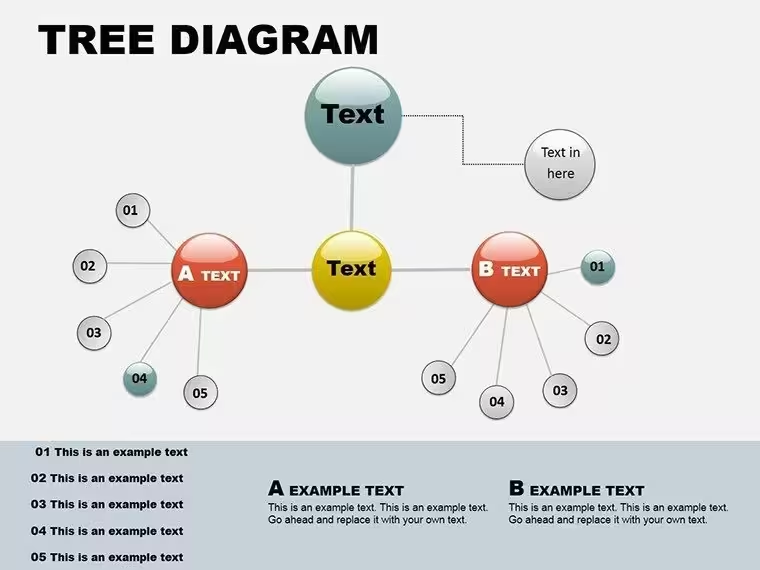
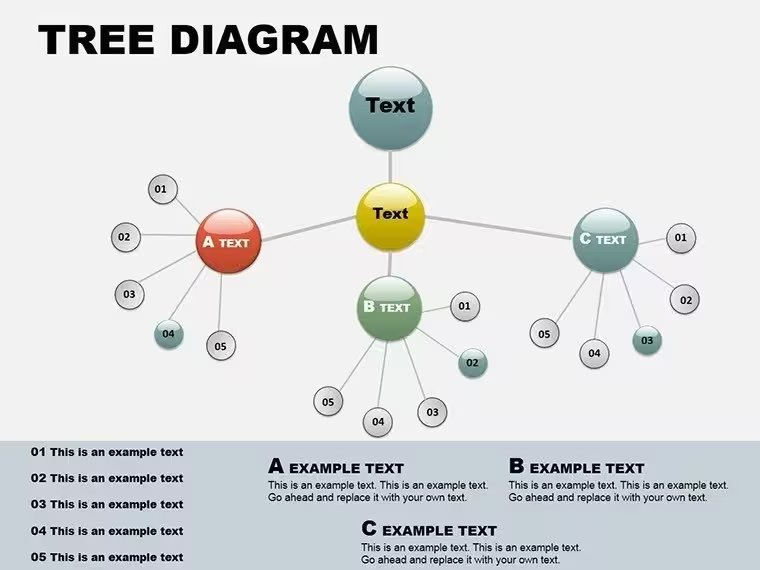
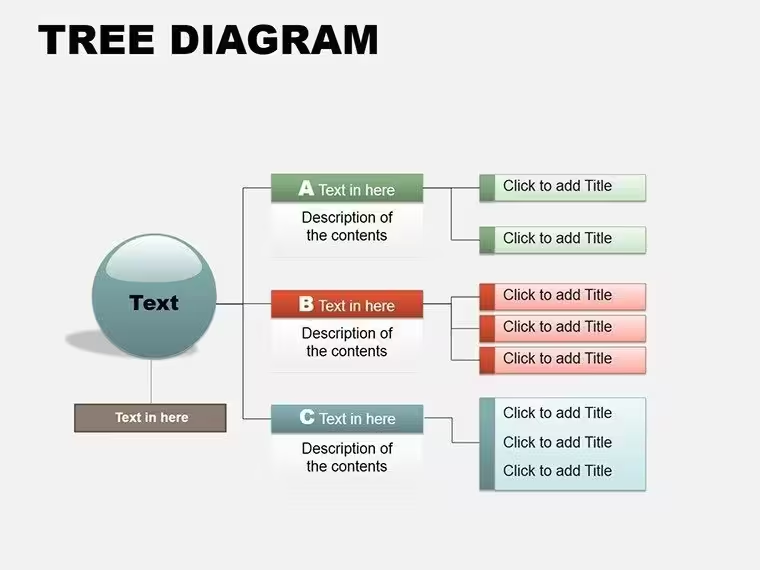
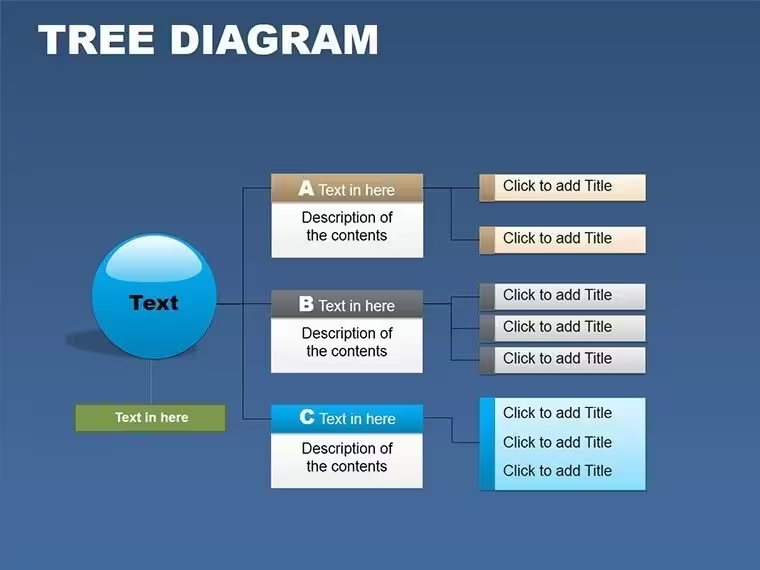
La diapositiva 1 presenta un árbol radial básico, con ramificaciones para mostrar los subordinados directos en panoramas de liderazgo. Avanza hasta los círculos por niveles de la diapositiva 3, donde las subramas se anidan para representar ensayos farmacéuticos de varios niveles, desde las pruebas hasta las aprobaciones.
Su total capacidad de edición destaca: añade formas libremente e inserta fotos en los nodos para incluir retratos en los organigramas. Los archivos .potx están listos para usar con PowerPoint 2013 o versiones posteriores y permiten cambiar el tema para renovar la marca al instante.
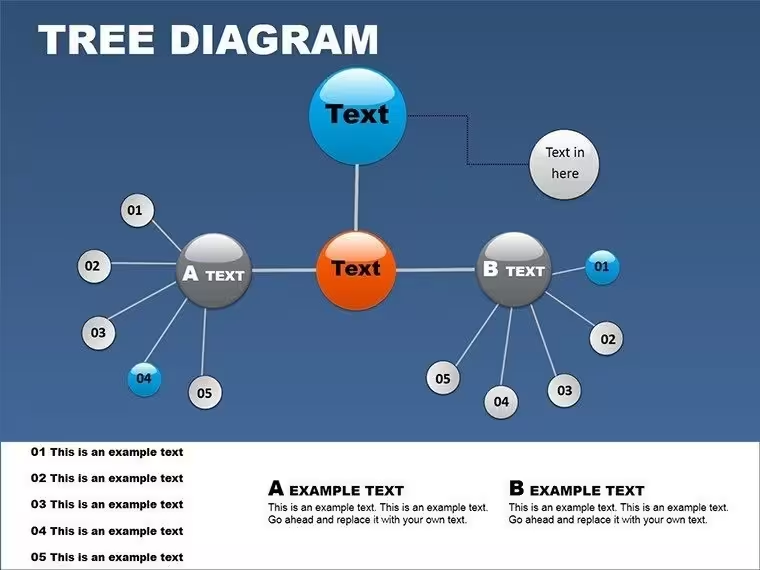
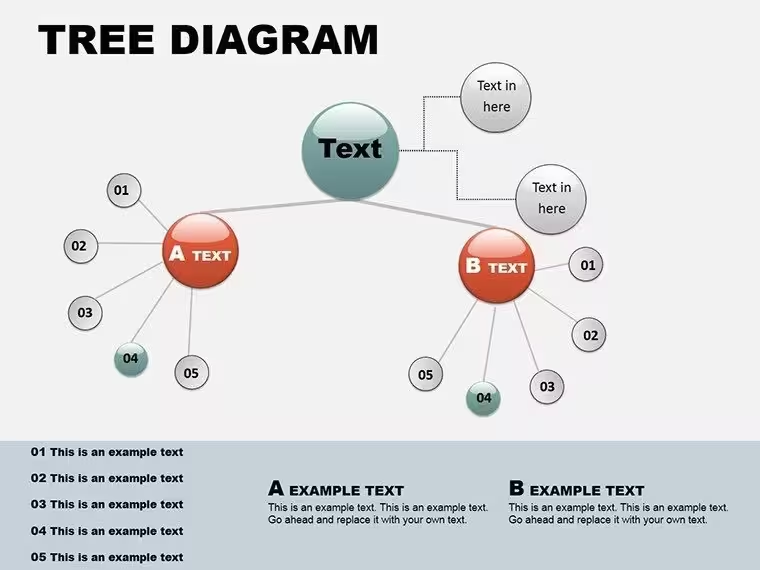
- Formas híbridas: Las ramificaciones del árbol se combinan con segmentos circulares en las diapositivas 5 y 6.
- Nodos listos para fotos: Marcos circulares preparados para retratos o iconos.
- Flechas decorativas: Trayectorias curvas para indicar ciclos o comentarios.
Esta combinación crea diagramas con un flujo circular, ideales para el pensamiento no lineal.
Guía para crear narrativas circulares
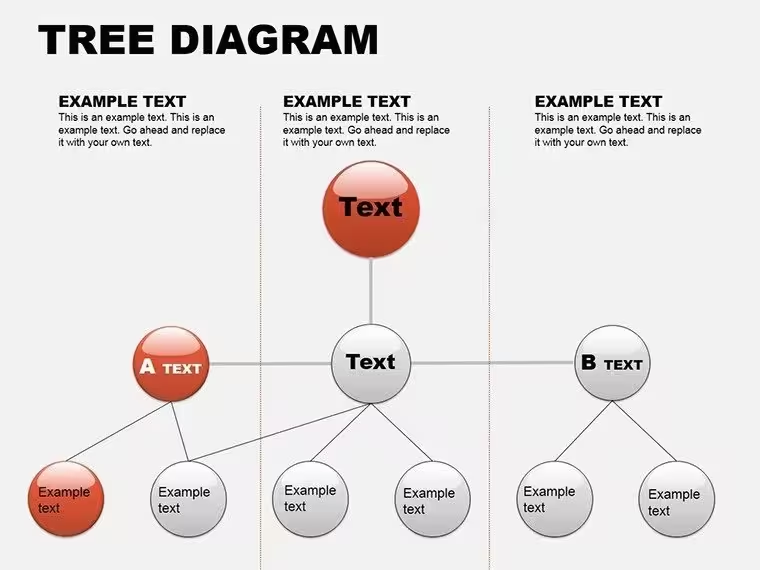
Abre la plantilla en PowerPoint: el árbol vacío de la diapositiva 2 te invita a añadir un tema central, como un valor fundamental del que emanan varios principios. Completa las ramas escribiendo en los cuadros de texto y luego vuelve al centro con conectores para mostrar las interdependencias.
Para representar ciclos, aprovecha el árbol orbital de la diapositiva 7 y coloca las fases alrededor de un núcleo para ilustrar ciclos de la cadena de suministro. Anima los elementos desde el centro hacia afuera para simular el crecimiento.
- Inserta imágenes: haz clic con el botón derecho en los nodos para insertar fotos y ajustarlas a los círculos.
- Colorea los temas de las ramas: selecciona grupos y aplica rellenos degradados para dar sensación de profundidad.
- Alinea con precisión: usa la herramienta de distribución de PowerPoint para espaciar los elementos de manera uniforme.
Con esta guía, tus árboles no solo se mantendrán en pie: difundirán ideas de forma orgánica.
Ideas versátiles para distintos ámbitos profesionales
En entornos corporativos, el árbol organizativo circular de la diapositiva 4 agrupa los departamentos alrededor de la alta dirección, e incluye biografías con fotos para crear presentaciones más cercanas. Los consultores pueden representar ramas de decisiones en la diapositiva 8 y trazar recorridos curvos para mostrar resultados alternativos en los análisis de riesgos.
Los educadores pueden distribuir radialmente los planes de clase desde la diapositiva 1 y rodear los objetivos con actividades. En el sector de la salud, la plantilla puede adaptarse a los recorridos de los pacientes: un síntoma central del que parten diversos tratamientos dentro de un ciclo empático.
Cada aplicación demuestra la capacidad de esta plantilla para presentar temas complejos en órbitas fáciles de entender.
Técnicas de acabado para árboles frondosos y lógicos
Poda lo innecesario: limita las ramas a entre 6 y 8 por nivel y usa puntos suspensivos para indicar que hay más información. Añade sombras paralelas a los círculos para darles volumen o vincula los nodos a fuentes para crear presentaciones navegables.
Intégrala con Excel para crear ramas basadas en datos y rellenar métricas de forma automática. Comprueba la simetría reflejando los diseños: los árboles equilibrados transmiten estabilidad.
Para representar ciclos, conecta las flechas de vuelta a las raíces y muestra la sostenibilidad en proyectos ecológicos.
La ventaja orbital de las estructuras circulares
¿Por qué rodear el árbol? Porque refleja las interconexiones de la vida y ofrece una perspectiva integral, en lugar de una estructura jerárquica rígida. Esta plantilla ofrece esa visión orbital en PowerPoint y sin complicaciones.
Consigue hoy la plantilla de PowerPoint Árbol circular por $16 y deja que tus ideas se expandan sin límites. El centro del escenario te espera.
Preguntas frecuentes
¿Qué versiones de PowerPoint se requieren?
Compatible con PowerPoint 2013 y versiones posteriores, incluidas las ediciones en línea.
¿Cómo añado fotos a las ramas?
Arrastra las imágenes a los nodos circulares y recórtalas o ajústalas con las herramientas de imagen.
¿Puedo convertirlos en árboles lineales?
Sí, puedes enderezar las ramas editando manualmente las trayectorias de los conectores.
¿Los ciclos vienen prediseñados?
La diapositiva 7 incluye plantillas de ciclos; personaliza las flechas para cualquier rotación.
¿Admite varios idiomas?
Los campos de texto admiten Unicode para su uso en todo el mundo.
Ideal para
- Hojas de ruta de proyectos y planes de sprint
- Cronogramas de lanzamiento de productos
- Presentaciones de resultados trimestrales o anuales
- Historia de la empresa y resúmenes de hitos
Licencia
reseñas
The timeline diagrams actually helped me organize my research presentation.
I liked the muted colors because they didn’t distract from the data.
A few slides looked almost identical though.
Used this at the office for onboarding docs and it did the job.
The arrows and labels were simple enough to edit quickly.
Ayuda a otros compartiendo tu experiencia. Las reseñas solo se aceptan de usuarios registrados.
Preguntas frecuentes
¿Funciona en Google Slides?
¿Las fuentes están incluidas?
¿Puedo usarla en proyectos para clientes?
¿Cuál es la política de reembolso?
¿Se actualiza la plantilla después de la compra?
Plantillas similares
Ver todo Powerpoint Diagrams →


Las 8 diapositivas