 Cliquez pour agrandir
Modèle de présentation PowerPoint "Arbre circulaire" : Épanouissez-vous dans une brillance radiale.
| Format | .pptx |
| Diapositives | 8 mises en page uniques |
| Format d'image | 16:9 |
| Compatibilité | PowerPoint |
| Animé | Non |
| Langue | English |
| Licence | Commercial |
| Taille du fichier | — |
| Version | v1.0 |
| Dernière mise à jour | août 2026 |
Ce qu'il contient
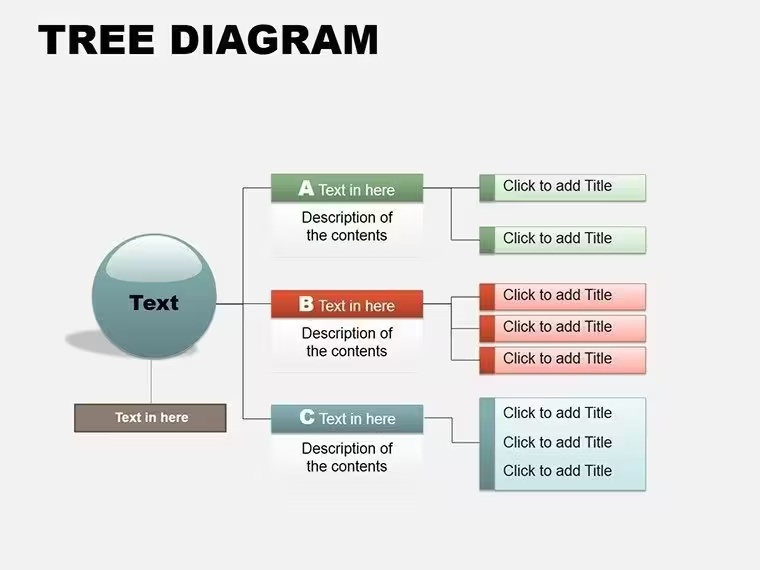
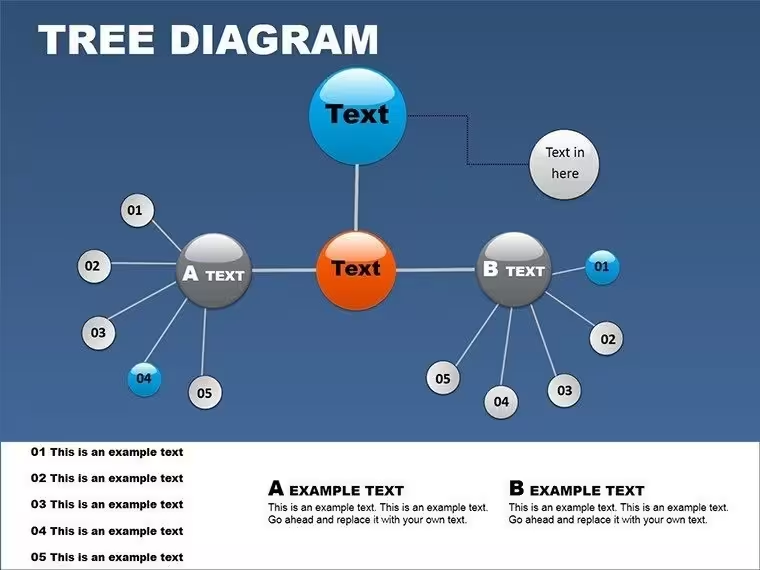
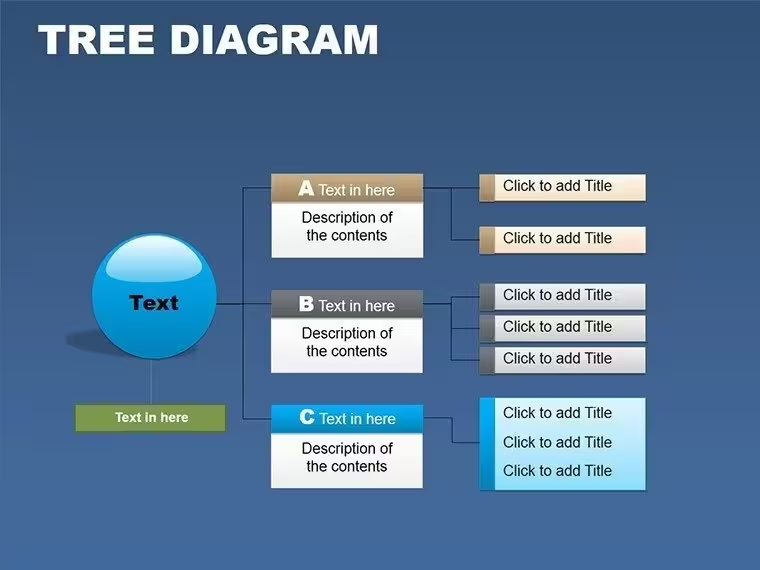
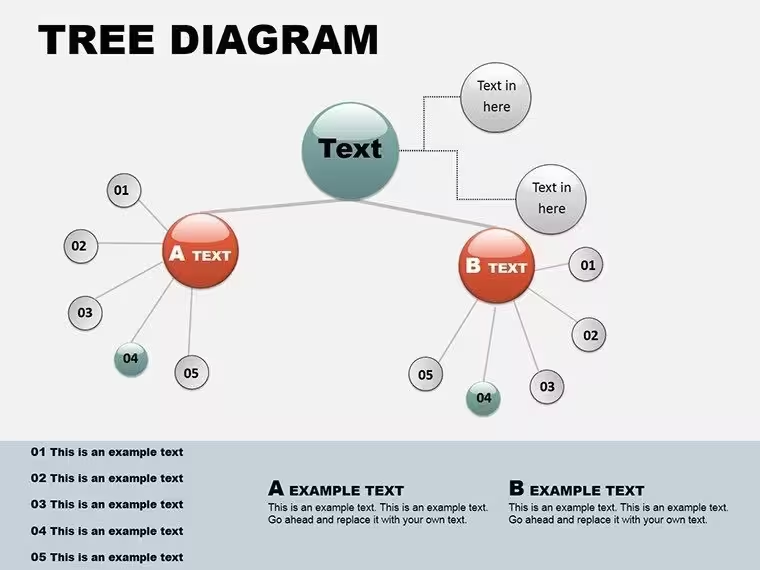
Les arbres traditionnels poussent de manière linéaire, mais les vraies idées rayonnent souvent vers l’extérieur, se connectant en cercles d’influence. Le modèle PowerPoint « Circular Tree » embrasse cette approche avec 8 diapositives modifiables, combinant des structures arborescentes avec des flux circulaires pour des hiérarchies dynamiques. Idéal pour les cartographies RH d’organigrammes ou pour les stratèges qui modélisent des cycles, il offre une nouvelle perspective sur l’organisation, mettant en valeur les connexions sans la rigidité des lignes droites.
Ces diagrammes ne se limitent pas aux branches ; ils sont des hubs polyvalents pour les pipelines pharmaceutiques, les arbres de décision ou les écosystèmes d’équipe. À seulement 16 $, c’est un boost économique pour les utilisateurs de PowerPoint recherchant des visuels qui captent et engagent. Centrez votre contenu et laissez-le s’étendre – voici comment ce modèle ancrera vos designs dans la pertinence.
Plonger dans les racines rayonnantes des arbres circulaires
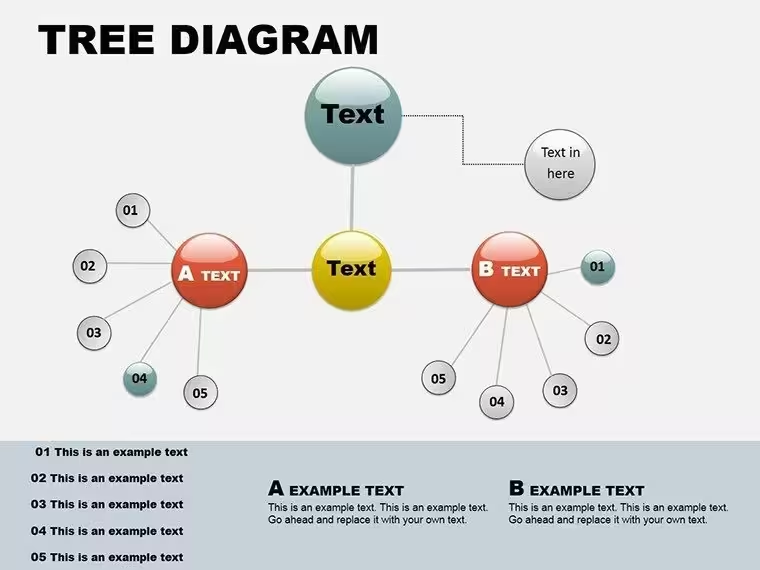
La diapositive 1 met en avant un arbre radial de base, avec des rayons pour les rapports directs dans les aperçus de leadership. Passez à la diapositive 3 et ses cercles imbriqués, qui logent des sous-branches pour des essais pharmaceutiques multinuiveaux – des essais jusqu’aux approbations.
La totale modifiabilité brille : ajoutez librement des formes, insérez des photos dans les nœuds pour les visages dans les organigrammes. Sous forme de fichiers .potx, ils sont prêts à l’emploi avec PowerPoint 2013+, supportant les changements de thème pour des rebrandings instantanés.
- Formes hybrides : Les rayons de l’arbre rencontrent des segments de camembert dans les diapositives 5-6.
- Nœuds prêts pour les photos : Cadres circulaires conçus pour les photos de profil ou les icônes.
- Accents avec flèches : Chemins courbes pour indiquer des cycles ou des retours d’information.
Cette fusion crée des diagrammes qui s’écoulent de manière circulaire, parfaits pour la pensée non linéaire.
Cheminement guidé pour créer vos récits circulaires
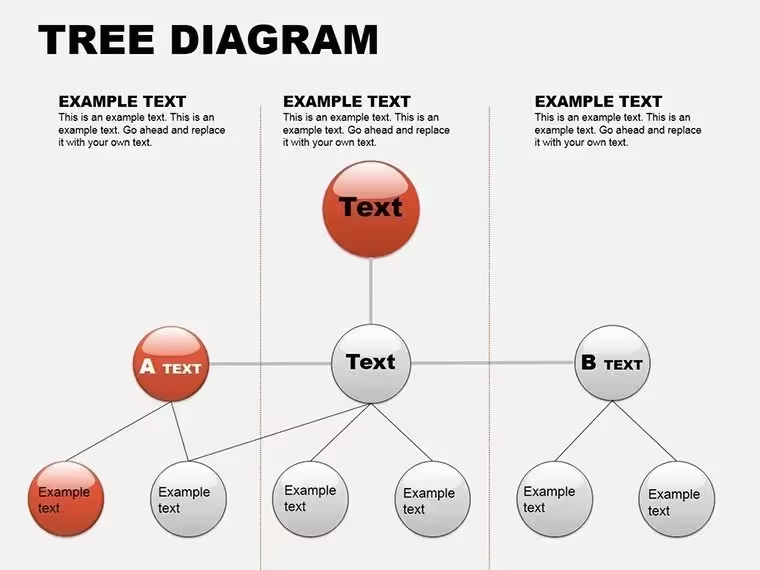
Chargez le modèle dans PowerPoint – la diapositive 2, avec son arbre vide, vous invite à introduire votre thème central, comme une valeur centrale rayonnant des principes. Remplissez les branches en tapant dans les boîtes de texte, puis revenez en arrière avec des connecteurs pour les interdépendances.
Pour les visualisations cycliques, utilisez la diapositive 7 avec son arbre en orbite, positionnant les phases autour d’un centre pour les boucles de chaîne d’approvisionnement. Animez l’expansion depuis le centre pour simuler la croissance.
- Insérez des images : Faites un clic droit sur les nœuds pour intégrer des photos, redimensionnez-les pour qu’elles s’adaptent aux cercles.
- Coloriez les thèmes des branches : Sélectionnez des groupes pour des remplissages dégradés évoquant la profondeur.
- Alignez précisément : Utilisez l’outil de distribution de PowerPoint pour un espacement uniforme.
De telles instructions garantissent que vos arbres ne se contentent pas de se dresser – ils diffusent l’insight de manière organique.
Visions polyvalentes à travers les paysages professionnels
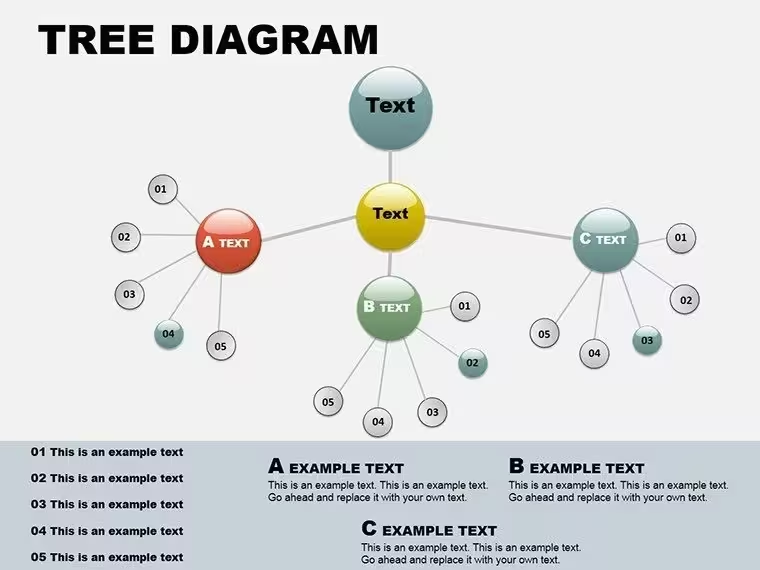
Dans les milieux corporatifs, l’arbre organisationnel de la diapositive 4 fait tourner les départements autour de la direction générale, ajoutant des bios via des photos pour des présentations relatable. Les consultants modélisent des branches de décision sur la diapositive 8, courbant les chemins pour des résultats alternatifs dans les analyses de risques.
Les éducateurs étalent des plans de cours radialement à partir de la diapositive 1, encerclant les objectifs avec des activités. Dans le domaine de la santé, adaptez-les pour les parcours patients – un symptôme central rayonnant les traitements dans un cycle compassionnel.
Chaque application souligne le talent du modèle à enfermer la complexité dans des orbites accessibles.
Techniques de finition pour des arbres luxuriants et logiques
Élagage : Limitez les branches à 6-8 par niveau, utilisant des points de suspension pour des approfondissements. Améliorez avec des ombres portées sur les cercles pour du relief, ou liez les nœuds à des sources pour des présentations navigables.
Intégrez avec Excel pour des branches basées sur les données, remplissant automatiquement les métriques. Vérifiez la symétrie en miroirant les mises en page – des arbres équilibrés transmettent la stabilité.
Pour les cycles, faites revenir les flèches vers les racines, illustrant la durabilité dans les projets écologiques.
L’avantage orbitant des structures circulaires
Pourquoi faire tourner l’arbre ? Cela reflète les interconnexions de la vie, offrant une vue holistique plutôt qu’une rigidité hiérarchique. Ce modèle livre cette orbite sans effort dans PowerPoint.
Acquérez le modèle PowerPoint « Circular Tree » dès aujourd’hui pour 16 $ et laissez vos idées s’épanouir sans limites. La scène centrale vous attend.
Questions fréquentes
Quelles sont les exigences de version PowerPoint ?
Compatible avec PowerPoint 2013 et les versions ultérieures, y compris les éditions en ligne.
Comment ajouter des photos aux branches ?
Glissez simplement les images dans les nœuds circulaires ; recadrez et ajustez via les outils d’image.
Puis-je convertir en arbres linéaires ?
Oui, redressez les branches en modifiant manuellement les chemins des connecteurs.
Les cycles sont-ils prédéfinis ?
La diapositive 7 inclut des modèles de boucles ; personnalisez les flèches pour toute rotation.
Prend-il en charge plusieurs langues ?
Les champs de texte sont prêts pour Unicode, adaptés à une utilisation mondiale.
Idéal pour
- Feuilles de route de projet et plans de sprint
- Calendriers de lancement de produit
- Bilans trimestriels ou annuels
- Historique de l’entreprise et grandes étapes
Licence
avis
The timeline diagrams actually helped me organize my research presentation.
I liked the muted colors because they didn’t distract from the data.
A few slides looked almost identical though.
Used this at the office for onboarding docs and it did the job.
The arrows and labels were simple enough to edit quickly.
Aidez les autres en partageant votre expérience. Les avis ne sont acceptés que des utilisateurs inscrits.
Questions fréquentes
Le modèle fonctionne-t-il dans Google Slides ?
Les polices sont-elles intégrées ?
Puis-je utiliser ce modèle pour des projets clients ?
Quelle est la politique de remboursement ?
Le modèle est-il mis à jour après l'achat ?
Modèles similaires
Voir tout Powerpoint Diagrams →


Les 8 diapositives