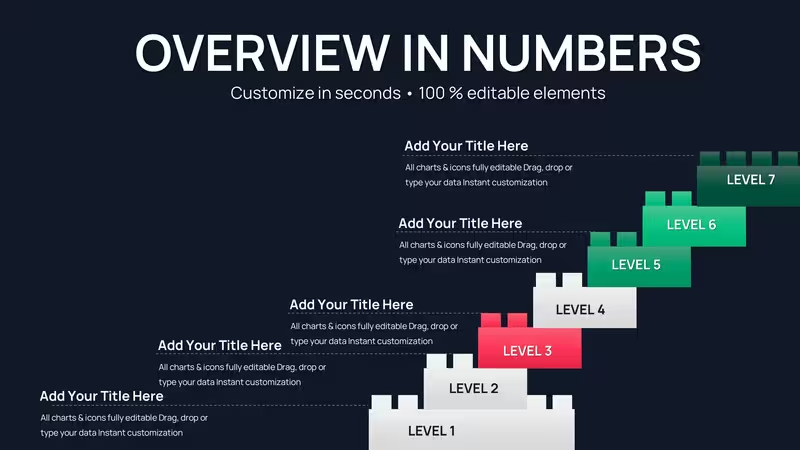
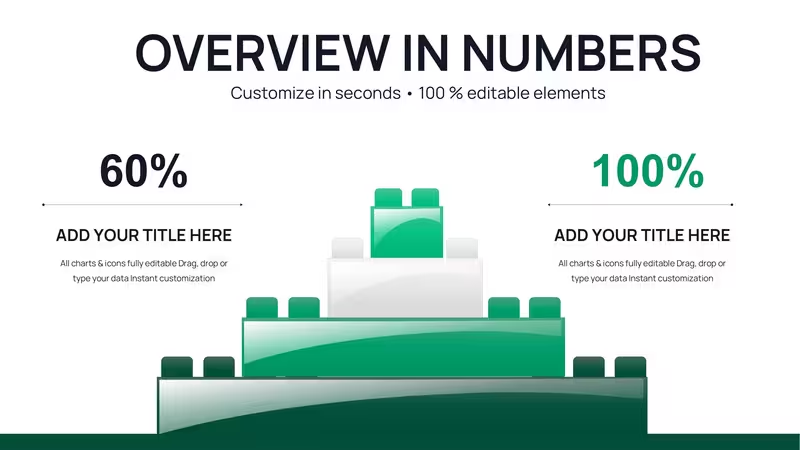
 Haz clic para ampliar
Plantilla de gráficos de PowerPoint con bloques modulares de 42 diapositivas - Descarga inmediata para presentaciones a inversores
| Formato | .pptx |
| Diapositivas | 42 diseños únicos |
| Relación de aspecto | 130/73 |
| Compatibilidad | PowerPoint |
| Animado | No |
| Idioma | English |
| Licencia | Commercial |
| Tamaño del archivo | — |
| Versión | v1.0 |
| Última actualización | enero de 2026 |
Qué contiene
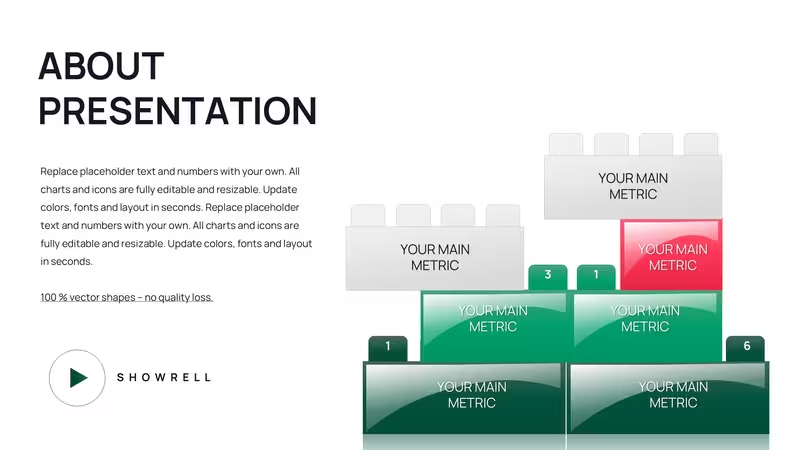
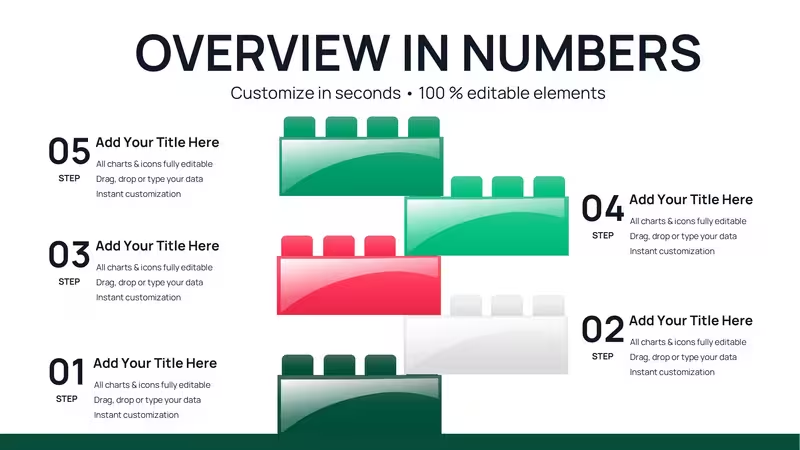
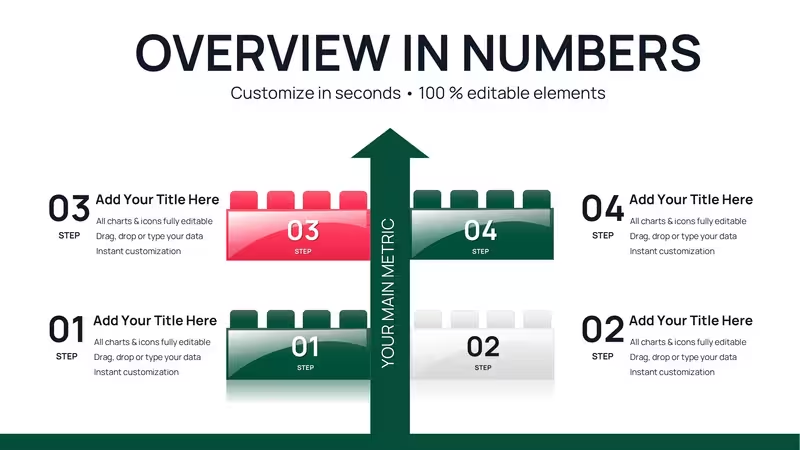
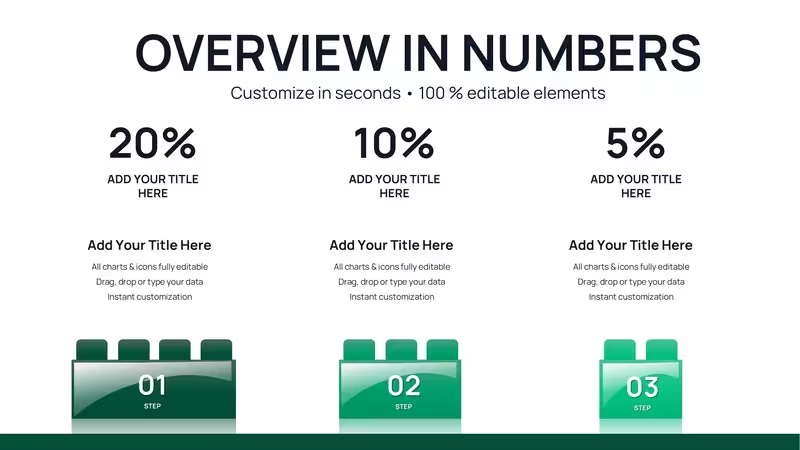
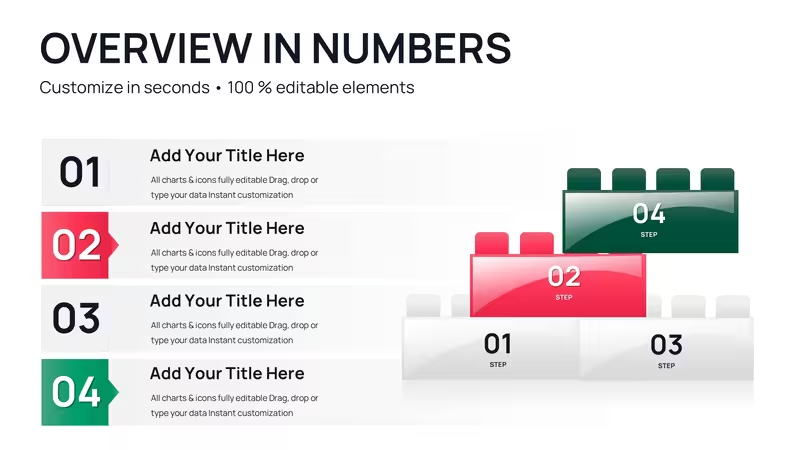
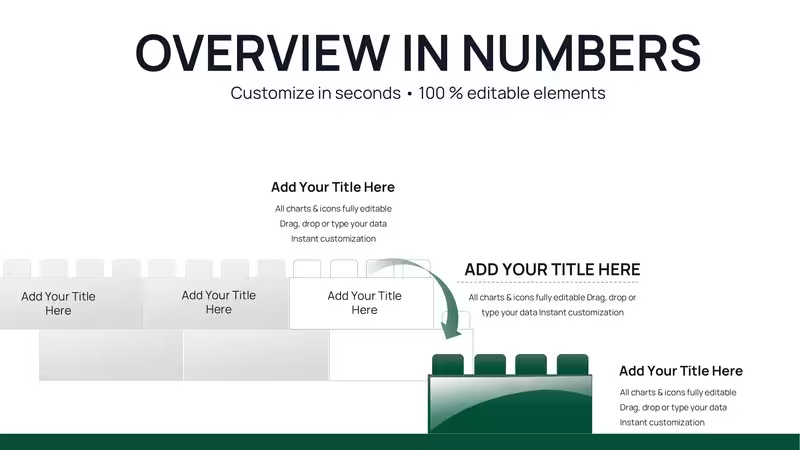
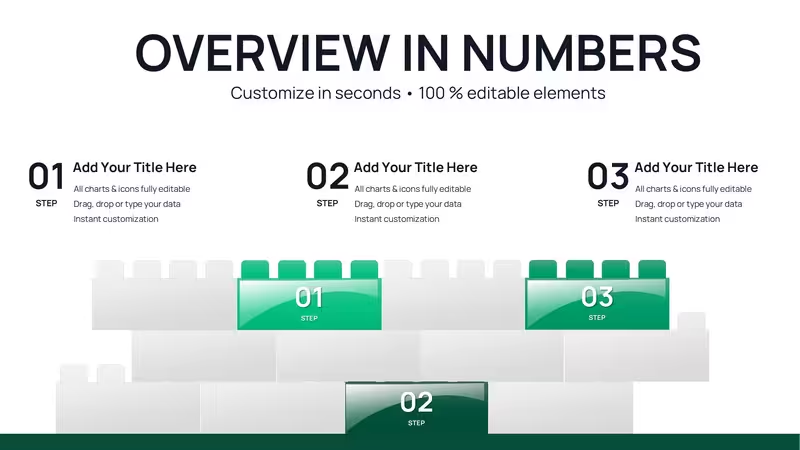
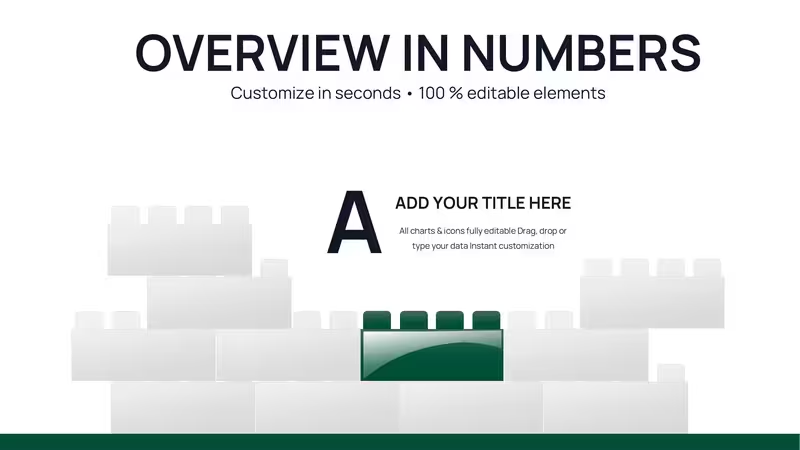
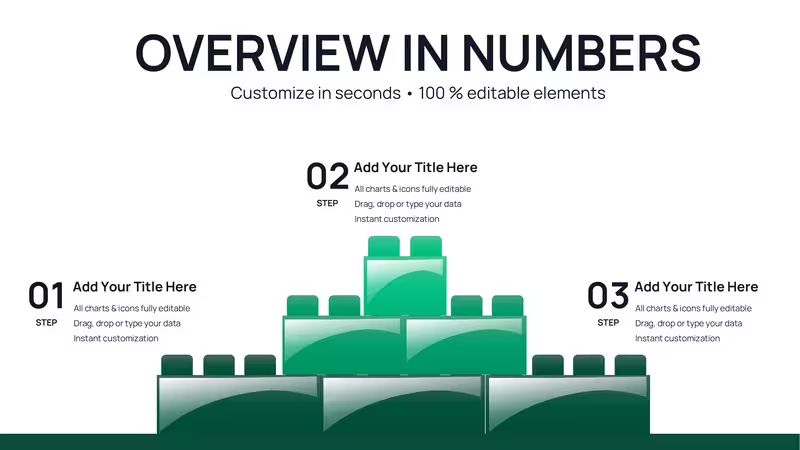
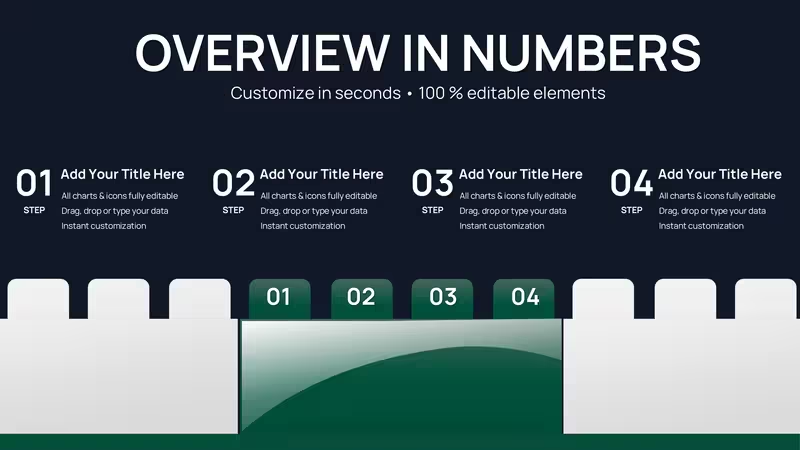
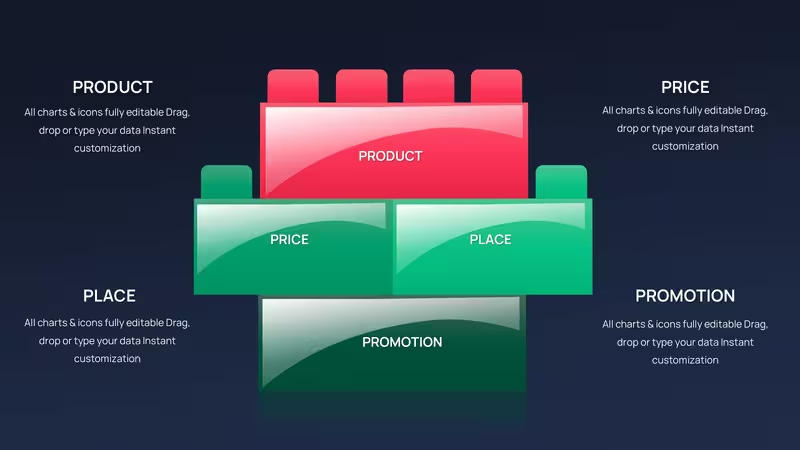
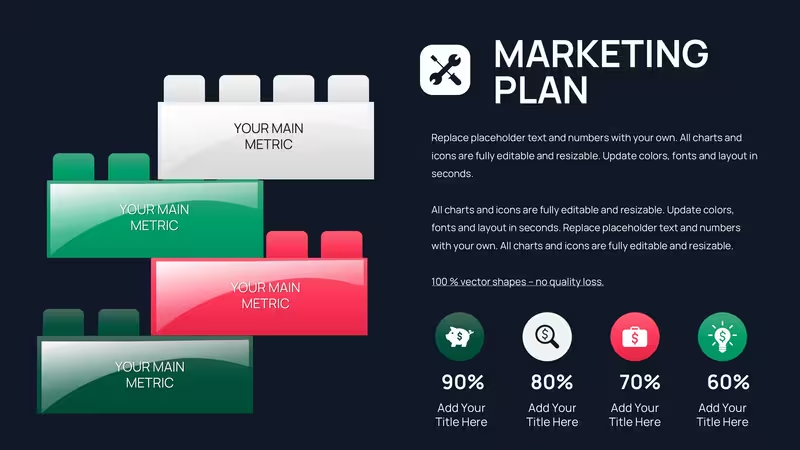
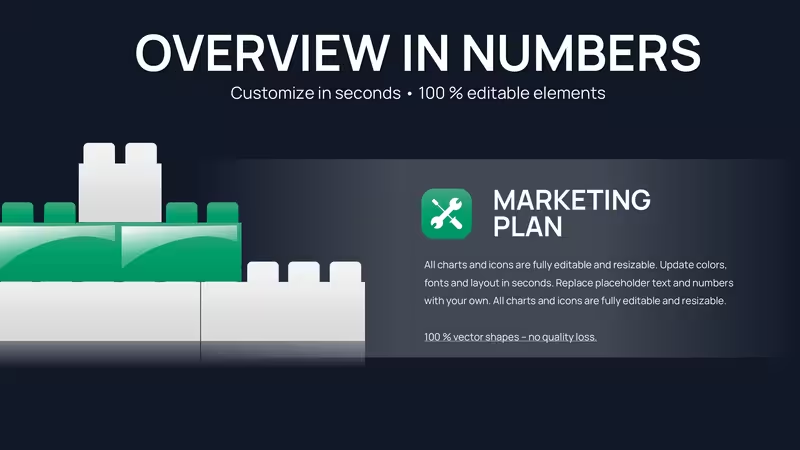
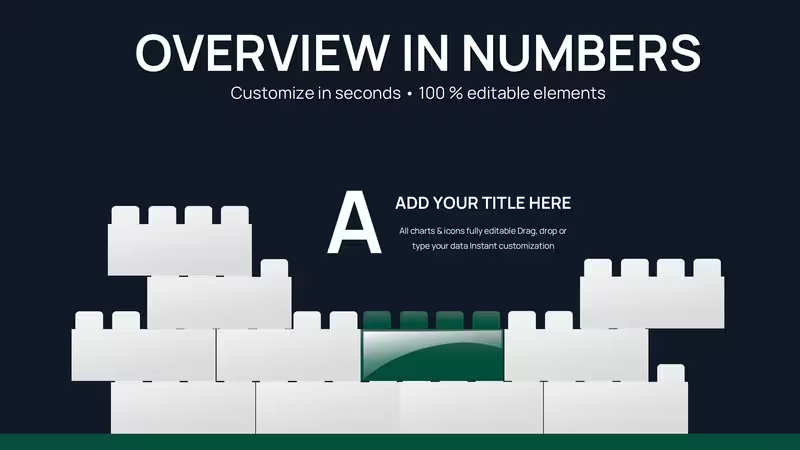
Los gráficos de bloques de construcción para PowerPoint aportan a tu presentación la estructura visual necesaria para mantener el interés de inversionistas y directivos. Con 42 diapositivas editables, esta plantilla ofrece suficiente variedad para crear presentaciones completas —revisiones trimestrales del negocio, sesiones de planificación estratégica, hojas de ruta de productos— y, al mismo tiempo, conserva la metáfora coherente del «ensamblaje» que hace más accesible la información compleja. He creado incontables presentaciones para inversionistas en las que la diferencia entre obtener financiación y ser rechazados dependía de la claridad, no solo de las cifras.
Estos gráficos funcionan porque las partes interesadas piensan naturalmente en bloques de construcción. Al presentar una estrategia de entrada al mercado, muestra la expansión geográfica como una secuencia de bloques. Al presentar modelos de ingresos de SaaS, apila bloques de ingresos recurrentes por segmento de clientes. El lenguaje visual es intuitivo: todos entienden los cimientos, las capas y la construcción modular sin necesidad de una leyenda.
Desglose completo de las diapositivas: 42 variaciones de gráficos
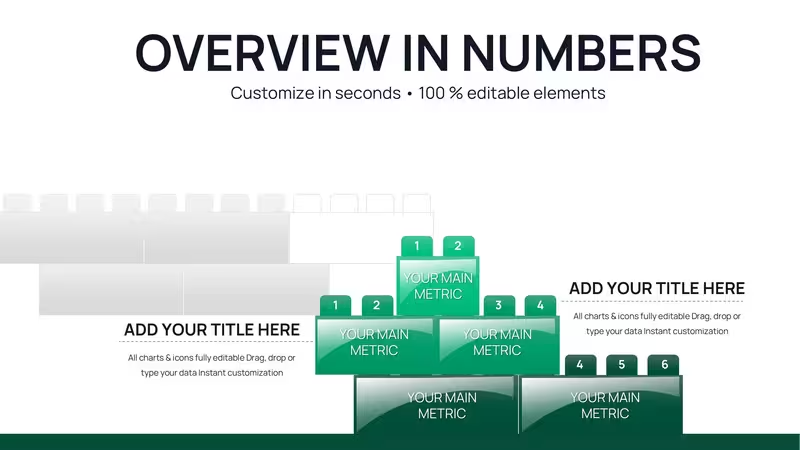
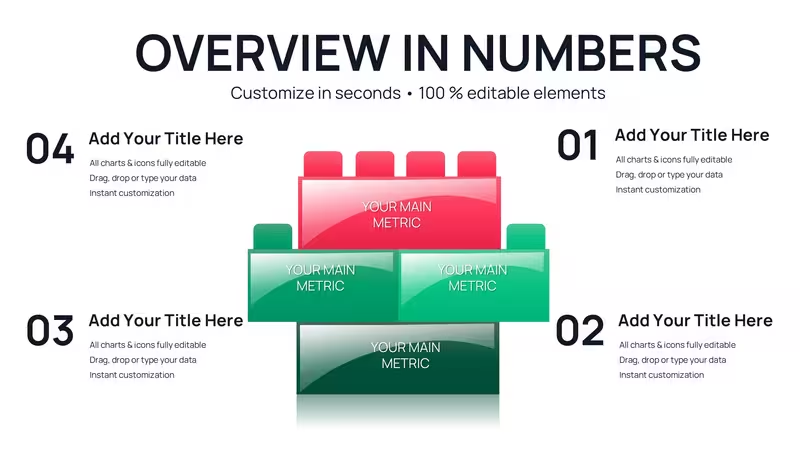
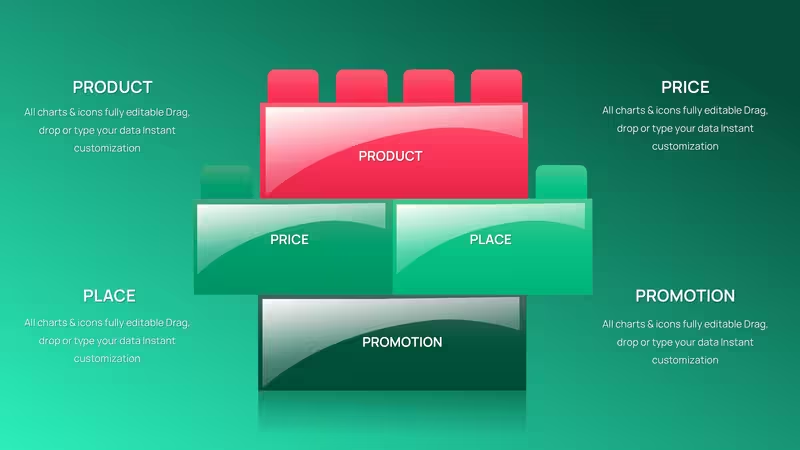
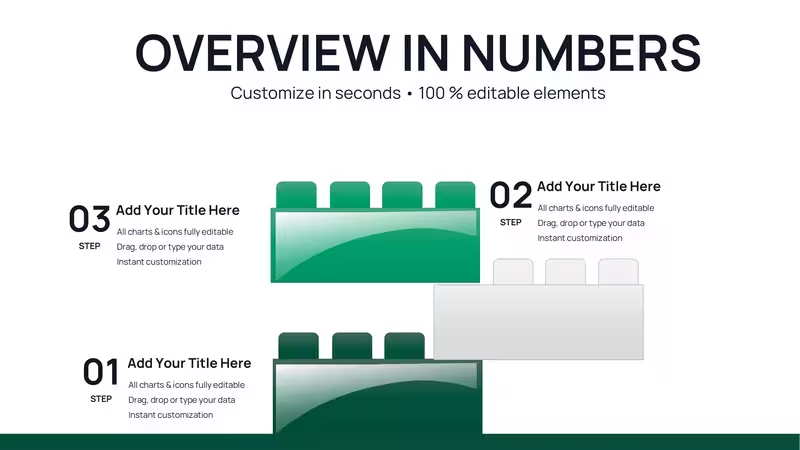
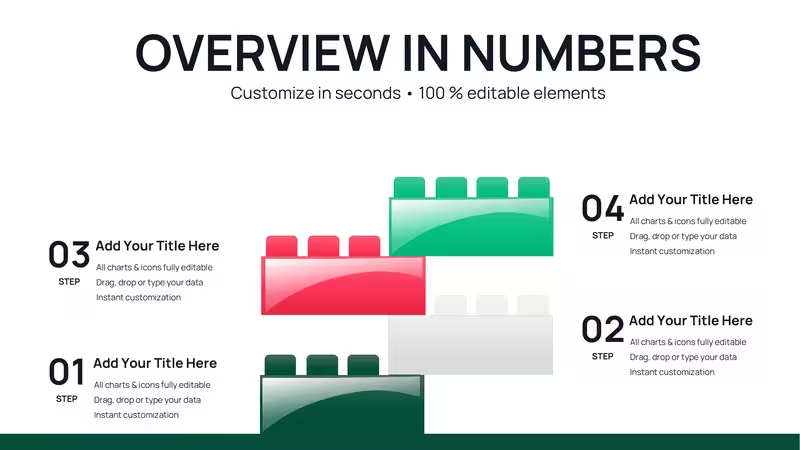
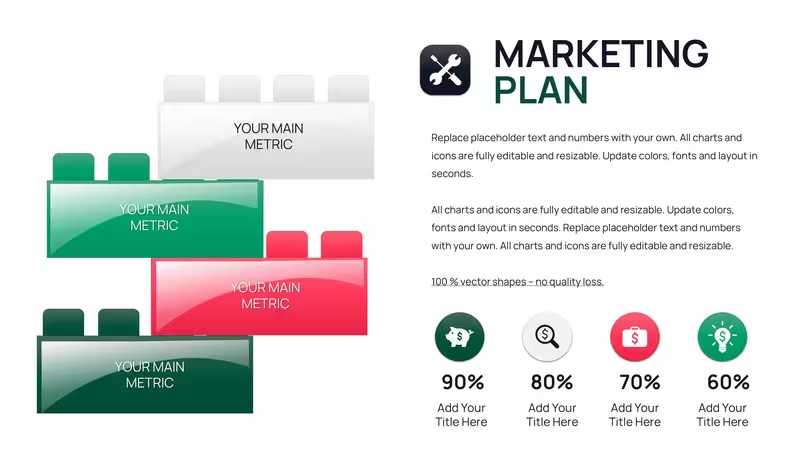
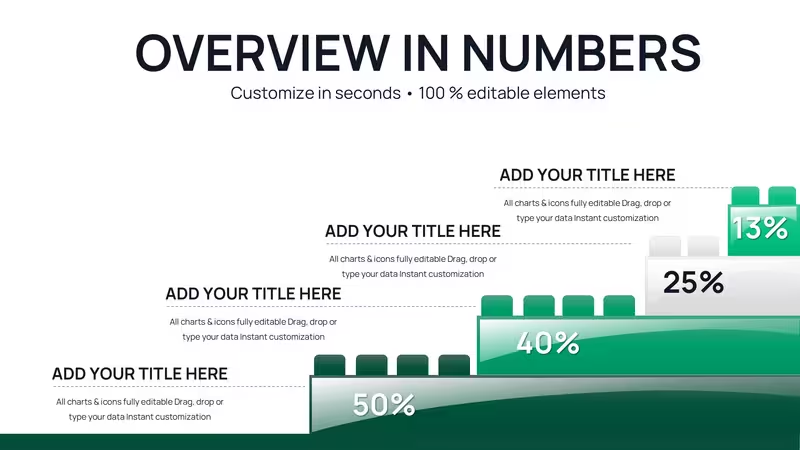
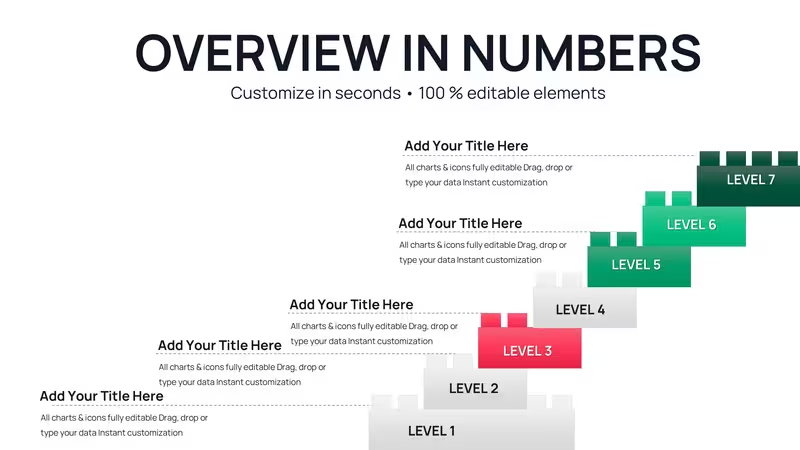
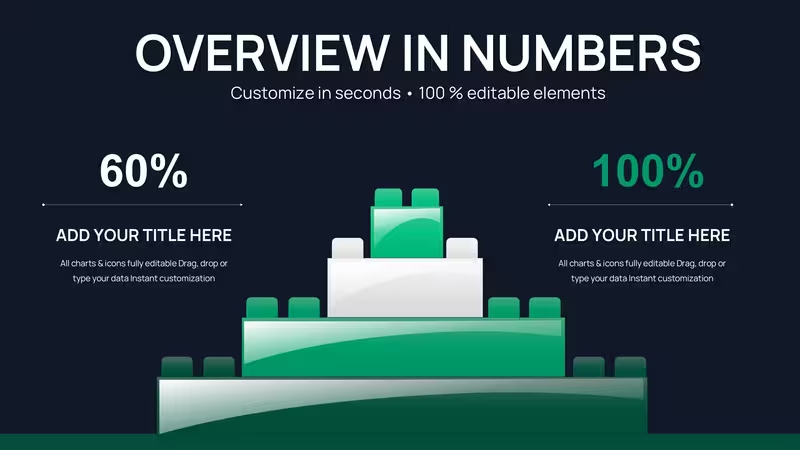
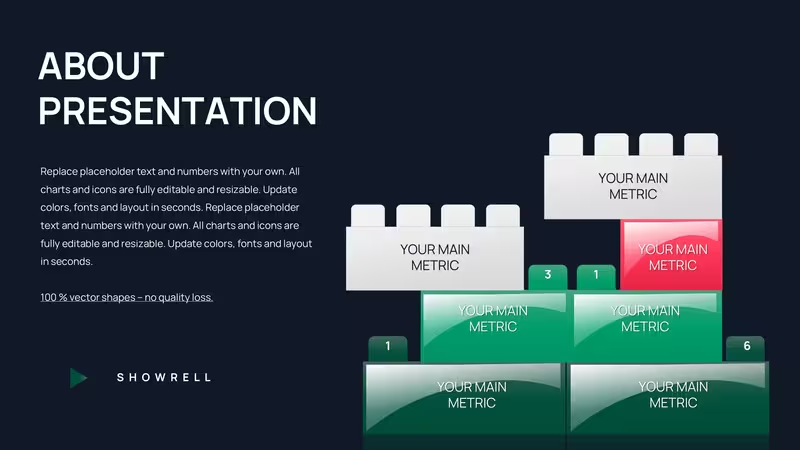
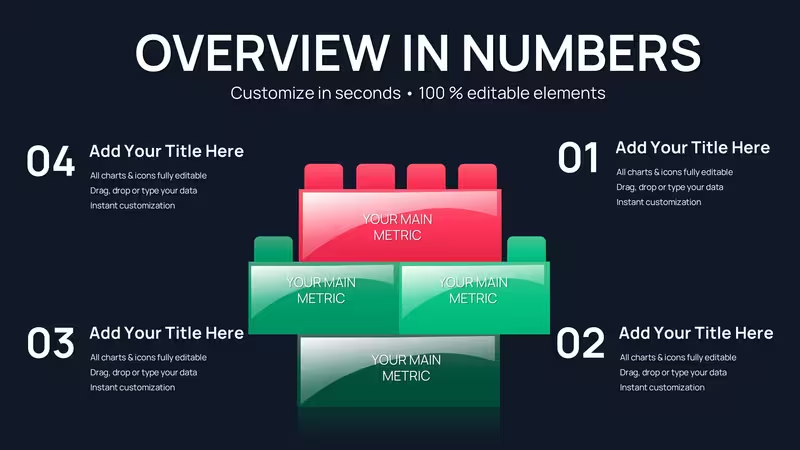
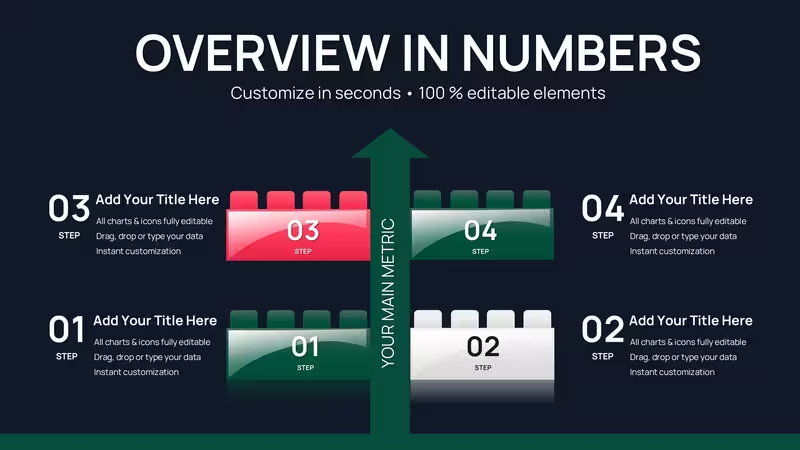
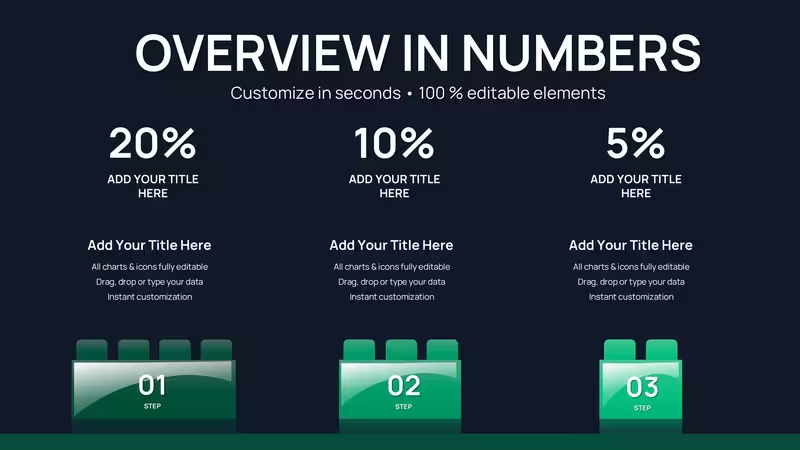
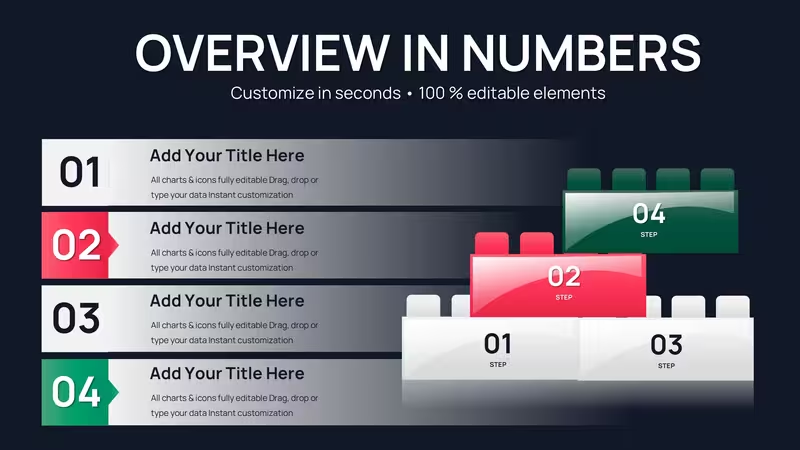
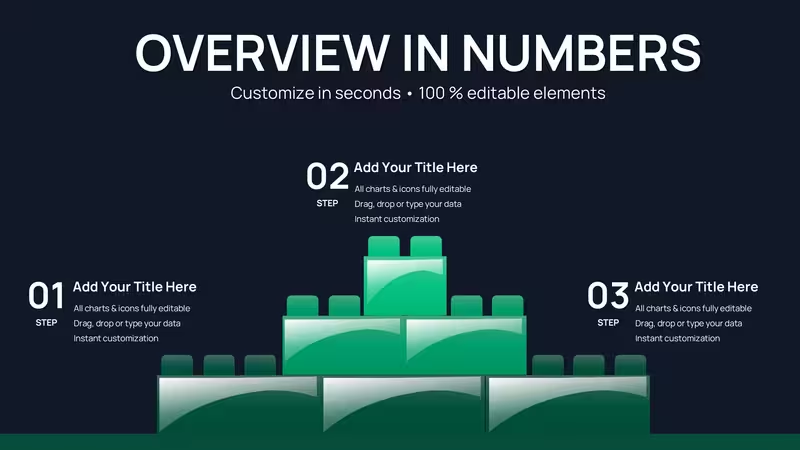
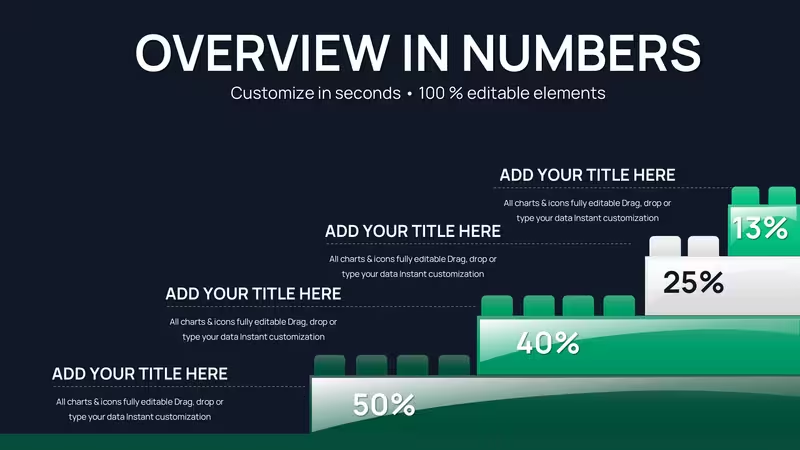
Obtendrás estructuras piramidales para visualizar jerarquías, configuraciones de rompecabezas para estrategias interconectadas, disposiciones de cubos para comparar opciones y secuencias cronológicas para implementaciones por fases. Todas las diapositivas son archivos .pptx nativos con formas desbloqueadas: sin restricciones de imagen ni necesidad de software propietario. Cambia los colores para adaptarlos a las plantillas de presentaciones para inversionistas, cambia el tamaño de los bloques para destacar métricas clave y duplica diapositivas para flujos de trabajo similares.
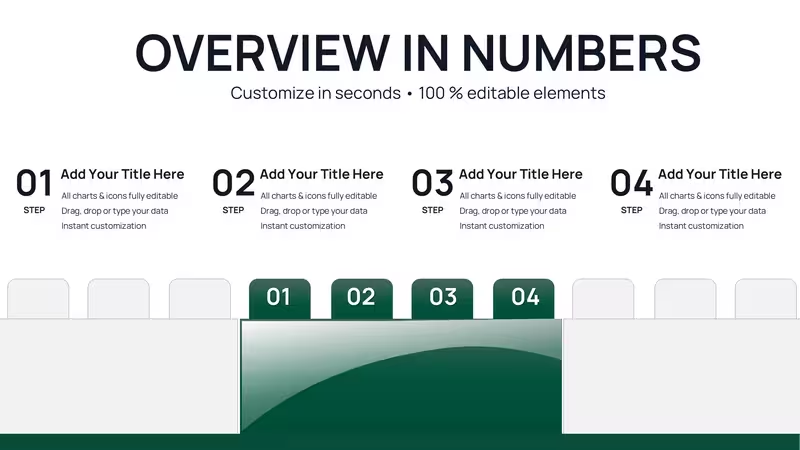
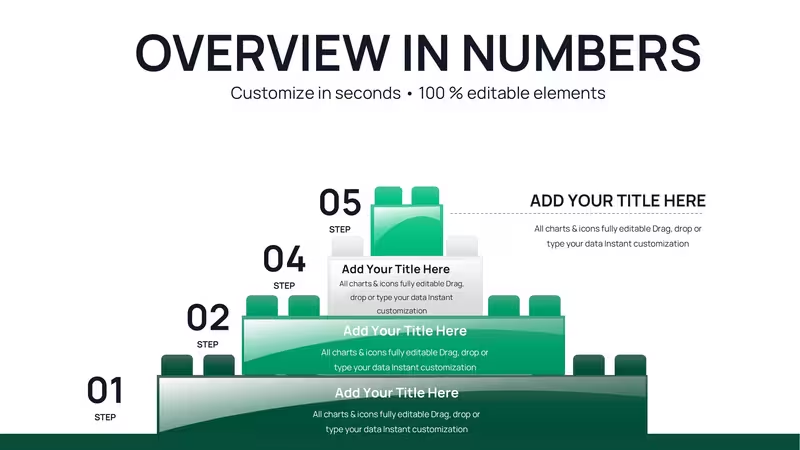
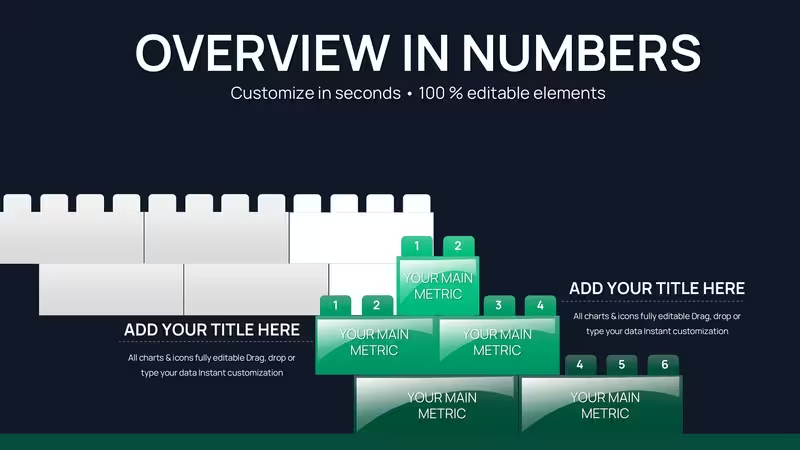
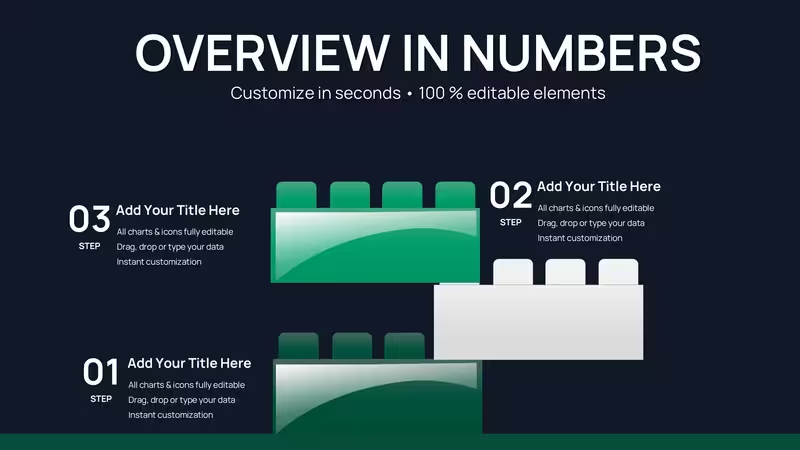
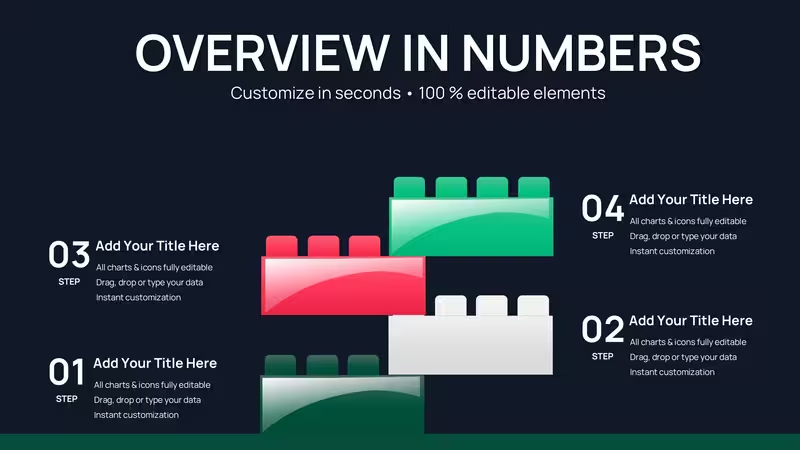
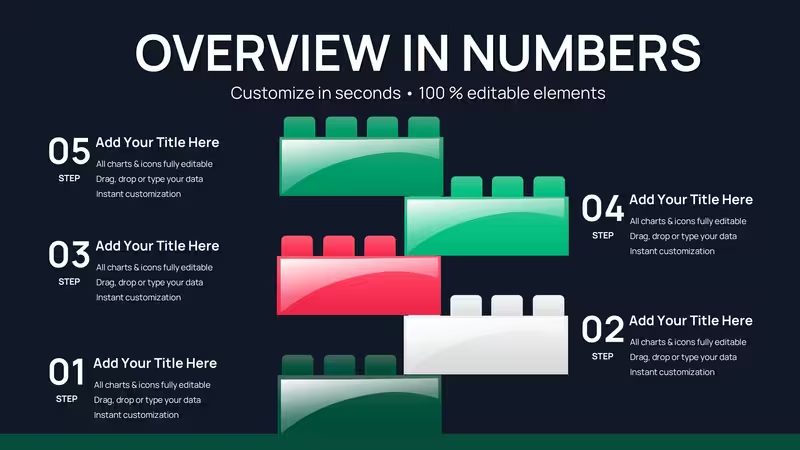
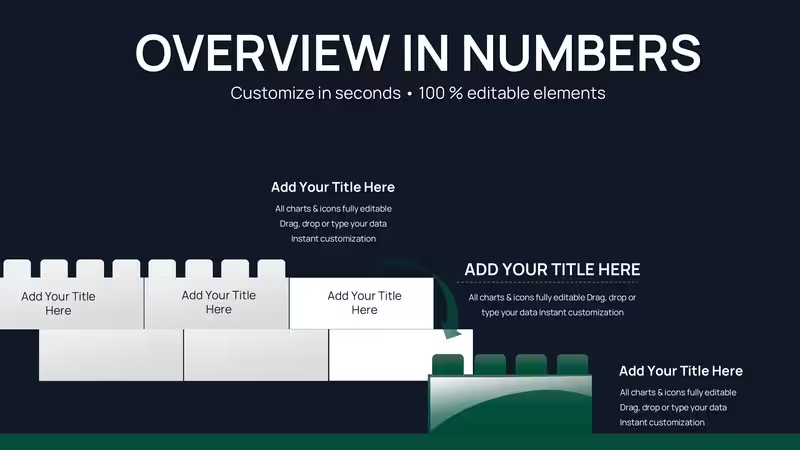
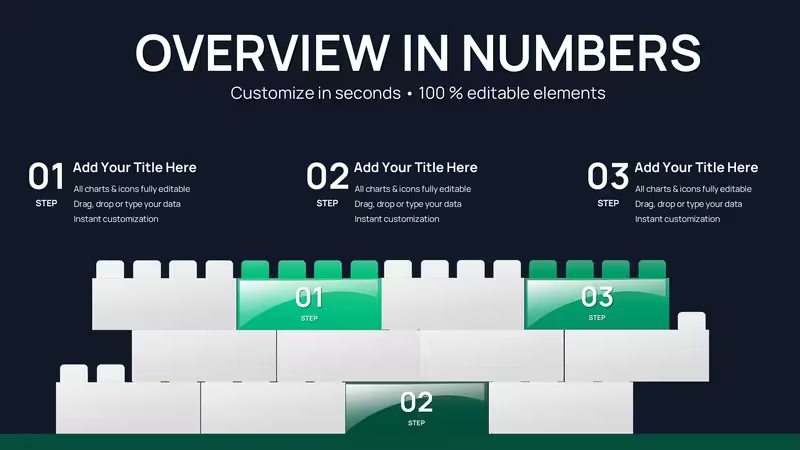
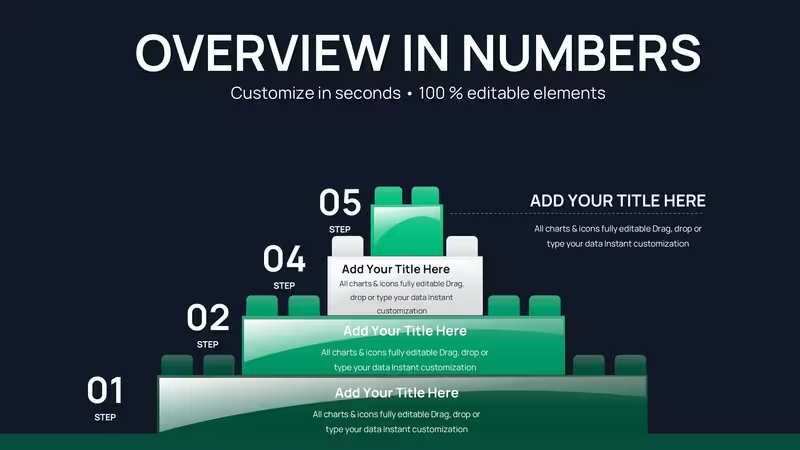
Ejemplos concretos: la diapositiva 8 muestra una pirámide de 5 niveles, perfecta para analizar la segmentación de mercado. La diapositiva 15 ofrece piezas de rompecabezas interconectadas, ideales para diagramas de ecosistemas de colaboración. La diapositiva 23 presenta una progresión horizontal de bloques para cronogramas de desarrollo de productos. La diapositiva 34 ofrece pilas verticales para estructuras de informes organizacionales. La variedad te permite evitar imponer un mismo tipo de gráfico a distintos escenarios de datos.
Cuándo usar elementos visuales basados en bloques
Usa estos gráficos para presentar marcos conceptuales, hojas de ruta estratégicas o arquitecturas de procesos. Una presentación de capital de riesgo que muestre cómo aumentarás tu cuota de mercado a lo largo de tres años se beneficia de la incorporación secuencial de bloques: cimientos en el primer trimestre, expansión en el segundo y crecimiento a escala en el tercero. Una presentación para la junta directiva que explique una nueva estructura organizacional puede usar bloques apilados para mostrar la jerarquía de informes.
Cuándo NO usarlos: análisis financieros detallados que requieran líneas de tendencia precisas, presentaciones científicas que necesiten gráficos de datos detallados o presentaciones minimalistas donde las diapositivas de texto sencillas mantienen el enfoque. Los gráficos de bloques destacan para mostrar estrategias generales, no análisis detallados. Si presentas la variación de los ingresos trimestrales con precisión al centavo, los gráficos de columnas tradicionales son más adecuados.
Edición profesional en distintas plataformas
Descarga el archivo .pptx y ábrelo en PowerPoint 2016 o una versión posterior (Windows o Mac). Cada bloque es un objeto de forma estándar de PowerPoint: haz clic con el botón derecho en cualquier elemento, selecciona Formato de forma y accede a todas las opciones de personalización: rellenos degradados, bordes personalizados, efectos de sombra y rotación 3D. Inserta cuadros de texto directamente en los bloques para añadir etiquetas de datos. Usa el selector de colores integrado de PowerPoint para igualar los valores Pantone exactos de tu marca.
Flujo de trabajo multiplataforma: personaliza las diapositivas en la versión de escritorio de PowerPoint, donde las herramientas de formato son más completas. Sube la presentación terminada a Google Drive y ábrela en Google Slides para colaborar en la nube con equipos remotos; el formato se transfiere sin problemas porque la plantilla utiliza bibliotecas de formas estándar. Expórtala a Keynote en Mac para presentaciones a clientes; la mayoría de las propiedades visuales se conservan durante la conversión, aunque conviene verificar que las sombras complejas y los degradados se vean correctamente.
Ejemplos de aplicación en situaciones reales
Presentación para inversionistas: presentación de recaudación de fondos de Serie A que explica la estrategia de comercialización. Usa una pirámide ascendente de bloques para mostrar la captación de clientes: la capa inferior representa el encaje entre producto y mercado, las capas intermedias, la expansión de canales, y la superior, el liderazgo de marca. Los inversionistas verán el progreso estratégico, no solo proyecciones de crecimiento acelerado.
Sesión estratégica de la junta directiva: presentación de planificación anual para la junta directiva. Usa bloques de rompecabezas interconectados para mostrar cómo deben colaborar tres unidades de negocio —ventas, producto y éxito del cliente—, con secciones superpuestas que representan KPI compartidos. Los miembros de la junta visualizarán de inmediato los requisitos de integración.
Taller ejecutivo: sesión para que el equipo directivo acuerde las prioridades de transformación digital. Usa la diapositiva de la pirámide de prioridades como marco interactivo: los líderes votan qué iniciativas merecen ocupar los cimientos y cuáles corresponden al nivel superior de elementos deseables. El gráfico se convierte en una herramienta para tomar decisiones, no solo en un elemento visual.
Propuesta para un cliente: agencia que presenta una campaña de marketing integrada. Muestra un cronograma con bloques que se van incorporando secuencialmente: en el primer mes, los cimientos de contenido; en el segundo, se añaden bloques de amplificación en redes sociales; en el tercero, se completa con una capa de análisis del rendimiento. El cliente verá una implementación planificada por fases, no tácticas dispersas.
Matriz de selección del tipo de gráfico
Configuración del gráficoUso principalPúblico idealResultado esperadoPirámide de 5 nivelesMarcos de prioridades, jerarquía de necesidadesAlta dirección, miembros de la juntaAlineación estratégica en la asignación de recursosInterconexiones de rompecabezasEcosistemas de colaboración, dependencias entre equiposOperaciones, equipos multidisciplinariosClaridad en la coordinación de los flujos de trabajoSecuencias horizontalesCronogramas, hojas de ruta de productosEquipos de producto, inversionistasSeguimiento de hitos y rendición de cuentasCubos apiladosComponentes del presupuesto, distribución de recursosFinanzas, dirección ejecutivaTransparencia y justificación de los gastosCuadrículas modularesMatrices de capacidades, comparaciones de funcionesVentas, planificación estratégicaDiferenciación competitivaAplicaciones específicas por sector
Las empresas tecnológicas emergentes usan estos gráficos para diagramas de arquitectura de productos: los microservicios se muestran como bloques interconectados y las capas de API como componentes apilados. Las firmas de consultoría de gestión los utilizan en evaluaciones de madurez de capacidades: los clientes ven el estado actual frente al estado objetivo en un análisis de brechas con bloques. Las organizaciones de salud representan las etapas del recorrido del paciente como bloques de atención secuenciales. Los promotores inmobiliarios presentan las fases de sus proyectos con cronogramas de bloques que van desde los cimientos hasta la finalización.
La metáfora de la construcción funciona en distintos sectores porque el crecimiento, el ensamblaje y la construcción son conceptos empresariales universales. Si tu narrativa gira en torno a generar ingresos, construir alianzas o reunir capacidades, estos gráficos refuerzan ese mensaje de forma tangible.
Personalización para mantener la coherencia de marca
Las presentaciones profesionales deben estar alineadas con la marca. Haz clic en Vista > Patrón de diapositivas en PowerPoint para acceder al formato de toda la plantilla. Actualiza los esquemas de color seleccionando Diseño > Colores > Personalizar colores y asigna tu paleta corporativa a los colores predeterminados de la plantilla. Cambia las fuentes desde Inicio > Reemplazar fuentes para actualizarlas en toda la presentación. Inserta el logotipo de la empresa en el patrón de diapositivas para que aparezca automáticamente en las 42 diapositivas.
Para las presentaciones para inversionistas, adapta el diseño con precisión al tema de la presentación existente. Si la presentación estándar usa fuentes sans serif y colores planos, aplica esos estilos a los gráficos de bloques antes de integrarlos. La coherencia genera credibilidad: los inversionistas se dan cuenta cuando el gráfico de la diapositiva 12 parece pertenecer a otra presentación.
Descárgala ahora y accede a 42 gráficos profesionales de bloques de construcción que transforman conceptos estratégicos en elementos visuales claros que las partes interesadas realmente comprenden.
Preguntas frecuentes
¿Cómo elijo cuáles de las 42 diapositivas usar en mi presentación?Empieza por definir la estructura de tu contenido. Si vas a explicar prioridades jerárquicas, busca diapositivas con pirámides. ¿Vas a mostrar dependencias entre procesos? Revisa las disposiciones con interconexiones de rompecabezas. Para cronogramas, usa secuencias horizontales de bloques. La mayoría de las presentaciones usa un máximo de 3 a 5 tipos de gráficos distintos para mantener la coherencia visual. Elige gráficos que refuercen la metáfora de tu narrativa. Para una hoja de ruta de producto, usa construcciones secuenciales; para una estrategia organizacional, céntrate en pirámides y pilas. No añadas variedad de gráficos solo por variar: repetir tipos de gráficos similares mejora la comprensión del público.
¿Puedo personalizar cada bloque de un gráfico por separado?Sí, cada bloque es un objeto de forma individual de PowerPoint. Haz clic una vez para seleccionar todo el grupo del gráfico y vuelve a hacer clic para seleccionar bloques específicos. Haz clic con el botón derecho y elige Formato de forma para cambiar por separado el color de relleno, el borde, el tamaño o la posición de ese bloque. Así puedes destacar datos clave: usa un color llamativo para tu métrica más importante y tonos apagados para los bloques complementarios. También puedes eliminar bloques innecesarios si tus datos tienen menos componentes que los de la plantilla, o duplicar y reorganizar bloques para ampliar el gráfico.
¿Estos gráficos de bloques se verán demasiado informales para presentaciones serias a inversionistas?Los gráficos de bloques funcionan en presentaciones para inversionistas cuando se diseñan de manera profesional. He usado diseños similares en presentaciones de recaudación de fondos de Serie B, donde los inversionistas institucionales valoraron la claridad estratégica. La clave está en el contexto y la calidad: usa la combinación de colores de tu presentación habitual, mantén las etiquetas profesionales y centradas en los datos, y utiliza bloques solo cuando la metáfora de la construcción aporte valor estratégico. Evítalos en proyecciones financieras detalladas, donde los gráficos tradicionales son lo esperado, pero aprovéchalos para el posicionamiento en el mercado, las ventajas competitivas o la estrategia de comercialización, donde importan los marcos conceptuales. La diferencia la marca un diseño profesional, no un estilo de imágenes prediseñadas.
¿Cómo combino estas diapositivas con mi presentación actual de PowerPoint para inversionistas?Abre tu presentación actual para inversionistas en PowerPoint. Ve a Archivo > Abrir y abre la plantilla .pptx descargada en una segunda ventana. Ve a las diapositivas que quieras importar, selecciónalas (Ctrl+clic para elegir varias), haz clic con el botón derecho y selecciona Copiar. Vuelve a la ventana de tu presentación para inversionistas y pega las diapositivas. PowerPoint las importará sin alterar el formato. Después, haz clic con el botón derecho en las diapositivas importadas, selecciona Formato del fondo y aplica los colores del tema de tu presentación principal para mantener la coherencia. Usa la herramienta Copiar formato (pestaña Inicio) para copiar el formato del texto de las diapositivas existentes a las nuevas diapositivas de gráficos de bloques y unificar la tipografía.
¿Estos gráficos se animan bien para las presentaciones de ventas?Sí, los diseños basados en bloques se animan muy bien para revelar la información progresivamente. En PowerPoint, selecciona todo el gráfico, ve a la pestaña Animaciones y aplica efectos de entrada, como Desvanecer o Barrido, a cada bloque. Configura las animaciones como «Al hacer clic» para controlar el ritmo durante las preguntas y respuestas con inversionistas: revela primero los bloques de los cimientos y luego construye hacia arriba mientras explicas las distintas capas de la estrategia. En los gráficos de rompecabezas, anima las piezas para que aparezcan secuencialmente y mostrar cómo se interconectan las alianzas. Evita las animaciones demasiado elaboradas (giros, rebotes) que restan credibilidad profesional. Las apariciones sutiles con desvanecimiento de 0,5 segundos mantienen los estándares de las presentaciones ejecutivas y aportan interés visual.
¿Puedo usar estos gráficos en Google Slides para reuniones remotas con inversionistas?Sí, sube el archivo .pptx a Google Drive y ábrelo con Google Slides para presentar en la nube. La mayor parte del formato se transfiere correctamente: las formas estándar, los colores y el texto se convierten sin problemas. Después de la conversión, verifica la alineación y el espaciado en los patrones de diapositivas, ya que el motor de renderizado de Google Slides a veces desplaza ligeramente algunos elementos. Prueba las animaciones si las has añadido, porque Google Slides ofrece menos opciones de animación que PowerPoint. Para presentaciones cruciales ante inversionistas, ensaya al menos una vez en la vista de presentador de Google Slides para detectar posibles problemas de conversión antes de la reunión. La ventaja de la nube es que varios miembros del equipo pueden editar al mismo tiempo y puedes presentar desde cualquier dispositivo con acceso a internet.
Ideal para
- Hojas de ruta de proyectos y planes de sprint
- Cronogramas de lanzamiento de productos
- Presentaciones de resultados trimestrales o anuales
- Historia de la empresa y resúmenes de hitos
Licencia
reseñas
Deadline tight for board strategy session - these charts became interactive decision tools. Horizontal sequences ideal for phasing. Clean vector editing.
The modular grids differentiated capabilities effectively in proposals. Good variety, though some 3D effects need testing on projectors.
Building Blocks template transformed our Series A pitch. Pyramid and puzzle layouts showed strategy layers intuitively. Investors grasped the progression fast. 42 slides offer excellent flexibility.
The sequential block timelines worked great for product roadmap. Customizing colors to match deck was simple. Professional without looking gimmicky. Recommended for startups.
As a consultant, the stacked cubes clarified resource distribution in workshops. Editing individual blocks independently is a big plus. Solid for executive presentations.
Priority pyramids helped leadership align on initiatives visually. Metaphor resonates well across industries. A couple layouts felt similar but overall strong.
Ayuda a otros compartiendo tu experiencia. Las reseñas solo se aceptan de usuarios registrados.
Preguntas frecuentes
¿Funciona en Google Slides?
¿Las fuentes están incluidas?
¿Puedo usarla en proyectos para clientes?
¿Cuál es la política de reembolso?
¿Se actualiza la plantilla después de la compra?
Plantillas similares
Ver todo PowerPoint Charts →


Las 42 diapositivas