 Zum Vergrößern klicken
42-Folien-Bausteine PowerPoint Chart Vorlage – Sofortiger Download für Investor:innen-Präsentationen
| Format | .pptx |
| Folien | 42 einzigartige Layouts |
| Seitenverhältnis | 130/73 |
| Kompatibilität | PowerPoint |
| Animiert | Nein |
| Sprache | English |
| Lizenz | Commercial |
| Dateigröße | — |
| Version | v1.0 |
| Zuletzt aktualisiert | Januar 2026 |
Was ist drin
Vollständige Folienübersicht: 42 Grafik-Varianten
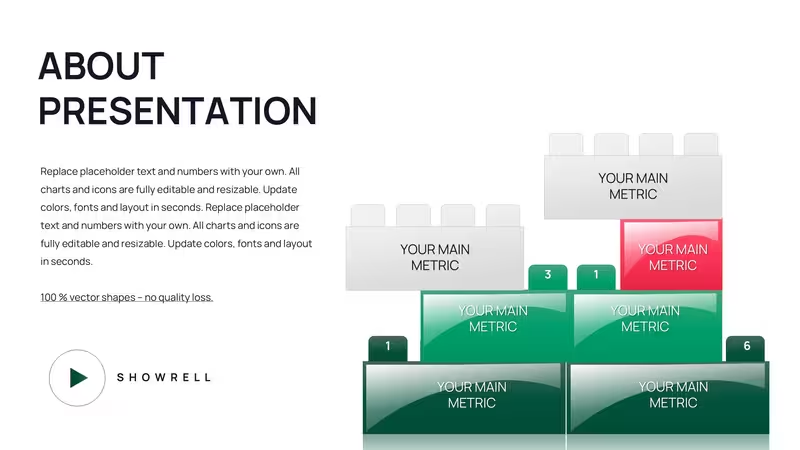
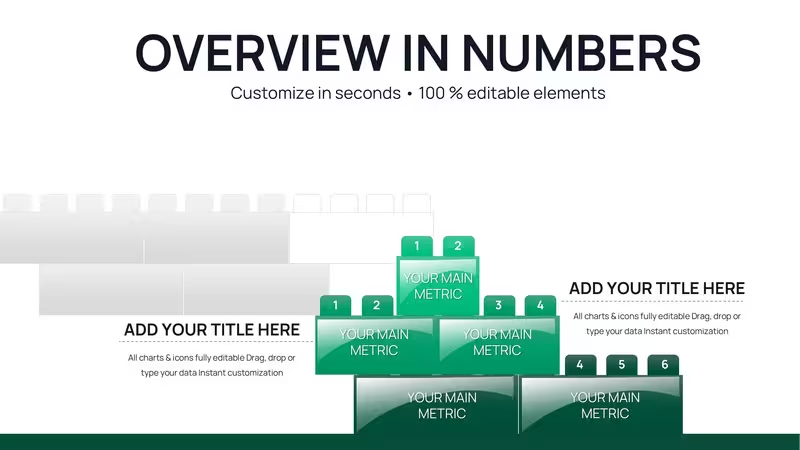
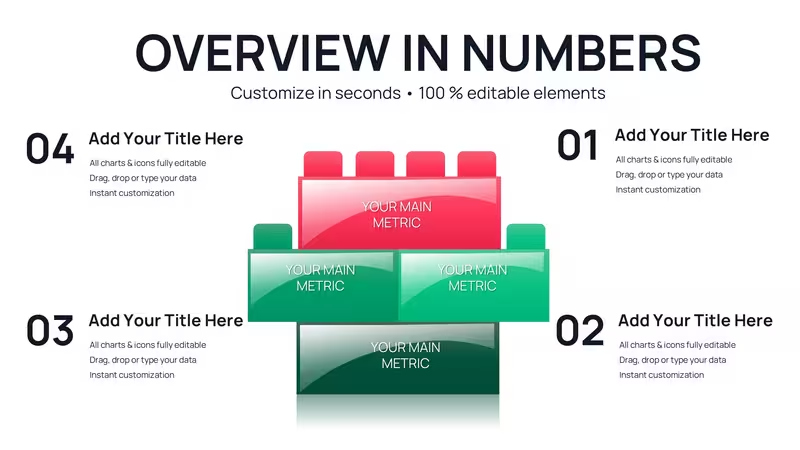
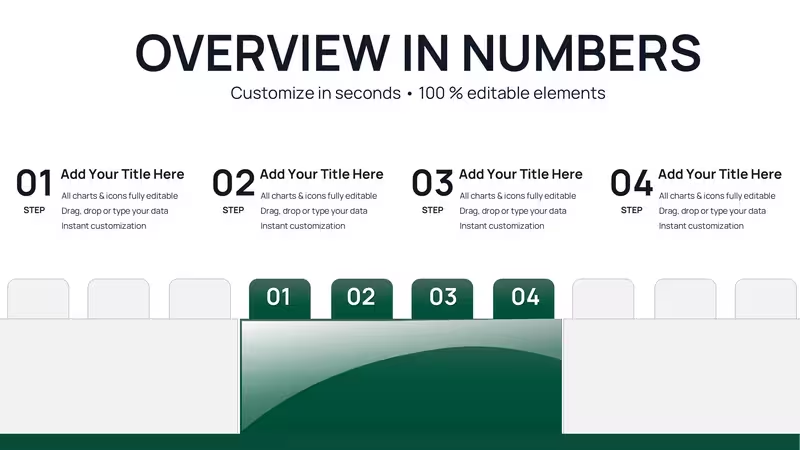
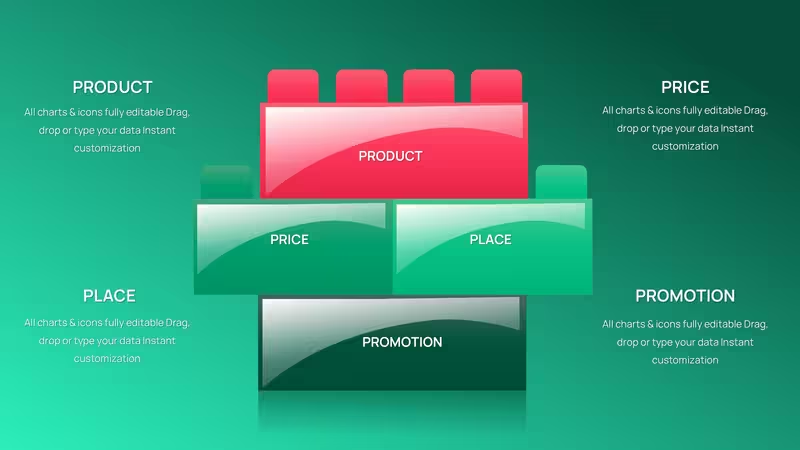
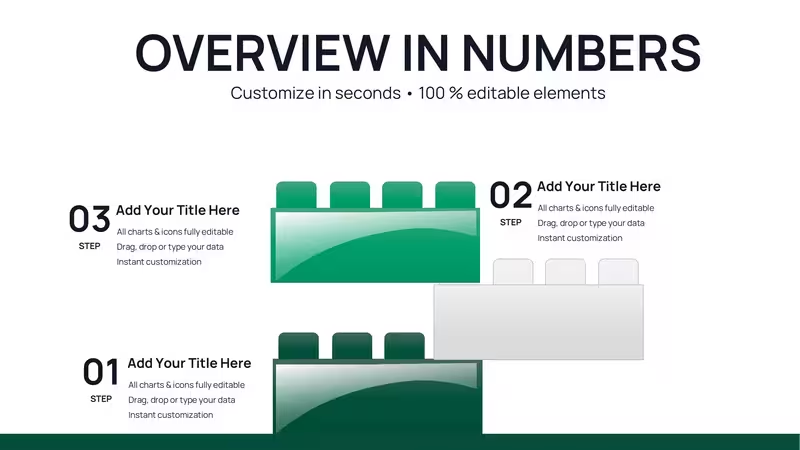
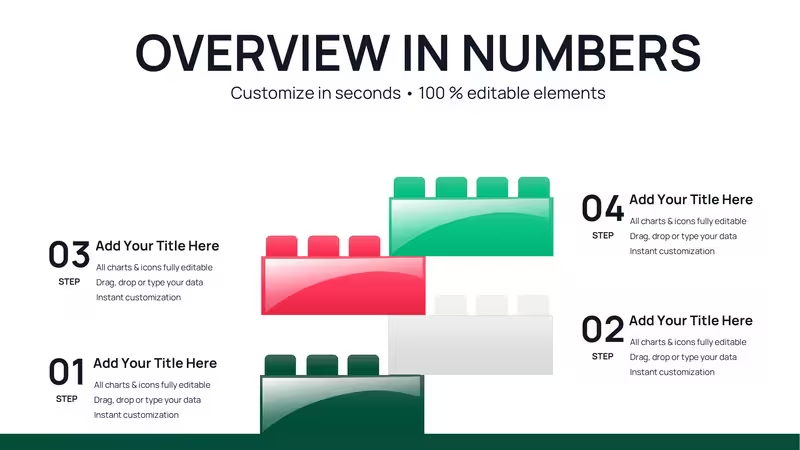
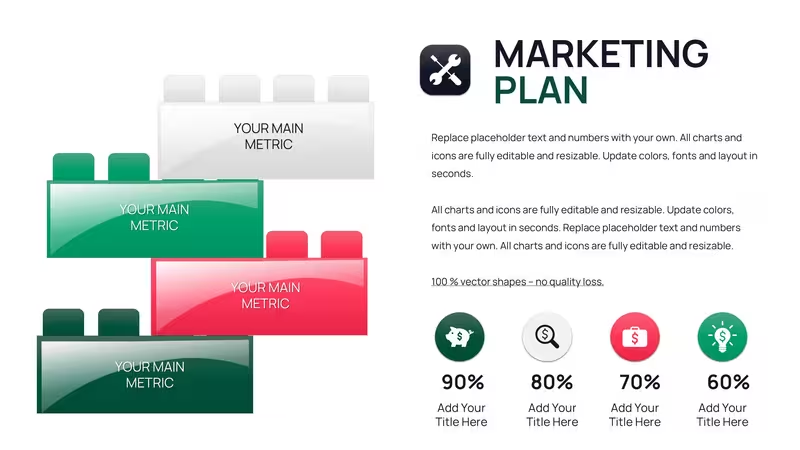
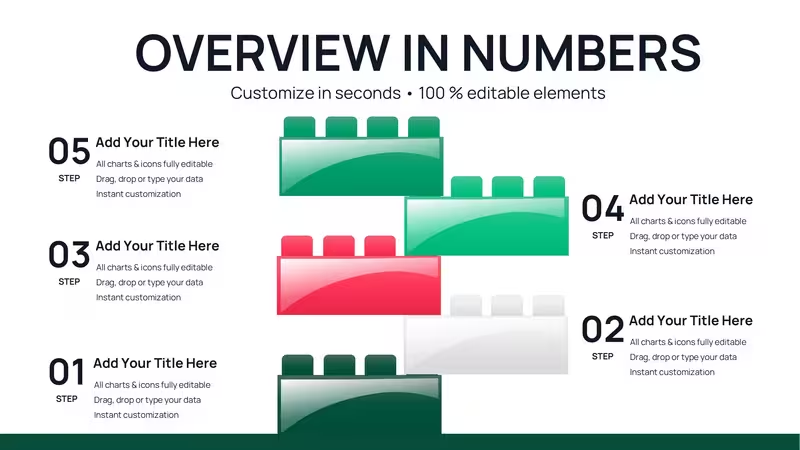
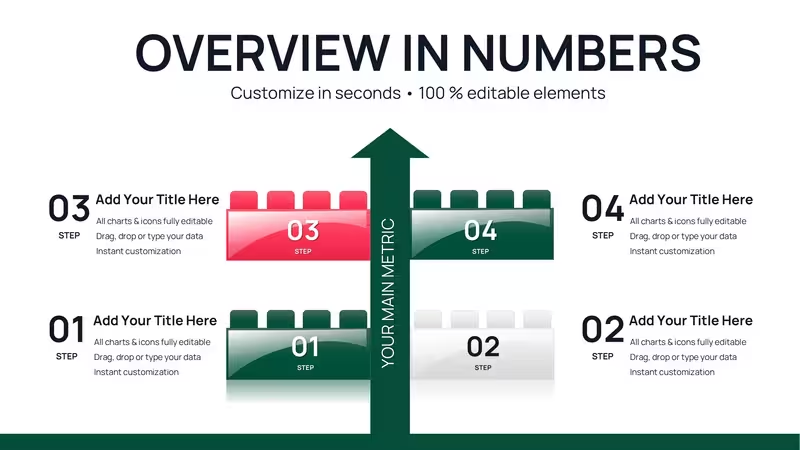
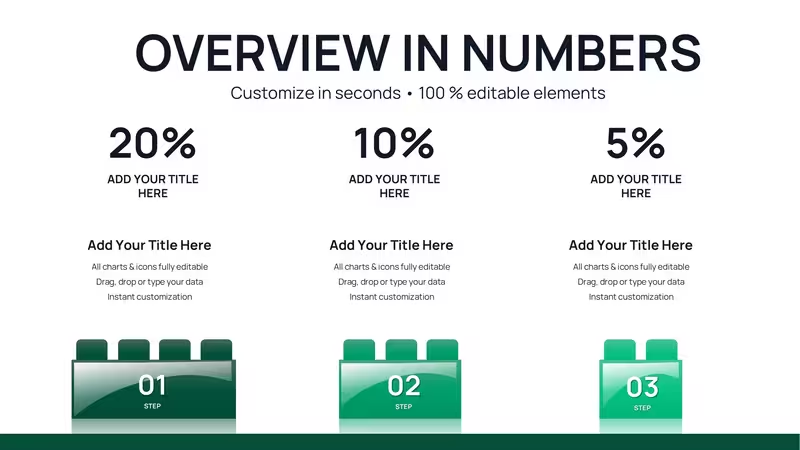
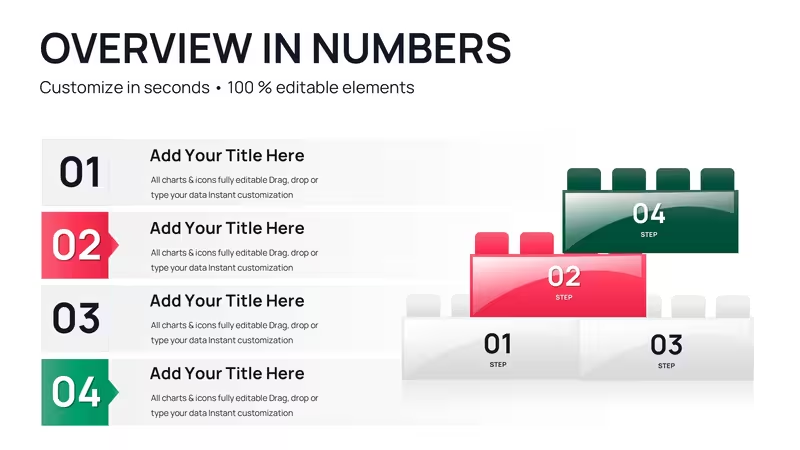
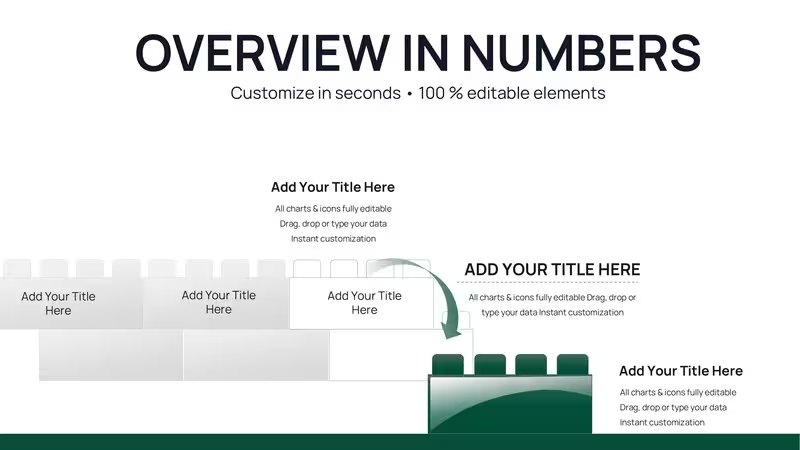
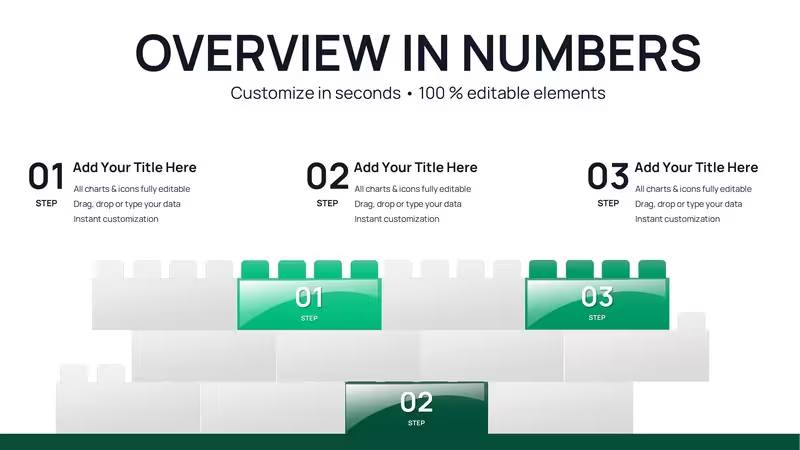
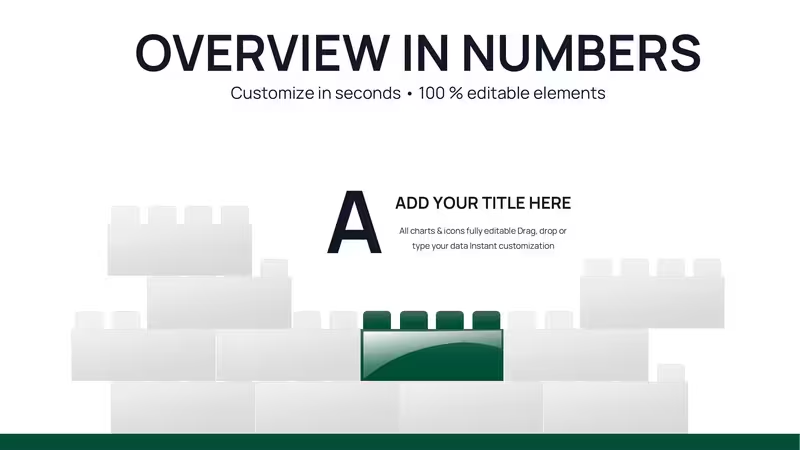
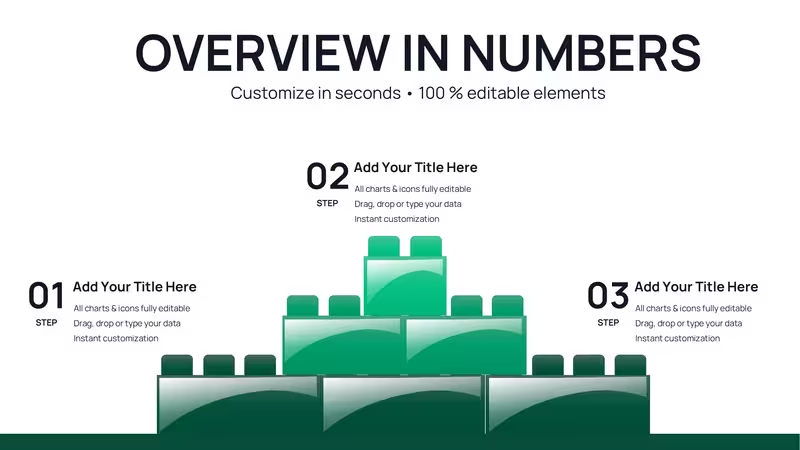
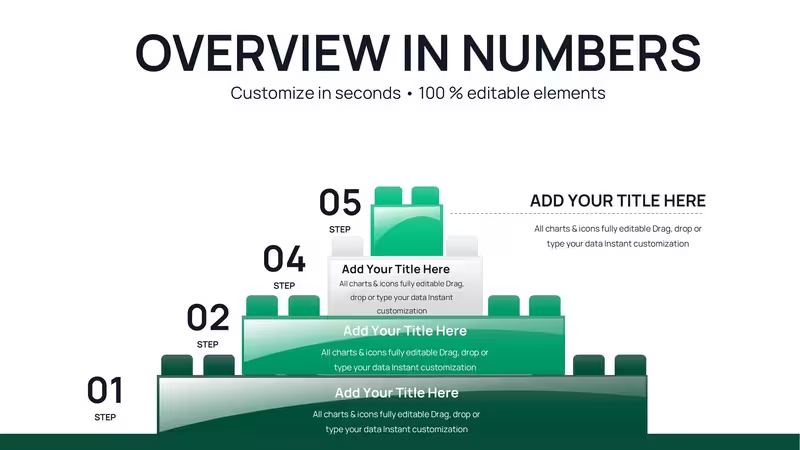
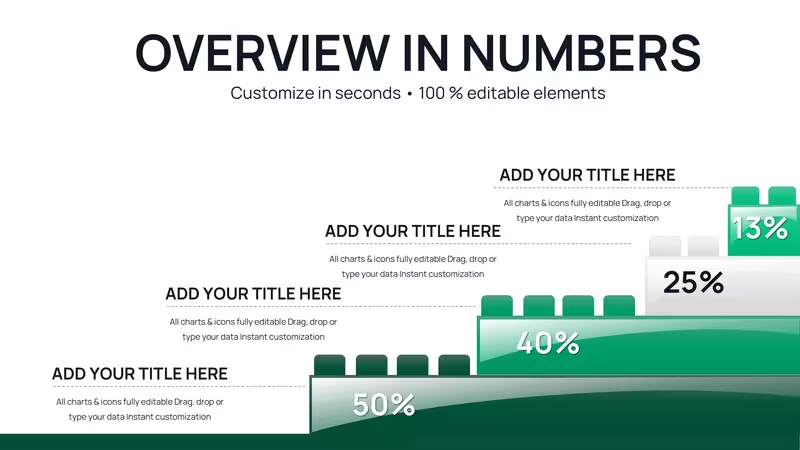
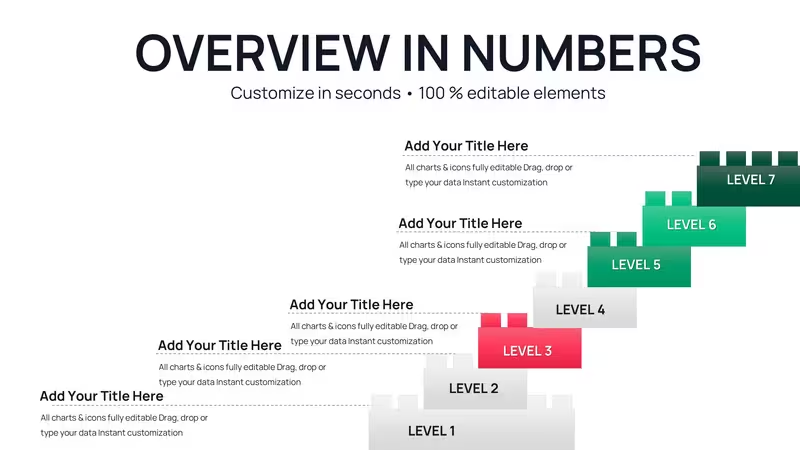
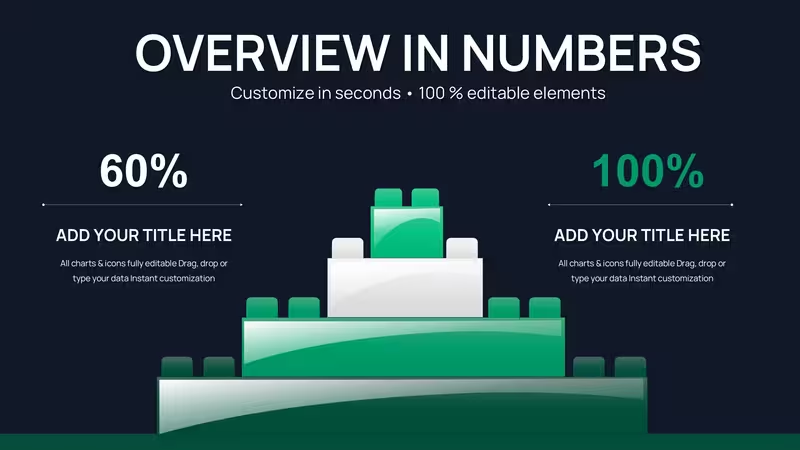
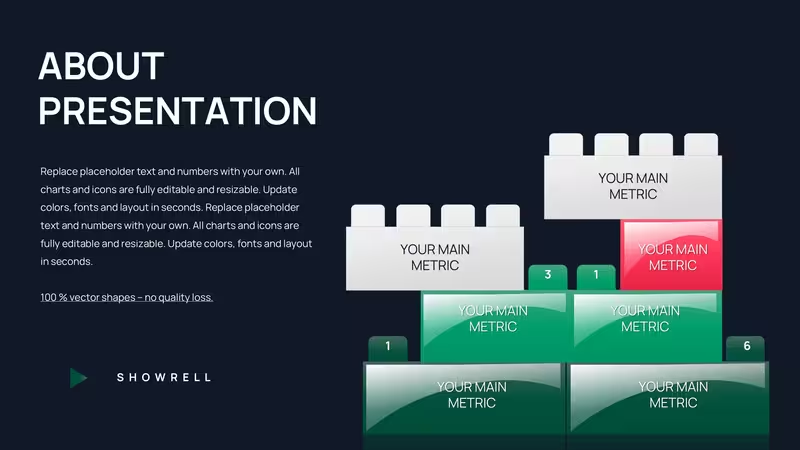
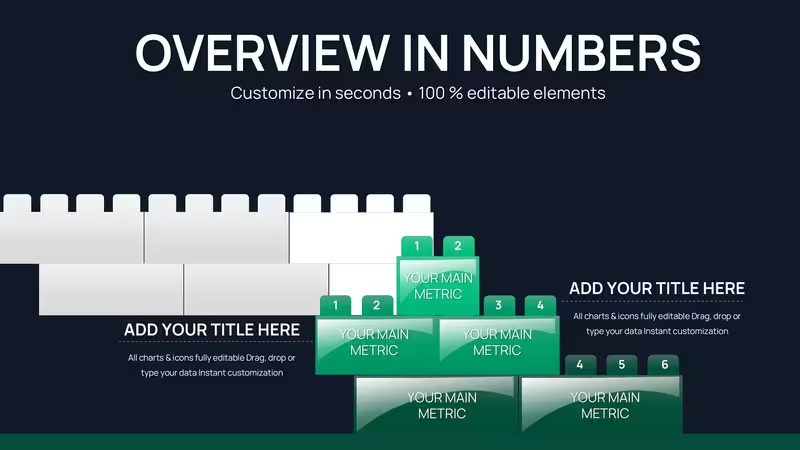
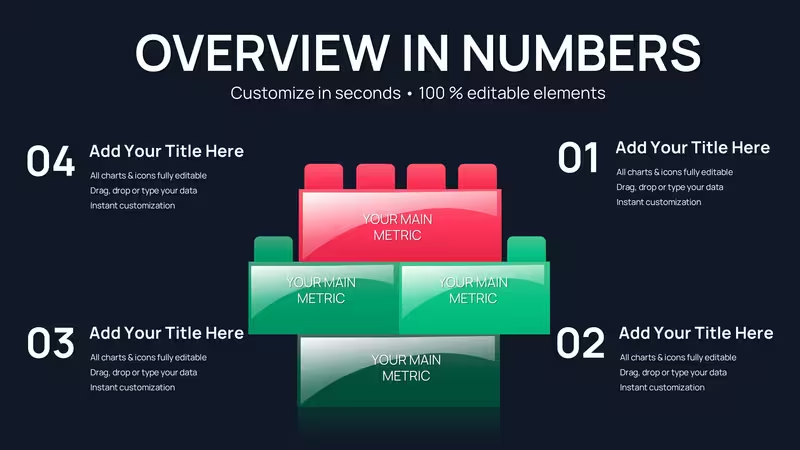
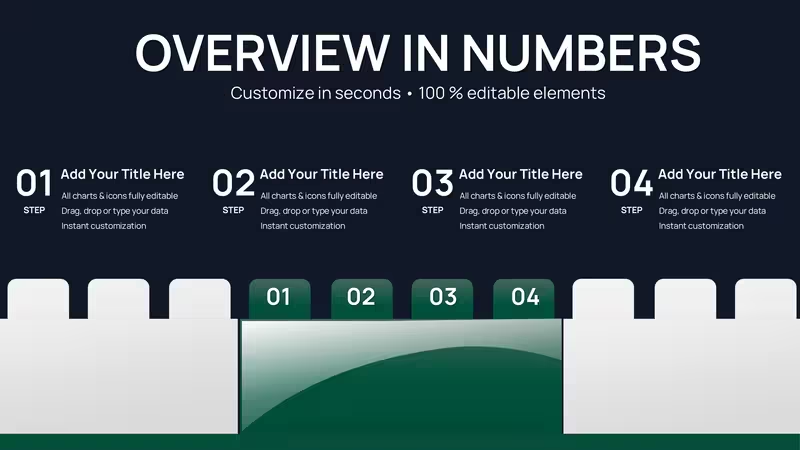
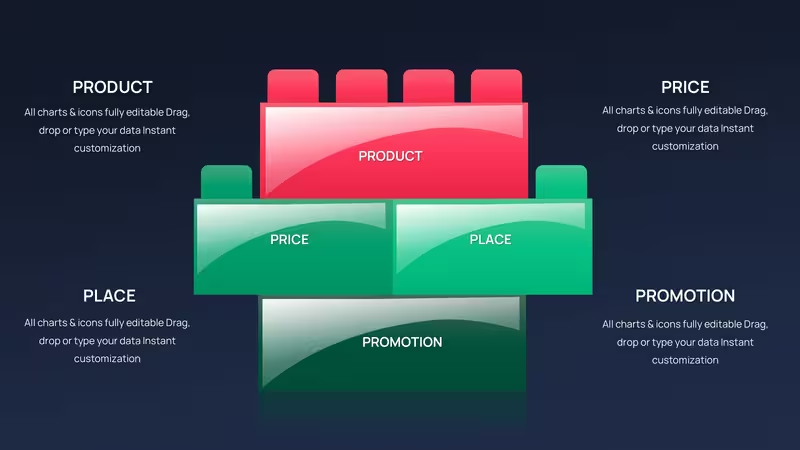
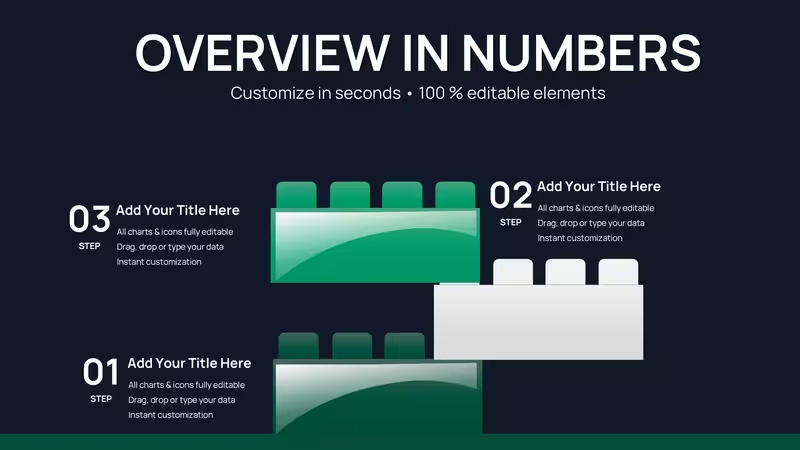
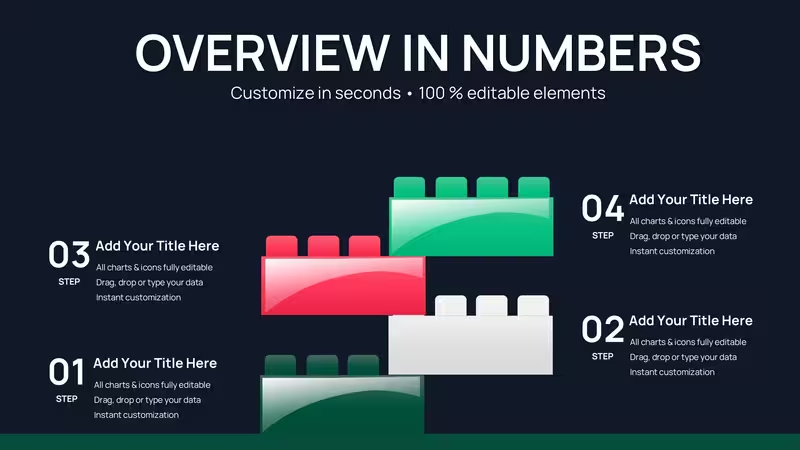
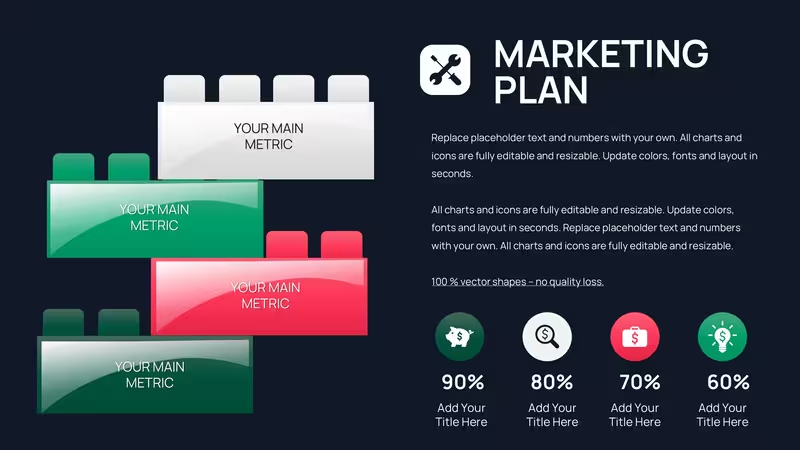
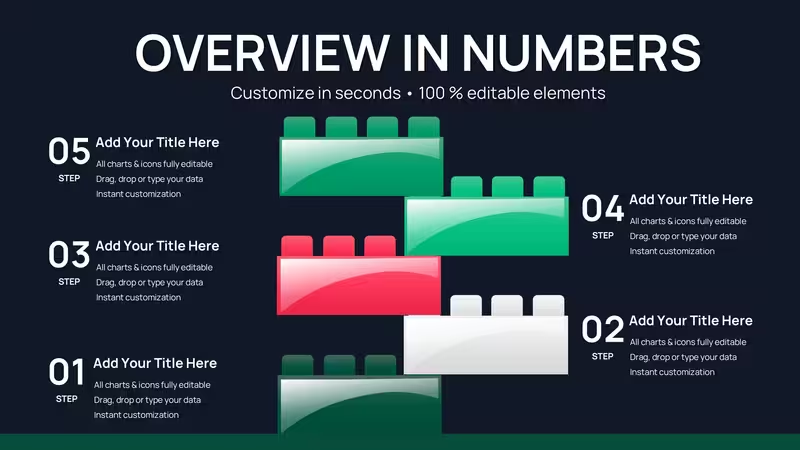
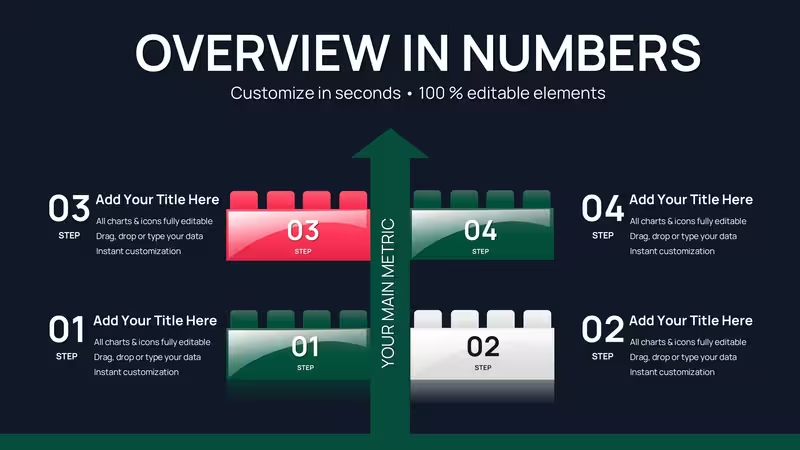
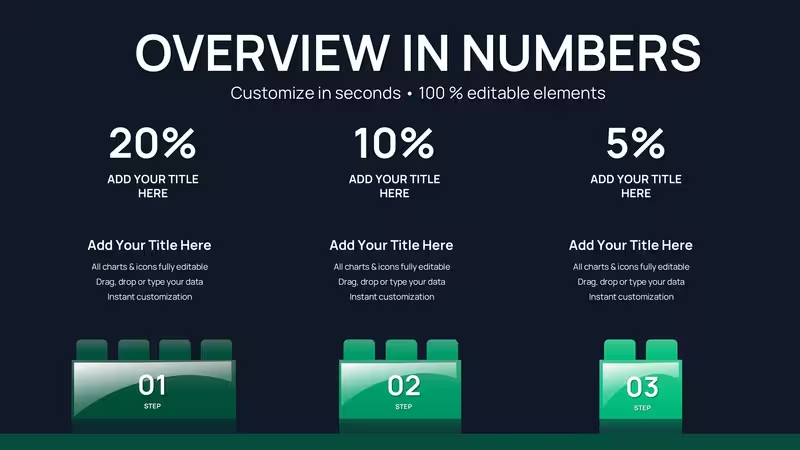
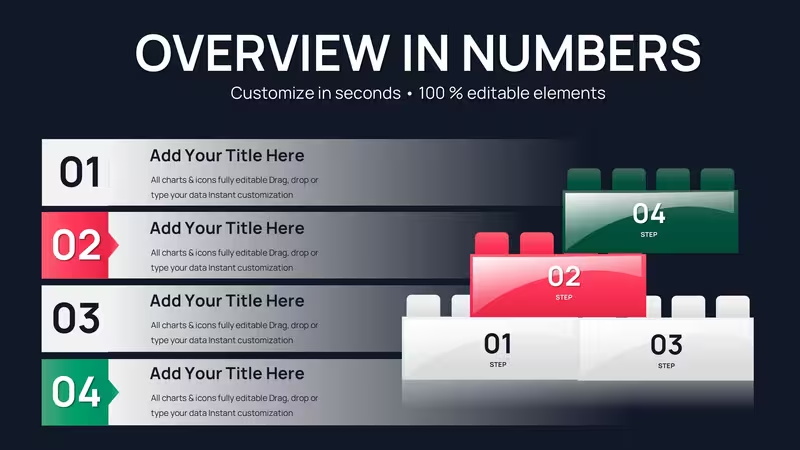
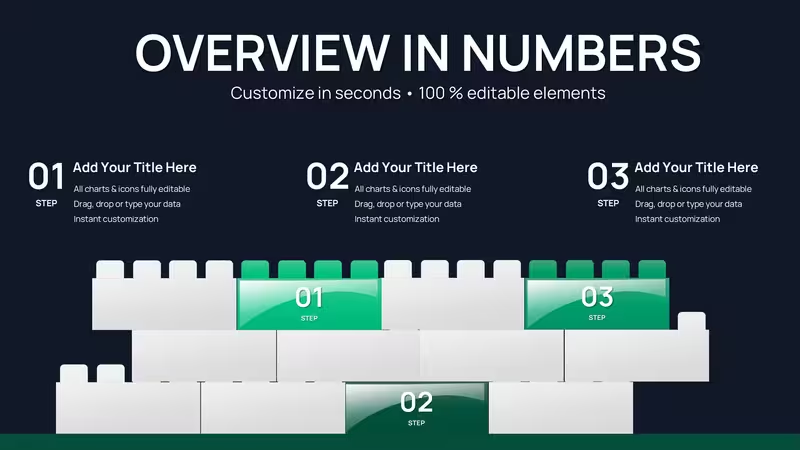
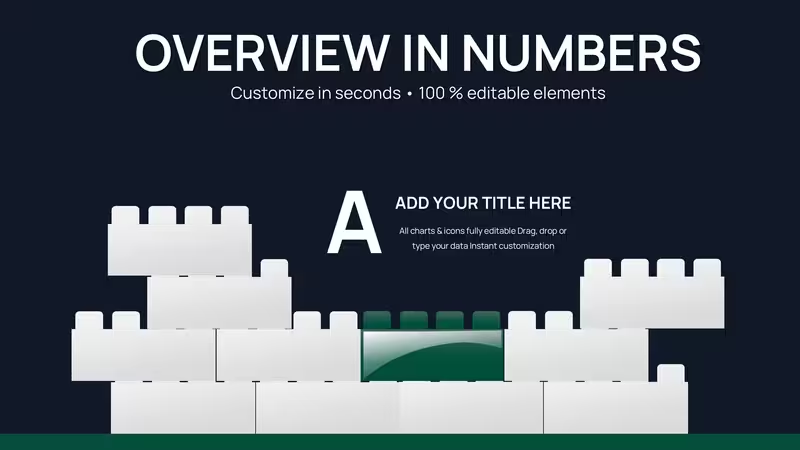
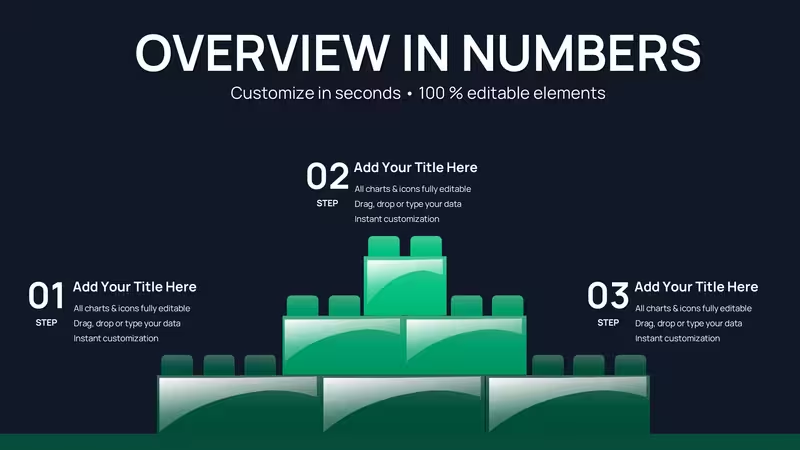
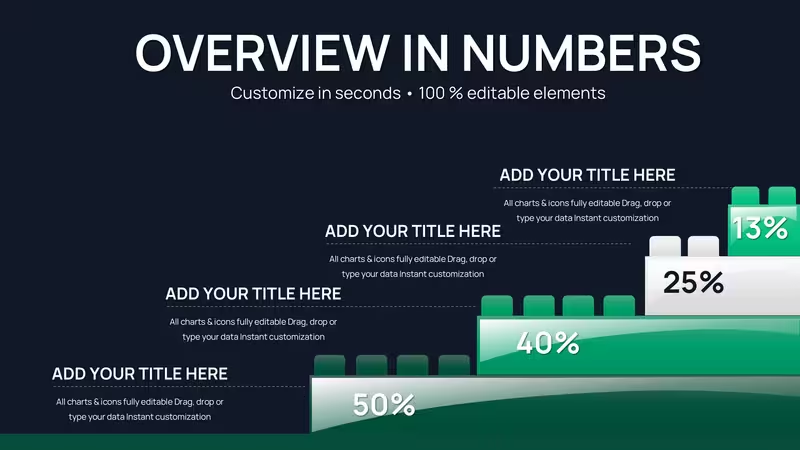
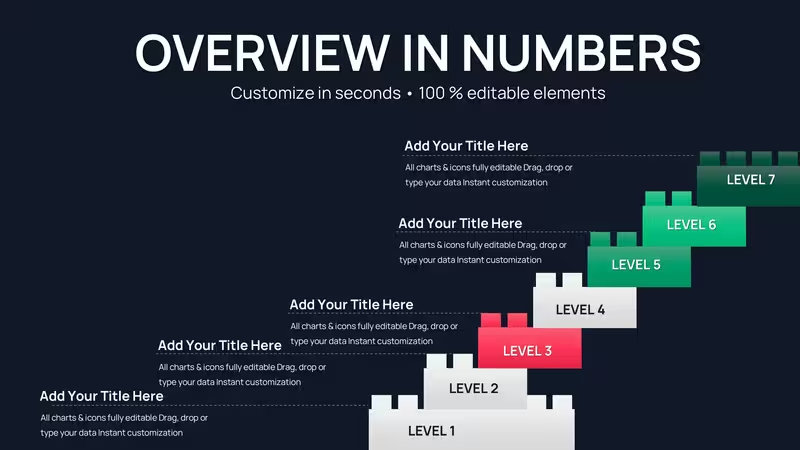
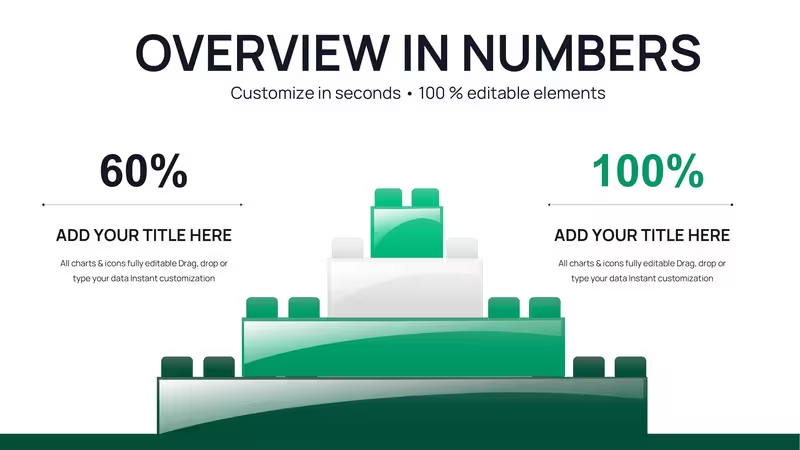
Sie erhalten Pyramidenstrukturen zur Hierarchievisualisierung, Puzzle-Konfigurationen für vernetzte Strategien, Würfelanordnungen zum Vergleich von Optionen und Zeitlinienfolgen für Phasenstarts. Jede Folie ist eine native .pptx-Datei mit entsperrten Formen – keine Bildbeschränkungen, keine proprietäre Software erforderlich. Passen Sie Farben an, um sie an Ihre Investorendeck-Vorlagen anzupassen, skalieren Sie Blöcke, um Schlüsselmetriken hervorzuheben, oder duplizieren Sie Folien für ähnliche Workflows.
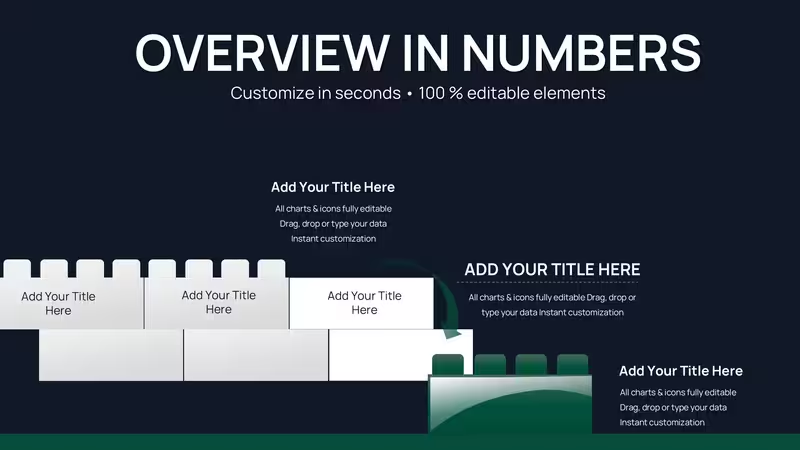
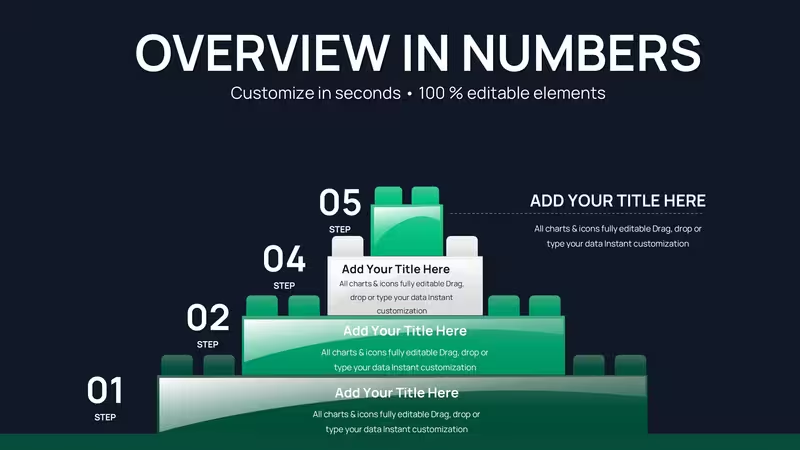
Konkrete Beispiele: Folie 8 zeigt eine 5-stufige Pyramide, perfekt für Marktsegmentierungsanalysen. Folie 15 bietet vernetzte Puzzleteile, ideal für Partnerschaftsökosystem-Diagramme. Folie 23 bietet horizontale Blockprogression für Produktentwicklungszeitpläne. Folie 34 liefert vertikale Stapel für Organisationsberichtsstrukturen. Die Vielfalt bedeutet, dass Sie keine Grafikart auf verschiedene Datenszenarien zwingen müssen.
Wann Sie blockbasierte Visualisierungen einsetzen sollten
Nutzen Sie diese Grafiken, wenn Sie konzeptionelle Rahmenwerke, strategische Roadmaps oder Prozessarchitekturen präsentieren. Ein Venture-Capital-Pitch, der zeigt, wie Sie über drei Jahre Marktanteile aufbauen, profitiert von aufsteigenden Block-Pyramiden – die Basis ist Produkt-Markt-Passung, die mittleren Schichten sind Kanalerweiterung, die Spitze ist Markenführung. Investoren sehen strategische Entwicklung, nicht nur Hockey-Stick-Prognosen.
Verwenden Sie sie nicht für: Finanzielle Vertiefungen, die präzise Trendlinien benötigen, wissenschaftliche Präsentationen mit detaillierten Datengrafiken oder minimalistische Pitches, bei denen einfache Textfolien den Fokus halten. Block-Grafiken eignen sich für die große Strategie, nicht für granulare Analysen. Wenn Sie quartalsweise Umsatzabweichungen bis auf den Cent präsentieren, sind traditionelle Säulendiagramme besser geeignet.
Professionelle Bearbeitung über Plattformen hinweg
Laden Sie die .pptx-Datei herunter und öffnen Sie sie in PowerPoint 2016 oder neuer (Windows oder Mac). Jeder Block ist ein Standard-PowerPoint-Form-Objekt – klicken Sie mit der rechten Maustaste auf jedes Element, wählen Sie „Form formatieren“ und greifen Sie auf volle Anpassung zu: Gradientfüllungen, benutzerdefinierte Rahmen, Schatteneffekte, 3D-Drehung. Fügen Sie Textfelder direkt auf die Blöcke ein, um Dateneinträge zu beschriften. Nutzen Sie den integrierten Farbauswähler von PowerPoint, um exakte Marken-Pantone-Werte zu treffen.
Plattformübergreifender Workflow: Bearbeiten Sie die Folien in der Desktop-Version von PowerPoint, wo die Formatierungstools am robustesten sind. Laden Sie die fertige Präsentation in Google Drive hoch, öffnen Sie sie in Google Slides für Cloud-Kollaboration mit remote Teams – die Formatierung überträgt sich sauber, da das Template Standardform-Bibliotheken verwendet. Exportieren Sie in Keynote auf dem Mac für Kundenpräsentationen – die meisten visuellen Eigenschaften bleiben erhalten, prüfen Sie jedoch komplexe Schatten und Gradienten auf korrekte Darstellung.
Echte Anwendungsbeispiele
Investoren-Pitch: Series-A-Finanzierungsdeck zur Erklärung der Go-to-Market-Strategie. Verwenden Sie eine aufsteigende Block-Pyramide, um Kundenakquise zu zeigen – die unterste Schicht ist Produkt-Markt-Passung, die mittleren Schichten sind Kanalerweiterung, die Spitze ist Markenführung. Investoren erkennen die strategische Entwicklung, nicht nur Prognosen.
Aufsichtsrats-Strategie-Sitzung: Jahresplanungspräsentation für den Vorstand. Nutzen Sie vernetzte Puzzle-Blöcke, um zu zeigen, wie drei Geschäftseinheiten zusammenarbeiten müssen – Vertrieb, Produkt, Kundenbetreuung – mit überlappenden Abschnitten für gemeinsame KPIs. Vorstandsmitglieder visualisieren die Integrationsanforderungen sofort.
Führungskräfte-Workshop: Führungsteam, das Prioritäten für digitale Transformation abgleicht. Verwenden Sie die Prioritäten-Pyramiden-Folie als interaktives Rahmenwerk – Führungskräfte stimmen ab, welche Initiativen die Grundlage erhalten oder in die oberste Kategorie gehören. Die Grafik wird zum Entscheidungsinstrument, nicht nur zur Darstellung.
Kundenangebot: Agentur, die integrierte Marketingkampagne präsentiert. Zeigen Sie den Zeitplan mit sequenziellen Blockaufbauten – Monat 1: Inhaltsgrundlage, Monat 2: Hinzufügen von sozialen Verstärkungsblöcken, Monat 3: Abschluss mit Performance-Analyse-Schicht. Der Kunde sieht eine durchdachte Phasierung, nicht verstreute Taktiken.
Matrix zur Auswahl der Grafikarten
Grafik-Konfiguration Hauptanwendung Ideales Publikum Erwartetes Ergebnis 5-stufige Pyramide Prioritätsrahmen, Bedürfnishierarchie C-Suite, Vorstandsmitglieder Strategische Ausrichtung bei Ressourcenallokation Puzzle-Verbindungen Partnerschaftsökosysteme, Teamabhängigkeiten Operations, interdisziplinäre Teams Klare Koordination von Workflows Horizontale Sequenzen Zeitpläne, Produkt-Roadmaps Produktteams, Investoren Nachverfolgung von Meilensteinen und Verantwortung Gestapelte Würfel Budgetkomponenten, Ressourcenverteilung Finanzen, Führungsebene Transparenz und Begründung der Ausgaben Modulare Gitter Fähigkeitsmatrizen, Feature-Vergleiche Vertrieb, strategische Planung WettbewerbsdifferenzierungBranchenübergreifende Anwendungen
Technologie-Startups nutzen diese Grafiken für Produktarchitektur-Diagramme – Mikrodienste als vernetzte Blöcke, API-Schichten als gestapelte Komponenten. Management-Beratungsfirmen setzen sie bei Fähigkeitsreife-Bewertungen ein – Kunden sehen den aktuellen Zustand versus das Ziel als Block-Lückenanalyse. Gesundheitsorganisationen visualisieren die Patientenreise-Stufen als sequentielle Pflegeblöcke. Immobilienentwickler präsentieren Projektphasen mit Block-Zeitplänen von der Gründung bis zur Fertigstellung.
Die Bau-Metapher funktioniert in allen Branchen, weil Wachstum, Aufbau und Konstruktion universelle Geschäftskonzepte sind. Wenn Ihre Erzählung den Aufbau von Umsätzen, den Aufbau von Partnerschaften oder das Zusammenstellen von Fähigkeiten umfasst, verstärken diese Grafiken die Botschaft auf visuelle Weise.
Anpassung für Markenkonsistenz
Professionelle Präsentationen erfordern Markenausrichtung. Klicken Sie in PowerPoint auf „Ansicht > Folienmaster“, um auf die globale Formatierung zuzugreifen. Passen Sie die Farbschemata an, indem Sie „Design > Farben > Benutzerdefiniert“ auswählen und Ihre Firmenfarben auf die Standardwerte des Templates abbilden. Ändern Sie die Schriftarten über „Start > Schriftarten ersetzen“ für globale Updates. Fügen Sie das Firmenlogo auf dem Folienmaster ein, damit es automatisch auf allen 42 Folien erscheint.
Für Investorendecks passen Sie das bestehende Pitch-Deck-Design präzise an. Wenn Ihre Standard-Präsentation serifenlose Schriftarten und flache Farben verwendet, wenden Sie diese auch auf die Block-Grafiken an, bevor Sie sie integrieren. Konsistenz schafft Glaubwürdigkeit – Investoren bemerken, wenn Folie 12 eine Grafik hat, die nicht zum Rest der Präsentation passt.
Laden Sie jetzt herunter und erhalten Sie Zugang zu 42 professionellen Bauklotz-Grafiken, die strategische Konzepte in visuelle Klarheit verwandeln, die Stakeholder tatsächlich verstehen.
Häufig gestellte Fragen
Wie wähle ich aus den 42 Folien die richtigen für meine Präsentation aus?Beginnen Sie mit der Struktur Ihrer Inhalte. Brauchen Sie hierarchische Prioritäten? Filtern Sie nach Pyramiden-Folien. Zeigen Sie Prozessabhängigkeiten? Suchen Sie nach Puzzle-Verbindungslayouts. Für Zeitpläne verwenden Sie horizontale Sequenzblöcke. Die meisten Präsentationen nutzen maximal 3–5 verschiedene Grafikarten, um visuelle Konsistenz zu wahren und die Verständlichkeit für das Publikum zu stärken. Wählen Sie Grafiken, die Ihre narrative Metapher unterstützen. Für einen Produkt-Roadmap bleiben Sie bei sequenziellen Aufbauten; für Organisationsstrategien konzentrieren Sie sich auf Pyramiden und Stapel. Vermeiden Sie Grafik-Vielfalt um ihrer selbst willen – Wiederholung ähnlicher Grafikarten stärkt tatsächlich das Verständnis des Publikums.
Kann ich einzelne Blöcke innerhalb jeder Grafik unabhängig anpassen?Ja, jeder Block ist ein individuelles PowerPoint-Form-Objekt. Klicken Sie einmal, um die gesamte Grafik auszuwählen, klicken Sie erneut, um spezifische Blöcke auszuwählen. Klicken Sie mit der rechten Maustaste und wählen Sie „Form formatieren“, um die Füllfarbe, den Rahmen, die Größe oder Position des Blocks unabhängig zu ändern. So können Sie Schlüsselmetriken hervorheben – machen Sie Ihr wichtigstes Datenpunkt mit einer auffälligen Farbe, während Sie unterstützende Blöcke gedämpft lassen. Sie können auch überflüssige Blöcke löschen, wenn Ihre Daten weniger Komponenten haben als das Template bietet, oder Blöcke duplizieren und umordnen, um die Grafik zu erweitern.
Werden diese Block-Grafiken für ernsthafte Investorenpräsentationen zu informell wirken?Block-Grafiken wirken professionell in Investorendecks, wenn sie mit Ihrem Standard-Pitch-Deck-Farbschema, professionellen Beschriftungen und strategischer Anwendung umgesetzt werden. Ich habe ähnliche Layouts in Series-B-Finanzierungspräsentationen eingesetzt, bei denen institutionelle Investoren die strategische Klarheit schätzten. Der Schlüssel liegt im Kontext und der Qualität: Verwenden Sie Ihre Standard-Investorendeck-Farben, halten Sie die Beschriftungen professionell und datenfokussiert und setzen Sie Blöcke nur dort ein, wo die Bau-Metapher strategische Einblicke liefert. Vermeiden Sie sie für detaillierte Finanzprognosen, wo traditionelle Grafiken Erwartungen setzen, nutzen Sie sie aber für Marktpositionierung, Wettbewerbsvorteile oder Go-to-Market-Architektur, wo konzeptionelle Rahmenwerke entscheidend sind. Professionelle Gestaltung – nicht Clip-Art-Stil – macht den Unterschied.
Wie kombiniere ich diese Folien mit meinem bestehenden PowerPoint-Investorendeck?Öffnen Sie Ihr aktuelles Investorendeck in PowerPoint. Öffnen Sie die heruntergeladene .pptx-Vorlage als zweites Fenster. Navigieren Sie zu den Folien, die Sie importieren möchten, wählen Sie diese aus (Strg+Klicken für mehrere), klicken Sie mit der rechten Maustaste und wählen Sie „Kopieren“. Wechseln Sie zurück zu Ihrem Investorendeck-Fenster und fügen Sie ein. PowerPoint importiert die Folien mit beibehaltenen Formatierungen. Klicken Sie dann mit der rechten Maustaste auf die importierten Folien und wählen Sie „Hintergrund formatieren“, um die Farbthemen aus Ihrem Hauptdeck anzuwenden und die Konsistenz sicherzustellen. Verwenden Sie das „Formatieren“-Werkzeug (Startregister) zum Kopieren der Textformatierung von bestehenden Folien auf die neuen Block-Grafik-Folien für einheitliche Typografie.
Lassen sich diese Grafiken gut animieren für Pitch-Präsentationen?Ja, blockbasierte Layouts animieren sich effektiv für progressive Offenlegung. In PowerPoint wählen Sie die gesamte Grafik aus, gehen zum Register „Animationen“ und wenden Eintrittseffekte wie „Ausblenden“ oder „Auswischen“ auf einzelne Blöcke an. Setzen Sie die Animationen auf „Per Klick“, um die Geschwindigkeit während der Investor-Fragen und Antworten zu kontrollieren – zeigen Sie zunächst die Grundlagenblöcke, dann bauen Sie die Strategieebenen schrittweise auf. Bei Puzzle-Grafiken animieren Sie die Teile sequenziell, um zu zeigen, wie Partnerschaften vernetzt sind. Vermeiden Sie überladene Animationen (z. B. Drehen, Springen), die die professionelle Glaubwürdigkeit untergraben. Subtile Ausblendeffekte mit einer Dauer von 0,5 Sekunden halten die Standards für Führungskräfte-Präsentationen ein und fügen gleichzeitig visuelle Anziehungskraft hinzu.
Kann ich diese Grafiken in Google Slides für Remote-Investorenmeetings verwenden?Ja, laden Sie die .pptx-Datei in Google Drive hoch und öffnen Sie sie in Google Slides für cloudbasierte Präsentationen. Die meisten Formatierungen übertragen sich erfolgreich – Standardformen, Farben und Texte konvertieren sauber. Prüfen Sie nach der Konvertierung die Ausrichtung und Abstände auf den Masterfolien, da das Rendering-Engine von Google Slides Elemente gelegentlich leicht verschiebt. Testen Sie Animationen, falls Sie welche hinzugefügt haben, da Google Slides weniger Animationsoptionen als PowerPoint unterstützt. Für kritische Investoren-Pitchs üben Sie mindestens einmal in der Präsenteransicht von Google Slides, um mögliche Konvertierungsprobleme zu erkennen, bevor die Live-Sitzung beginnt. Der Vorteil der Cloud – mehrere Teammitglieder können gleichzeitig bearbeiten, und Sie können von jedem internetfähigen Gerät aus präsentieren.
Geeignet für
- Projekt-Roadmaps und Sprintpläne
- Zeitpläne für Produkteinführungen
- Quartals- oder Jahresberichte
- Unternehmensgeschichte und Meilenstein-Übersichten
Lizenz
Bewertungen
Deadline tight for board strategy session - these charts became interactive decision tools. Horizontal sequences ideal for phasing. Clean vector editing.
The modular grids differentiated capabilities effectively in proposals. Good variety, though some 3D effects need testing on projectors.
Building Blocks template transformed our Series A pitch. Pyramid and puzzle layouts showed strategy layers intuitively. Investors grasped the progression fast. 42 slides offer excellent flexibility.
The sequential block timelines worked great for product roadmap. Customizing colors to match deck was simple. Professional without looking gimmicky. Recommended for startups.
As a consultant, the stacked cubes clarified resource distribution in workshops. Editing individual blocks independently is a big plus. Solid for executive presentations.
Priority pyramids helped leadership align on initiatives visually. Metaphor resonates well across industries. A couple layouts felt similar but overall strong.
Helfen Sie anderen, indem Sie Ihre Erfahrung teilen. Bewertungen werden nur von registrierten Nutzern angenommen.
Häufige Fragen
Funktioniert die Vorlage in Google Slides?
Sind die Schriften eingebettet?
Darf ich die Vorlage für Kundenprojekte verwenden?
Wie funktioniert die Rückerstattung?
Wird die Vorlage nach dem Kauf aktualisiert?
Ähnliche Vorlagen
Alle ansehen PowerPoint Charts →

Alle 42 Folien