**PowerPoint 快捷键技巧,真正帮您提高工作效率** --- **常用快捷键快速上手** - **Ctrl + N** – 新建演示文稿 - **Ctrl + O** – 打开演示文稿 - **Ctrl + S** – 保存演示文稿 - **Ctrl + Shift + S** – 另存为 - **Ctrl + P** – 打印 - **Ctrl + Z** – 撤销 - **Ctrl + Y** – 重做 --- **幻灯片操作** - **Ctrl + T** – 切换到“幻灯片视图
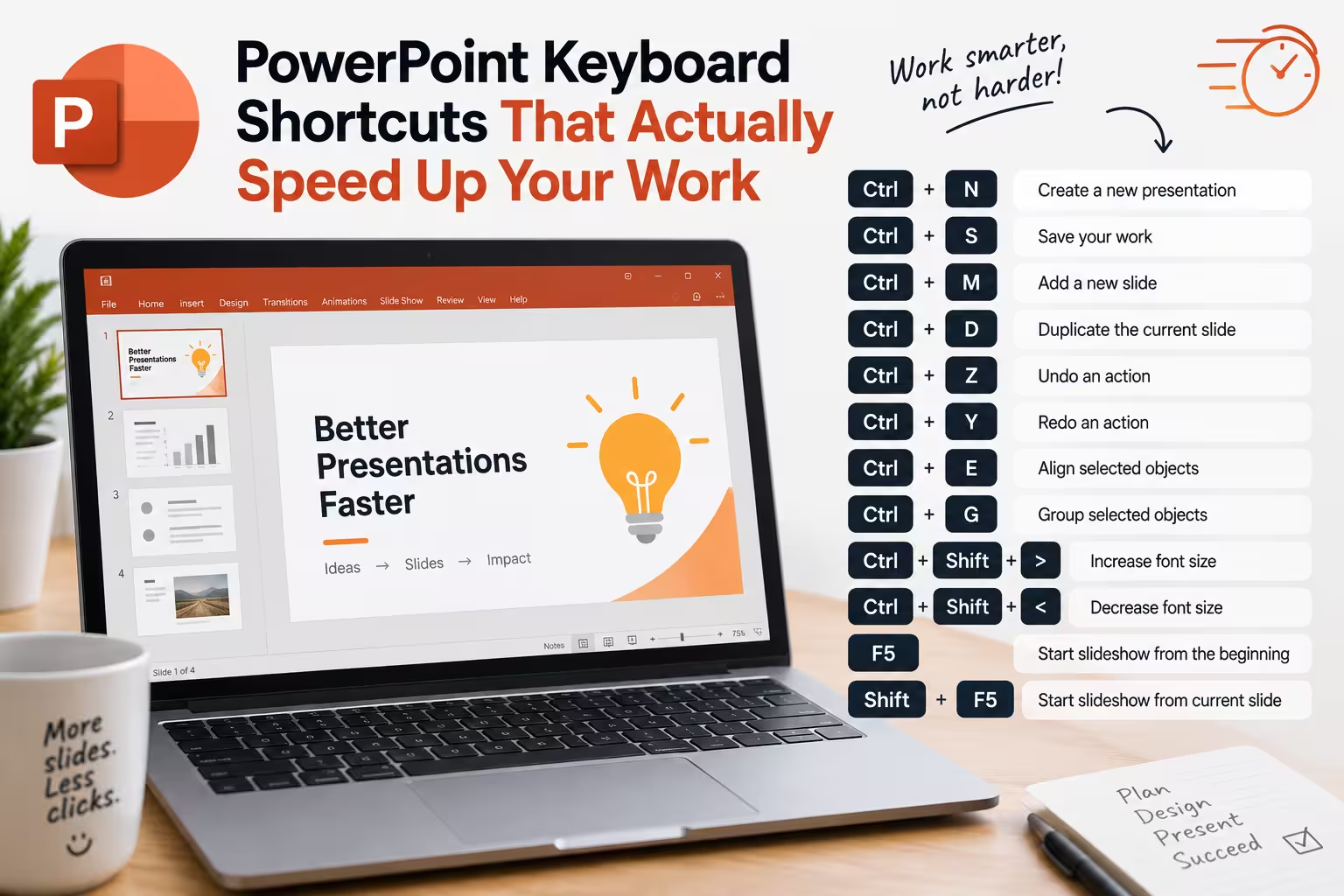
观看一个在PowerPoint上真正快速的专业人士,你会发现一个奇怪的现象:他们的手几乎不离开键盘,但幻灯片仍然能高效制作完成。而观看一个“相当熟练”的PowerPoint用户,你会看到截然不同的场景——他们不断在功能栏上点来点去,右键菜单不断打开关闭,鼠标在屏幕上兜圈子寻找五分钟前刚用过的按钮。两者都熟悉软件,但只有后者停止将鼠标视为默认工具。
差距并非在于知道更多快捷键。大多数使用多年PowerPoint的人已经知道Ctrl+M用于新建幻灯片,F5用于开始放映。差距在于,几乎没有人会超越这些基础快捷键,进入能够优化耗时流程的快捷键,比如重新组织结构、重复操作或在数十个对象上保持一致的格式。这些地方才是真正浪费时间的地方。
---
**改变你的节奏而非知识点的快捷键**
Ctrl+D复制选中的任何内容——形状、文本框,甚至是缩略图中的整个幻灯片——它悄然替代了大量手动重建的工作。需要为流程图制作六个均匀间隔的相同盒子?复制一次后,用箭头键微调,PowerPoint的智能引导线通常会自动对齐间距。这比绘制五个新盒子并手动匹配大小更快。
许多人完全忽略的快捷键是F4。它重复你的最后一次操作——不是撤销,而是重复。缩放一个形状,选择下一个,按F4,它会获得相同的缩放。改变一个形状的填充颜色,选择三个其他形状,连续按三次F4。听起来微不足道,直到你在格式化流程图中的第八个盒子时手动操作,因为你忘记了F4的存在——几乎每个人至少一次都会遇到这种情况。
然后是格式刷的键盘版本:Ctrl+Shift+C复制选中对象的格式,Ctrl+Shift+V将其粘贴到其他对象上——无需触碰小格式刷图标。与鼠标版本相比,优势不在于单次使用的速度,而是可以一次复制格式,然后连续粘贴到五个不同对象上,而无需每次重新点击图标(鼠标版本需要按住修饰键,而大多数人根本不知道这个功能)。
---
**不使用鼠标重新组织幻灯片**
以下是一个场景:利益相关者要求将第12张幻灯片移动到第4张,同时重新排列另外三张幻灯片。本能反应是拖动缩略图进行排序,这对于单次移动来说还行,但处理四次移动时就会变得混乱。
换一种方式:打开大纲视图——通过“视图”选项卡或切换开关,每张幻灯片的标题和项目符文本都会以嵌套列表形式显示。现在,Alt+Shift+向上和Alt+Shift+向下可以将整个幻灯片(包括标题、内容)在序列中上下移动,而手不离开键盘。Tab和Shift+Tab可以将项目符文本升级或降级为独立的幻灯片标题。看似简单的文本大纲,实际上是一个完整的幻灯片结构编辑器,一旦你需要同时重新排列超过两张幻灯片,它比拖动缩略图更高效得多。
---
**真正的演示快捷键用途**
大多数快捷键列表提到“B”在幻灯片放映时黑屏,“W”使其变白,好像这是一个花招。但这不是。这是一种方式,可以将注意力完全从幻灯片上移开——比如在Q&A环节,当一个棘手问题出现,当前幻灯片已不再是辅助,而是分散注意力的干扰时,按下B并保持,将观众的焦点集中在你身上而非他们已经阅读过的项目符文上,这是一个真正有用的动作,而非把戏。
在放映过程中输入幻灯片编号并按Enter可以直接跳转到该幻灯片——当后排有人问“可以回到第9张(我想是)图表吗”时,在现场观众面前倒退九张幻灯片会带来另一种尴尬。Ctrl+P在放映时将光标转换为笔,用于即时标注,Ctrl+E将其切换为擦除工具,都无需退出放映者视图。
---
**PowerPoint无法提供的快捷键**
Word和Excel都有一个隐藏在选项中的“自定义键盘”对话框——你可以将几乎任何命令绑定到自定义的键盘组合上。PowerPoint没有这个功能。没有菜单路径可以将Ctrl+Alt+G绑定到“组合对象”命令上,即使你希望它不是默认的Ctrl+G。这是一个真正的限制,而非大多数文章提及的疏忽,它在尝试构建个人快捷键系统时很重要(而非仅仅记住微软的默认设置)。
解决方案是宏:录制或编写一个VBA宏,并通过宏对话框将其绑定到键盘组合上,因为宏(与本机命令不同)可以绑定到自定义键上。这确实有效,但代价在许多工作环境中很高:启用宏的文件会触发安全警告,一些企业IT策略默认阻止宏,这意味着这种方式构建的快捷键系统可能无法在同事的受限机器上正常运行。我不会为需要交付给他人的内容构建基于自定义宏快捷键的流程——将其保留为你个人单机使用的速度优化,并使用本机快捷键进行任何协作工作。
---
**真正浪费时间的地方**
在这里,我们需要诚实地讨论规模。Brainscape的键盘与鼠标分析估计,平均每分钟从键盘切换到鼠标并返回会损失约两秒的工作时间——每次切换的数字看似微小,但在一个正常工作日内累积起来则是真正的小时数。快捷键关闭了这一特定的差距:导航、重复操作、小编辑。
但它们无法解决更大的时间浪费源,即格式化决策而非执行——决定一张幻灯片应该看起来如何,然后在品牌指南变更或主题半应用于整个幻灯片时重新做出决定。任何数量的Ctrl+D都无法修复一个从未清晰构建的幻灯片母版问题;这是一个结构性格式化问题,而非速度问题,在你假设更快的键盘操作能修复一个实际上只是建造不一致的幻灯片之前,需要知道这一点。同样适用于每次从头构建一个流程图而非学习更快的本机工具,或者从结构化模板开始,而不是在每个新幻灯片中重复相同的布局决策。
评论 (0)