如何在不失去编辑控制的情况下分享 Google Slides
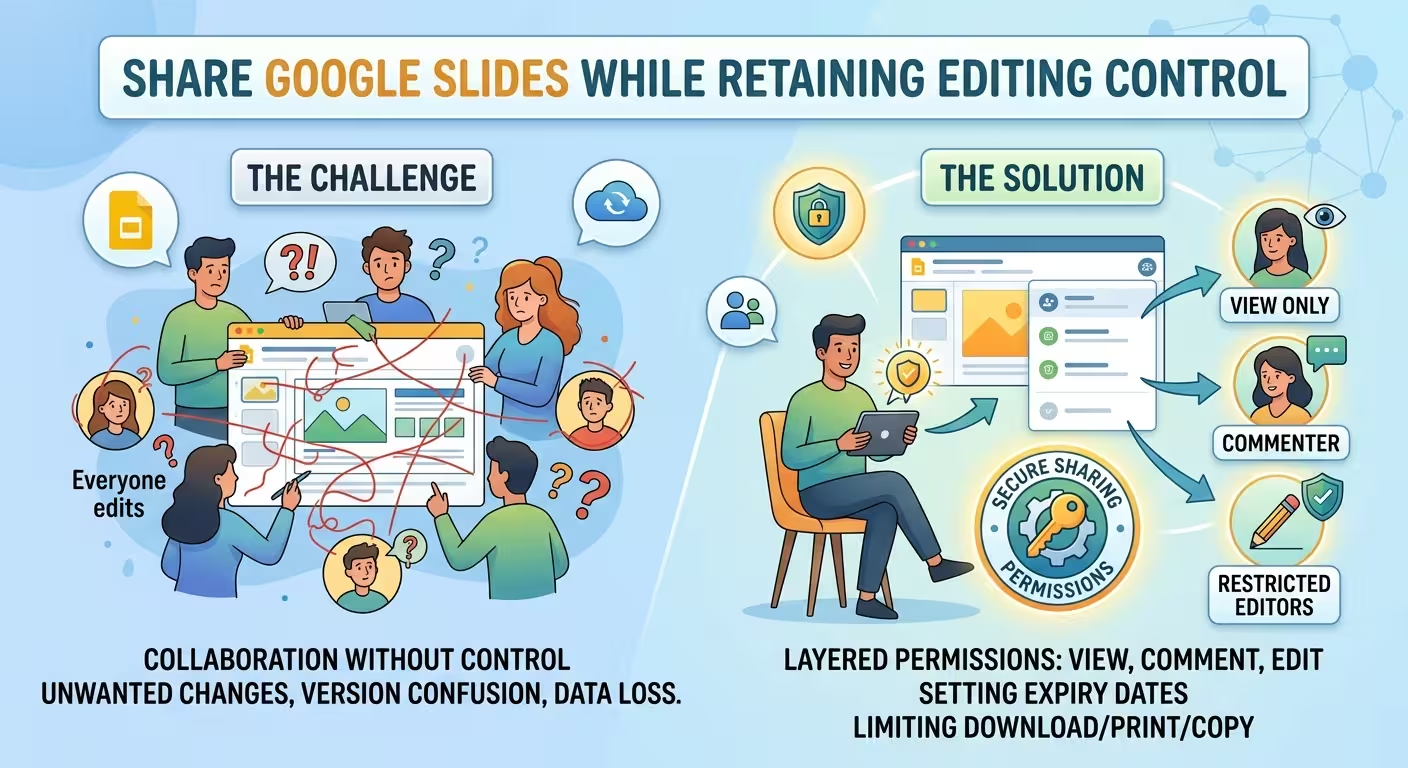
分享一个Google Slides演示文稿很简单。但分享后如何保持控制则需要更多思考。
常见的错误是将分享视为简单的“发送链接”与“添加人员”之间的选择。实际上,您正在决定谁可以打开演示文稿、谁可以评论、谁可以编辑、谁可以进一步分享,有时还包括访问权限的有效期限。
如果演示文稿仍在设计中,最安全的工作流程并不是停止协作。而是**将协作与无限制编辑分离**,并为每个人只授予其角色实际需要的访问权限。
---
### 先明确接收者需要做什么
在更改任何Google Slides权限之前,先明确接收者的工作内容。
需要查看完成的演示文稿的人,与需要检查文字的人,或者负责重建三张幻灯片的人,需求完全不同。仅因为在生产阶段方便,就为三个人授予编辑权限,会带来不必要的风险。
思考这些角色的简单方法是:
- **查看者(Viewer)**:只需要查看演示文稿,不需要更改内容。
- **评论者(Commenter)**:需要审阅演示文稿并留下反馈,但不更改幻灯片内容。
- **编辑者(Editor)**:真正负责更改演示文稿的人。
Google当前的分享模型支持这三种访问级别。关键在于,它们不仅仅是协作偏好,而是定义了接收者可以对文件执行的不同操作边界。
当演示文稿在设计师、专家、经理和客户之间传递时,这一区别尤为重要。并非所有参与者都需要成为编辑者。
---
### 当知道受众时使用受限访问
如果您清楚知道哪些人应该接收演示文稿,通常没有理由仅因为分享链接方便,就将文件广泛开放。
Google Slides允许所有者在受限访问和广泛链接访问之间进行选择。使用**受限访问**时,人们需要有权限才能打开文件;使用链接分享时,拥有链接成为访问机制的一部分。
这个区别比初看起来更重要。
假设一个包含未发布产品路线图的演示文稿。您将链接发送给五个人进行审阅。如果文件仅限于这些特定账户,第六个人转发URL不会自动获得访问权限。如果演示文稿对任何拥有链接的人开放,链接本身就成为更大的安全边界。
对于实际工作流程:
- 使用**受限访问**适用于内部、机密或客户特定的演示文稿。
- 添加特定人员时,知道谁需要访问权限。
- 仅在广泛分发确实是演示文稿目的时,使用更广泛的链接访问。
这不是为了让每个演示文稿难以分享。而是将访问模式与实际受众匹配。
---
### 不要因为某人需要审阅演示文稿就授予编辑权限
这可能是在发送演示文稿前需要明确的最有用区别。
审阅和编辑是不同的活动。
经理可能需要识别一个错误的数字。客户可能想建议更改标题。专家可能需要指出一个图表在技术上不准确。这些任务并不一定需要直接控制幻灯片对象。
评论者权限在这种情况下往往更合适。它允许审阅者留下反馈,而不将每一条建议立即转化为对演示文稿的更改。
这创造了更清晰的工作流程:
- 设计师或演示文稿所有者进行编辑。
- 审阅者识别问题。
- 所有者决定哪些反馈将成为实际更改。
- 批准版本继续推进。
这里有一个重要权衡:当审阅者可信且请求的更改明显时,直接编辑更快。评论在短暂的那一刻可能更慢,但它们保留了**某人请求更改**与**某人被授权进行更改**之间的区别。
对于仍在结构上变化的演示文稿,这一区别可以防止大量混淆。
---
### 如果某人必须编辑,仍可限制其控制权
有时,**查看者**或**评论者**权限并不足够。设计师、合著者、分析师或项目负责人确实需要修改演示文稿。
这并不意味着您必须放弃对分享的控制。
Google提供了一个选项,允许所有者防止编辑者更改权限并分享文件。这在多个人需要在同一个演示文稿内工作,但重新分发应由所有者控制时特别有用。
这个区别微妙但有用:
- **编辑演示文稿**回答“这个人能改变内容吗?”
- **更改访问权限**回答不同的问题:“这个人能决定谁还能获得访问吗?”
这两种责任并不总是属于同一个人。
例如,一个假设的设计团队可能有三名编辑者在为客户演示文稿工作。三人都需要修改幻灯片。但只有项目负责人才应该决定何时将演示文稿发送给客户。防止编辑者更改权限,将这些责任分开。
---
### 不要将“仅查看”混同于完全控制
查看者无法编辑演示文稿,但“**不能编辑**”并不意味着“**不能做任何内容**”。
根据分享配置,所有者可以控制查看者和评论者是否可以下载、打印或复制文件。Google提供这些控制,特别适用于需要访问信息但不需要额外本地副本的人。
这在处理敏感演示文稿时非常有用。
假设一个假设的客户审阅演示文稿包含会议前客户需要检查的定价信息。如果客户仅需在线审阅幻灯片,允许无限制下载可能提供一个从未实际需要的功能。
在这种情况下,更受控的设置可能是:
- 受限访问。
- 特定接收者。
- 查看者或评论者权限,而非编辑者。
- 禁用下载、打印和复制,当这些操作不必要时。
需要记住的边界是:这些设置减少普通文件操作;但无法使信息完全无法捕获。有人仍可拍摄屏幕截图、手动复制信息,或传达看到的内容。
因此,目标不是完美保密。而是移除不必要的访问路径。
---
### 检查文件夹而非仅演示文稿
失去对精心配置的演示文稿控制的最简单方式之一,是忘记文件存放的位置。
Google Slides文件可以通过共享文件夹继承访问权限。Google特别指出,共享文件夹的权限会影响其中的文件,这意味着更改演示文稿的直接权限可能无法涵盖全部情况。
考虑一个假设的项目文件夹,与整个部门共享。您在其中创建一个机密演示文稿,并从演示文稿的直接访问列表中移除一名员工。如果该员工仍通过父文件夹获得访问权限,直接权限更改并未解决根本的访问问题。
在发送敏感演示文稿前,检查:
- 谁有演示文稿的直接访问权限?
- “一般访问”选项中选择了什么?
- 谁有父文件夹的访问权限?
- 演示文稿是否在共享驱动器内?
- 是否有组织限制影响分享?
因此,权限审查不应仅停留在单个文件的“分享”对话框。
---
### 保持一个工作版本并分离审阅阶段
权限设置只解决了部分问题。另一部分是工作流程。
当团队在制作演示文稿时,人们通常会创建多个文件,因为害怕丢失之前的状态:“客户演示文稿”、“客户演示文稿最终版”、“客户演示文稿最终版2”,最终是“客户演示文稿最终批准版”。
结果不是更多控制,而是对哪个文件才是实际重要的不确定性。
更清晰的Google Slides工作流程通常是:
- 一个用于活动编辑的工作演示文稿。
- 评论用于审阅问题和请求的更改。
- 有意义的里程碑版本命名。
- 一个明确定义的批准状态。
- 一个单独的最终分享配置用于交付受众。
Google Slides提供版本历史以恢复之前的状态,但版本历史不应成为决定团队如何工作的替代品。它告诉您发生了什么;但无法告诉所有人接下来应该发生什么。
这个区别在多人同时工作时尤为重要。更清晰的协作流程可以防止权限问题演变为版本控制问题。
---
### 分离可编辑的工作文件与实际发送的演示文稿
另一个常被忽视的控制方式是:内容本身。
如果工作演示文稿包含内部评论、未完成的幻灯片、谈判笔记、隐藏的备用幻灯片、草案定价和面向客户的材料,安全分享该文件变得更加困难。
更好的解决方案有时是结构性的而非技术性的。
将工作演示文稿保留为团队可以构建和修订的地方。然后准备外部受众实际需要看到的版本。
当演示文稿经过多个阶段时,这变得特别有用:
- **生产**:编辑者可以更改演示文稿。
- **审阅**:利益相关者评论并识别问题。
- **批准**:所有者确认最终状态。
- **交付**:受众获得所需的最小访问权限。
该流程也使演示文稿的视觉管理更容易。当演示文稿准备好交付时,文件应包含针对受众的视觉论点,而非生产过程中的所有工具。
---
### 在发送链接前进行权限检查
您不需要每次分享演示文稿时都使用复杂的安全检查表。简单的审查可以捕捉到大多数实际错误。
- **受众**:谁实际上需要打开演示文稿?
- **角色**:每个人需要查看者、评论者还是编辑者权限?
- **编辑**:如果某人是编辑者,他们真的需要这种访问级别吗?
- **分享**:编辑者是否应该被允许更改权限并邀请他人?
- **提取**:有人需要下载、打印或复制演示文稿吗?
- **继承访问**:父文件夹或共享驱动器是否提供额外访问?
- **时长**:有人需要永久访问,还是审阅是临时的?
对于合格的工作或学校账户,Google还支持为某人访问设置到期日期,这在演示文稿用于临时审阅而非持续协作时非常有用。
最佳的分享设置因此不是权限最少的。而是每个权限都有理由的设置。
客户不需要因为需要审阅演示文稿就成为编辑者。审阅者不一定需要可下载的副本。设计师可以需要编辑权限,但不一定需要重新分发文件的权限。
一旦这些区别成为演示文稿流程的一部分,分享Google Slides就变得更容易控制:**明确受众、分配最小有用的角色、将审阅与编辑分离、检查继承访问,并将最终交付文件与工作版本区分开来**。
评论 (0)