我的一位同事花了一个晚上制作了一份40张幻灯片的投资者演示文稿。每张图表都是直接从Excel粘贴过来的静态图片——快速、简洁,在预览中看起来完美。到11点时,财务部发来了修订后的第三季度数据。每一张图表都必须手动重新制作,因为图片不知道它背后的电子表格曾经存在过。这不是格式错误,而是在粘贴时做出的决定——三步之前的决定,当时谁都没有意识到这是一个决定。
三种将图表放到幻灯片上的方法——以及每种方法实际承诺的内容
PowerPoint在从Excel粘贴时给出了三种根本不同的结果,而默认的选项几乎从不适用于任何需要后续修改的内容。
- 粘贴为图片。图表被扁平化处理,与数据无关联。适合在文档中作为一次性截图,但一旦数字发生变化,就完全无用。
- 嵌入工作簿。整个Excel文件被嵌入到.pptx文件中。您可以双击图表并直接在PowerPoint中编辑底层数据——但这个副本现在与原始电子表格断开连接。更新原始文件,幻灯片将完全不知道。
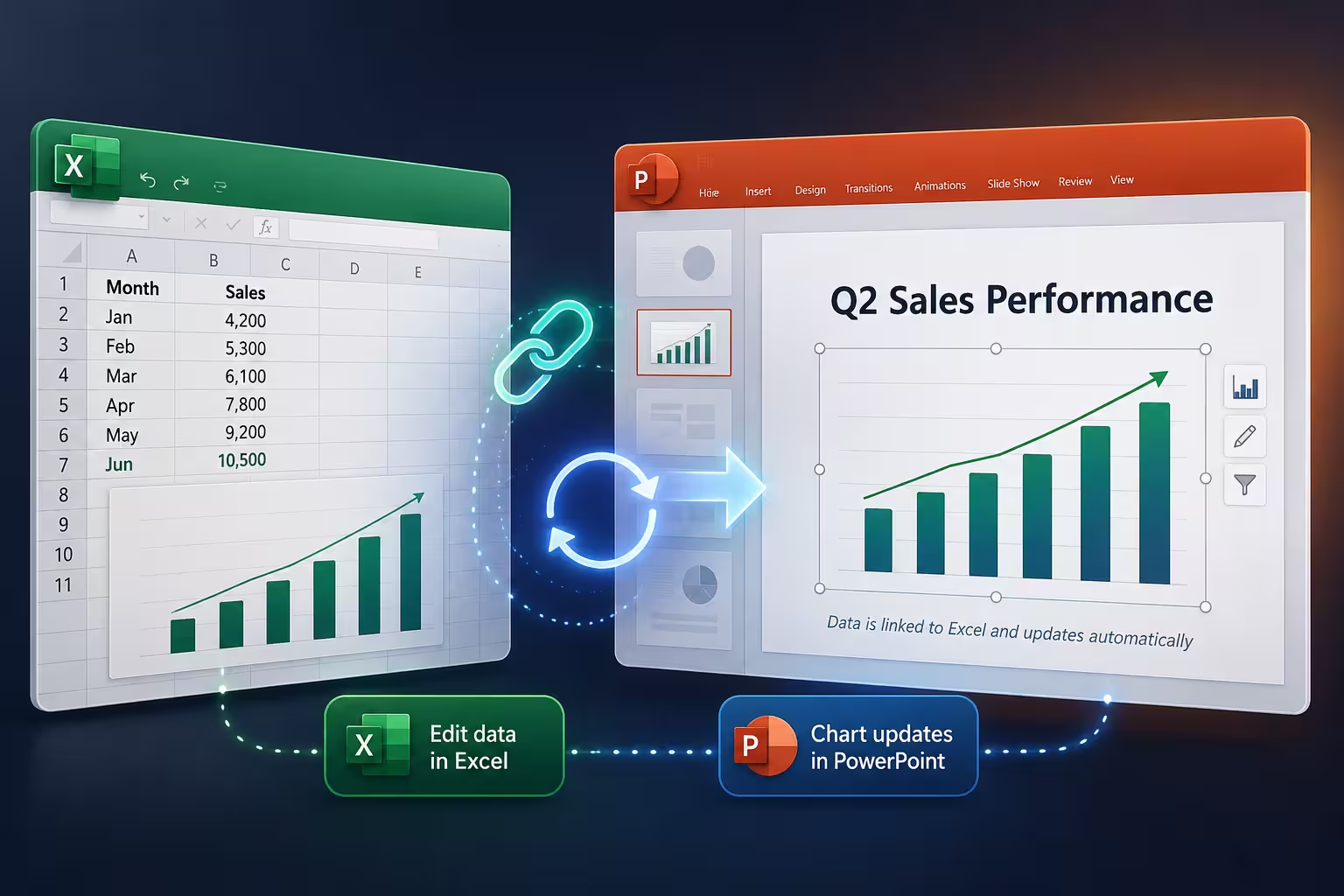
- 粘贴为链接对象。幻灯片保持对源工作簿的实时指针。在Excel中更改数字,只要文件未移动,下次打开演示文稿或刷新时,图表将自动更新。
大多数教程到这里就结束了,似乎这个选择纯粹是技术性的。但实际上,这涉及的是谁拥有源文件以及该文件是否会保持静态的问题。
“粘贴特殊”路径:建立一个保持连接的图表
如果您想要链接,这里是实际有效的步骤,而不是人们半记得的简化版本:
- 在Excel中,选择图表本身(点击其边框,而不是单元格)并复制它。
- 在PowerPoint中,前往 主页 > 粘贴 > 粘贴特殊。
- 选择 Microsoft Excel 图表对象并选择 粘贴链接单选按钮——这是人们经常会跳过的部分,因为默认对话框会引导您选择嵌入而不是链接。
- 点击确定。图表会以与Excel版本完全相同的方式出现在幻灯片上,但现在它与工作簿绑定在一起了。
一些免费的图表模板已经预先设置好链接——占位符已经预链接,您只需将数字粘贴到附带的工作簿中一次,所有引用该文件的幻灯片将会一起更新。这省去了记住“粘贴特殊”存在的步骤。
链接悄然断开的地方
这里是让人措手不及的部分。链接的图表完全按照说明工作——直到您移动Excel文件、重命名它,或者将.pptx发送给其他人但未同时发送工作簿。PowerPoint不会存储数据,它存储的是文件路径。即使只移动源文件一个文件夹,下次刷新时也会显示旧数字,且没有错误消息说明原因。
这就是为什么很多“仅链接它”的建议在团队演示文稿中悄然失效的原因。如果三个人在共享文件夹中编辑,而有人重新组织了文件夹,所有指向该工作簿的演示文稿将会同时失效,而没有人会注意到,直到会议时。解决方案并不复杂——在构建任何内容之前,确保源文件位于固定位置,如果您需要外部共享演示文稿,请将工作簿与之打包成压缩包,或者为该特定副本切换为嵌入。
让图表看起来像是属于幻灯片,而不是电子表格
粘贴的图表带有Excel的默认样式——它自己的字体、蓝色和橙色调色板,以及在工作表中有意义的网格线,现在却与幻灯片背景竞争。在粘贴时,PowerPoint会提供 使用目标主题 而不是 保留源格式;选择目标主题会将图表拉入演示文稿的实际色彩方案和排版中,而不是保留它作为其他程序的访客样式。
人们经常忽略这一点:该选项仅适用于嵌入和链接粘贴,而非静态图片。另一个原因是,粘贴为图片的默认选项对于仅限于单次废弃幻灯片的情况来说是错误的——您不仅失去了数据连接,还失去了在不重新在Excel中制作图表的情况下重新样式图表的能力。
嵌入实际上是更好的选择
以上并不意味着链接总是赢家。如果演示文稿是一次性交付的——例如,一个提案、一个不会在发送后修订的单一客户演示文稿——嵌入更简单且更安全。不需要跟踪外部文件,六个月后有人打开旧演示文稿时,也不会因为路径错误而导致数字看起来不对。权衡是,稍后更新图表需要手动重新嵌入新数据,这正是链接旨在避免的繁琐工作。选择是基于演示文稿是否有未来,而不是习惯。
由GfK主办、针对超过1,000名办公室工作者的调查发现,在PowerPoint中花费的大部分时间都用于格式化而不是内容——具体指出图表和图形格式化是最大的时间浪费之一。这是因为重新制作图表而不是一次性设置链接所带来的成本。如果您的演示文稿模板已经将图表占位符集成到布局中,您就消除了这些反复的格式化循环——我们的PowerPoint图表模板系列正是围绕这一点设计的,特别是分析图表模板,布局适合需要反复、数据密集型报告的场景,其中一个断开的链接会让您付出最大的代价。
下次您即将在自动驾驶模式下粘贴图表时,花两秒钟问问自己这个幻灯片是否会超过今天的数据——这一个问题决定了三种方法中哪一种才能真正节省您的时间。
评论 (0)