如何在 PowerPoint 中创建流程图 --- 1. **选择模板** 从我们的网站上选择一款适合您需求的流程图模板,例如“业务流程图”或“项目管理流程图”。 2. **下载并安装** 点击“购买”或“下载”按钮,根据提示完成支付或下载。将文件解压并打开。 3. **自定义内容** 在 PowerPoint 中打开模板,将占位符(如{0}、{1})替换为您的具体内容。例如: - 将“{0}”替换为“客户登录” - 将“{1}”替换为“验证码验证” 4. **调整
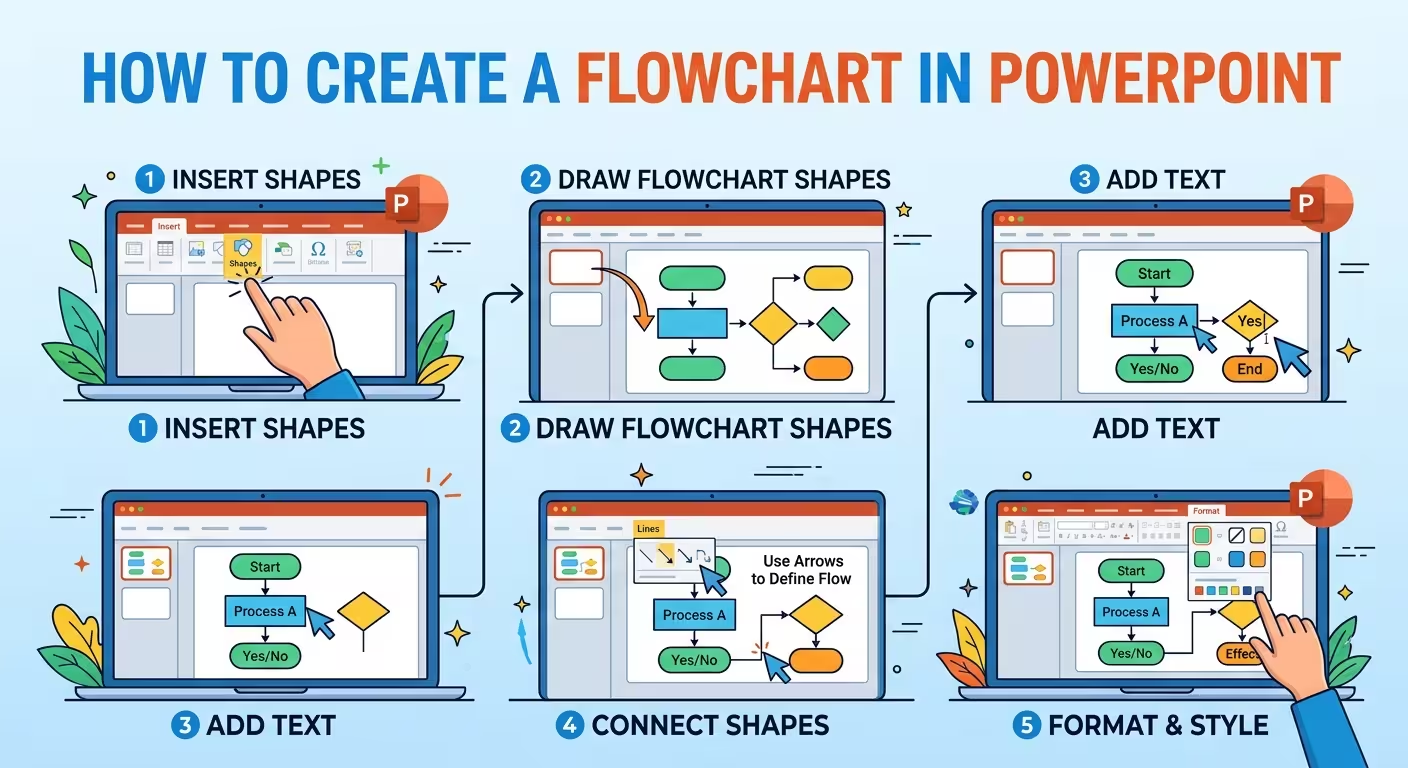
流程图看起来可能非常井然有序,但依然难以理解。问题通常并非出在颜色、字体或形状上,而是在于视觉结构无法匹配流程的逻辑。
如果你需要 **在PowerPoint中创建流程图**,这份指南将展示两种实用的方法:当流程相对简单时,可从SmartArt开始;当需要精确控制时,使用单独的形状和连接线。目标不是简单地将盒子放在幻灯片上,而是让序列、决策和结果能够立即被理解。
---
**先考虑流程,再考虑PowerPoint形状**
在打开“插入”菜单之前,先将流程写成一系列简短的动作步骤。如果你无法用通俗的语言清晰描述流程,流程图通常会变成一堆盒子,而不是解释。
例如,一个假设的审批流程可能如下:
- 提交请求
- 审核请求
- 请求是否完整?
- 如果是,批准请求
- 如果否,退回修改
注意第三步与其他步骤不同。它是一个 **决策**,而非普通动作。这一区别应影响你在幻灯片上使用的形状和连接方式。
一个有用的规划测试是:将每一步标记为以下三种之一:
- **动作**:一个人、团队或系统执行的操作。
- **决策**:产生两条或以上可能路径的条件。
- **结果**:流程或分支后达到的最终状态。
这种简单分类可以避免流程图中最常见的问题:将每个盒子视为同等含义。
---
**选择SmartArt或单独形状**
PowerPoint提供多种构建流程图的方式,选择错误的方式可能会在后续编辑中带来不必要的工作。
**SmartArt适用于流程短、主要为顺序且不太可能发生剧烈变化的情况**。它提供预定义的布局,并自动管理大部分排列。对于简单的三到六步流程,这比手动绘制每个元素要快得多。
前往 **插入 → SmartArt → 流程**,选择一个布局,并用自己的步骤替换占位符文本。
当流程包含多个分支决策、不寻常的连接路径、不同形状类型或精确控制的位置时,SmartArt会变得不太方便。此时,单独的PowerPoint形状通常能提供更多控制。
一个简单的实用规则是:
- 使用 **SmartArt** 当结构传统且速度重要时。
- 使用 **形状 + 连接线** 当结构本身需要被设计时。
- 使用 **预设设计图** 当流程复杂且视觉组合否则需要大量手动工作时。
Microsoft还允许将SmartArt图形转换为单独的形状,这在你想从预定义结构开始,然后进行更广泛的定制时非常有用。
---
**如何使用SmartArt创建流程图**
对于一个简单的流程,SmartArt是最快的起点。
打开演示文稿,创建一个空白幻灯片或使用足够空间的布局。然后选择:
**插入 → SmartArt → 流程**
选择一个与流程方向匹配的布局。水平流程在需要从左到右阅读时效果较好。垂直排列在幻灯片水平空间有限时可能更合适。
在SmartArt文本面板中输入流程步骤。确保每一步足够简短,以便在演示距离内仍能清晰阅读。
例如:
- 收集请求
- 审核详情
- 检查资格
- 批准
- 通知请求人
此时,抵制将每个盒子添加描述的诱惑。如果解释是必要的,考虑为每个步骤添加一个简短的次要标签,而非将每一步变成一段文字。
Microsoft的SmartArt系统可以在结构变化时添加或移除形状,这在早期编辑阶段非常方便。
---
**如何用形状构建更灵活的流程图**
SmartArt在某一点会开始与流程作对,而不是帮助它。这通常发生在流程图包含多个分支或多条路径需要重新连接时。
对于这些图表,手动构建结构。
前往 **插入 → 形状**,并为流程中不同逻辑角色使用一致的形状集。典型的流程图可能使用:
- **圆角矩形** 用于起始或结束点。
- **矩形** 用于动作或流程步骤。
- **菱形** 用于决策。
- **箭头或连接线** 用于阶段之间的移动。
重要的不是遵循特定的装饰风格,而是在整个图表中保持相同的视觉含义。
如果菱形在幻灯片的某一部分代表“决策”,就不要仅因为它在其他地方看起来吸引人而使用另一个菱形。
在连接形状时,使用PowerPoint的连接工具,而不是在物体之间绘制普通线条。连接线设计用于在移动形状时保持附着,这在修订时尤为重要。
一个良好的构建顺序是:
1. 放置起始和结束点。
2. 放置主要动作。
3. 添加决策点。
4. 连接主路径。
5. 添加分支路径。
6. 调整形状位置以消除不必要的交叉。
7. 最后应用颜色、排版、图标和其他视觉样式。
顺序很重要。在几何结构未确定前对图表进行排版通常会带来额外工作,因为每次结构变化都需要再次进行视觉调整。
---
**设计决策分支以便快速理解**
决策菱形只有在观众能理解其后发生的事情时才有用。
假设一张幻灯片包含一个标记为“**已批准?**”的菱形。出口连接线应明确说明选项:
- **是 →** 继续下一阶段。
- **否 →** 返回修正或审核阶段。
不要让观众猜测哪条箭头代表“是”或“否”。当含义不明显时,应直接标记分支。
另一个有用的测试是:用手指沿着每条连接线从开始到结束跟踪。如果你需要跨越另一条连接线、跳回或猜测哪条线属于哪个盒子,观众可能会遇到相同的问题。
对于包含多个分支的流程,考虑将主要路径与次要路径在视觉上分离。主路径可以获得最强视觉强调,而例外路径则使用更低调的处理方式。这在操作或审批图表中特别有用,因为正常路径代表大多数情况,而例外情况虽然重要但较为少见。
---
**让流程图看起来是演示的一部分**
一个技术上正确的流程图仍然可能与演示的其他部分脱节。这通常发生在图表从其他来源复制过来,并保留了自身的颜色、排版和视觉语言时。
相反,将流程图视为演示设计系统的一个组成部分。
将图表与演示匹配:
- 主要和次要颜色;
- 字体系列和层次;
- 圆角半径和形状语言;
- 线条粗细;
- 图标风格;
- 背景处理。
有一个实用例外:**最重要的路径可能需要比普通内容更强的对比度**。如果每个盒子都具有相同的强调,观众将不得不从连接结构中推断层次。
对于复杂的商业流程,现成的PowerPoint图表资源也能提供有用的起点。ImagineLayout的 **[元素流程PowerPoint模板](https://imaginelayout.com/templates/element-of-process-powerpoint-template)** 包含多个面向流程的图表结构,而其 **[流程模块方案PowerPoint模板](https://imaginelayout.com/templates/process-block-schemes-powerpoint-template)** 则专注于可编辑的模块、箭头和流程关系。
对于更广泛的商业流程演示,**[商业流程图PowerPoint模板](https://imaginelayout.com/templates/business-process-diagram-powerpoint-template)** 可作为起点,当流程图是业务解释的一部分而非独立图表时。
---
**知道何时一个流程图在一张幻灯片上过于复杂**
最难理解的流程图并非总是最复杂的流程。它们是那些作者试图在同一视觉层次上解释整个流程的图表。
如果一个流程包含主序列、多个例外、多个团队和详细规则,考虑将其分为多个层级。
例如:
- **幻灯片1**:从请求到完成的高级流程。
- **幻灯片2**:详细的批准分支。
- **幻灯片3**:例外处理或升级流程。
这通常比将二十或三十个节点压缩到一张幻灯片上(尽管技术上能够容纳,但无法舒适阅读)更清晰。
另一种选择是泳道结构,当责任与顺序同等重要时。幻灯片不仅回答“下一步会发生什么”,还回答“谁负责这一步”。这一区别将简单的流程图转化为有用的操作地图。
---
**仅在序列重要时动画流程**
动画在解释实时流程时有助于观众逐步跟踪每个阶段。PowerPoint支持SmartArt图形的动画,并可逐个显示元素。
但动画不应用于弥补混乱的图表。如果观众需要动画才能理解哪条连接线属于哪个分支,首先简化静态图表。动画最佳用作演示辅助:先展示正常路径,再介绍决策,最后展示替代路径。
对于将导出为PDF、打印或无演示者观看的报告,静态版本仍需传达完整的逻辑。
---
**在演示前进行实用的最终检查**
在称流程图完成前,暂时忽略其颜色和装饰元素,并测试逻辑:
- 有人能识别流程的起点吗?
- 他们能沿着主路径跟踪,而不需要跨越连接线吗?
- 决策与动作在视觉上有区别吗?
- 分支结果在必要时是否被标记?
- 每条连接线是否指向有意义的地方?
- 最小的文字是否能从房间后面或演示窗口中阅读?
- 如果去除动画,图表是否仍然有意义?
如果以上问题的答案是否定的,改变色彩调色板可能无法解决问题。首先改变结构。
最佳的PowerPoint流程图并非总是图形最复杂的那个。它是观众能在仅看几秒钟后重建流程的那个。从逻辑开始,根据逻辑选择SmartArt或单独形状,仔细构建连接线,然后再为图表添加视觉处理,使其融入演示。
评论 (0)