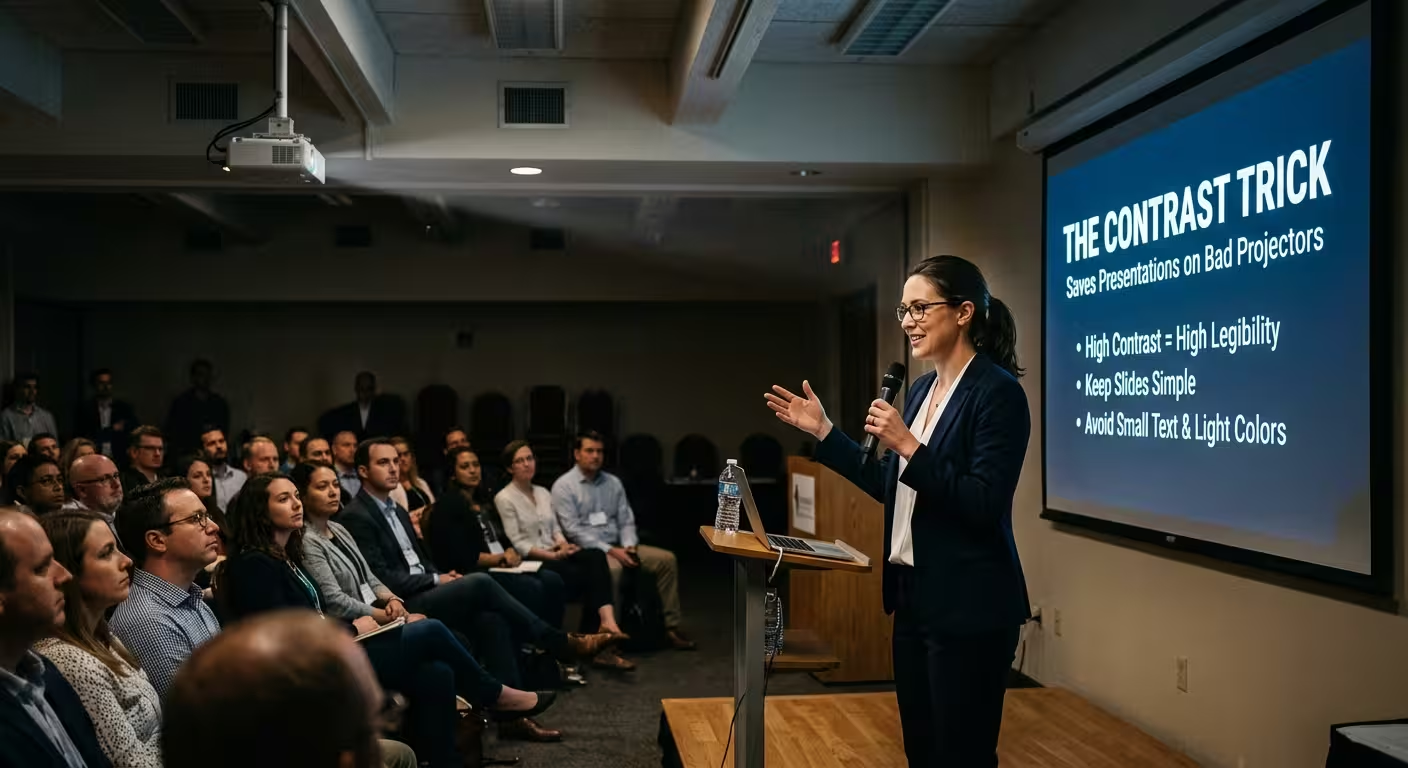
一度、製品のアップデートプレゼンテーションに参加したことがあります。プレゼンターのスライドは、軽いサージグリーンの背景とやや濃い緑色のヘッダーで構成されており、前日に私に見せたときのラップトップ画面では、本当に洗練された印象を与えました。実際の会場では、明らかに10年以上の火曜日のミーティングを経験したプロジェクターを通して、両方の緑色はほぼ同じ洗い出しグレーに見えました。彼は20分間、後列の参加者がほぼ空白のスクリーンでぼやけた汚れを見ているような状況で話し続けました。誰も何も言わなかった。みんな静かにスマホをチェックしていました。
そのプレゼンテーションデッキは、設計が悪かったわけではありません。標準的なアドバイスをほぼ忠実に従って作られていました — 節度ある色使い、1つのアクセントカラー、多くの空白スペース。失敗したのは、「良いコントラストを使う」というアドバイスが実際に説明できない理由があるからです:コントラストには、完全に異なる2種類があり、そのうちの1つだけが劣悪なプロジェクターに耐えられるのです。
色のコントラストと明るさのコントラストは同じものではない
サージグリーンとやや濃い緑色は、明度コントラスト(色調の違い)です — 二つの異なる色で、明るさは似ています。あなたの目にとって、校正されたモニターではこの違いは明確に読み取れます、なぜならモニターは広く正確な色再現範囲を持っているからです。しかし、推奨寿命を5年以上過ぎたプロジェクターはそうではありません。ランプが老化すると、色の出力が漂移し狭くなる前に、全体的な明るさが目立って低下する前に、赤が濁り、青が変化し、飽和した色が元々区別されていた明るさを失ってしまいます。ラップトップ画面で明確に異なる色調の二つの色が、実際の会場ではほぼ同じに見えてしまうことがあります、プロジェクターが他の点では「問題ない」ように見えても。
明るさのコントラストは異なり、それが機能し続けるものです。それは、二つの領域がどれだけ明るいか暗いかの違いであり、それらがどのような色であろうと独立しています — 純粋な黒文字と純粋な白背景、または近い白の見出しと近い黒の背景です。老朽化したプロジェクターが色をぼやかすようにしても、それはまだ明るさや暗さの違いを明確に表現しなければならない、なぜならその区別は輝度信号そのものに組み込まれており、色信号が先に劣化するからです。これが実際の秘密であり、多くのアドバイスが「コントラストを追加する」よりも具体的です — 階層を明るさの違いに構築し、色を装飾として扱い、読みやすさの仕事を色が担うのではなく。
「十分な」プロジェクターがこの問題を修正できない理由
この問題が問題になるのは、明らかに故障している機器だけだと思いがちです — 明らかに暗く、明らかに古く、明らかに問題のあるプロジェクターです。私の経験では、より一般的な失敗は、部屋で完全に受け入れられるプロジェクターで、それでも色調に基づくパレットを維持できないことです。低千ルクスのANSIルーメン(業界標準の明るさ測定、消費者向けモデルが広告する「ルーメン」数とは異なる)の評価を受けた中級会議室ユニットは、白い背景に黒文字を表示する際には問題なく動作します。しかし、通常のオフィス照明下で、明るさが似た二つのミドルトーンの色を区別するよう求めると、部屋の誰も「このユニットは悪い」とは言わないのに、プロジェクターは苦戦し始めます。
これは、通常の「スライドをテストするだけ」というアドバイスを複雑にする部分です:設計に使った同じラップトップ画面でテストしても、この問題は全く見つかりません、なぜならラップトップはこのような失敗を起こさない唯一のデバイスだからです。実際のプロジェクターでデッキを見るか、少なくとも失敗をシミュレートする必要があります — 明るい光の中でスマホで撮影した色の判断は、モニターを見るよりも弱いコントラストを露呈させる、なぜなら写真はプロジェクターが苦戦するように色の範囲を圧縮するからです。
スライド上で実際の修正がどのように見えるか
ここがアドバイスが具体的になり、単に正しいだけでなく実践的になります。暗いナビーブルーの文字と薄いブルーの背景は、一般的な「プロフェッショナル」な組み合わせです — これは色調コントラストの罠です、なぜならナビーブルーと薄いブルーはモニター上で見えるよりも、実際の明るさが近くなることがあり、特にやや暖色調のランプを加えると、特にです。背景を真の白または真の黒に近いものに変え、文字を反対の極端な明るさに保つと、同じスライドは、ランプの色出力が何であろうと、ほぼ読み取りにくくすることはほぼ不可能になります。
アクセントカラーはまだブランドを表現できます — それがあるためです。失敗モードは「色を使わない」ではなく、明るさが代わりに行うべき仕事を色が担っていることです。データシリーズが同じブルーの異なる色調でのみ区別されているチャートは、色調コントラストの決定が、見た目上は完全に正常なチャートの中に隠れています。劣悪なプロジェクターでは、両方のシリーズは同じぼやけた汚れに見えてしまいます。明るさで区別する — 一つは暗く、もう一つは明るい、またはパターンやラベルを追加 — と、チャートはそれまで平坦化されていた装置に耐えられます。
タイポグラフィが気付かないうちにこの問題を解決する
色の決定が正しければ、軽いウェイトのフォントが全てを台無しにすることがあります。細い文字は、明確なエッジに依存して読み取れるため、明るさに苦戦しているプロジェクターは、スケーリングアーティファクトや、実際の投影距離が部屋の正確な投影距離と一致しないレンズによって、エッジをややぼやけさせる傾向があります。優れた明るさコントラストのスライドでも、細い線の見出しが後列から見れば、色の問題とは全く異なる理由で、ごみのようにぼやけてしまうことがあります — フォントの組み合わせが機能する理由は、重みのコントラストが実際の構造的な仕事をするからです、スタイル的な仕事だけでなく、そしてそれはディスプレイが不安定なときに、より重要ではなく、むしろ重要になります。
実践的なバージョンは、悪質なプロジェクターに耐えられるものには太字またはセミボールドを使用し、本文は参加者が必要なら前に傾いて読めるように通常のウェイトを使うことです。これは小さな調整であり、これはフォントの好みではなく読みやすさの決定であるため、人々がスキップすることがあります。
実際の部屋にアクセスがない場合のテスト方法
誰もが実際のハードウェアを使う前に5分間を得られるわけではなく、これは正直な制限です — 実際のユニットでファイルを見ることが最も信頼できる代替手段です。それ以外で、いくつかの方法でほぼ全てをカバーできます:スライドのスクリーンショットをグレイスケールに変換し、色を完全に除去した状態でも、重要なコンテンツが背景から区別できるかどうかを確認します — それができない場合、あなたは色調コントラストに頼っており、どこにもバックアップがないのです。明るい光の中でスクリーンを撮影することも同様の効果を持ちます、弱いランプが色の範囲を圧縮するように。
しかし、これらは根本的な決定を置き換えるものではありません。一つの明確な見出しと周囲に十分な空白があるスライドは、コンテンツが少ないからではなく、階層のために素早く読める — そして明るさのコントラストが、それが良いスクリーンでも悪いスクリーンでも、その階層を読みやすくするのです。プロジェクターに近づく前に、色を頭の中で取り除き、プロジェクターがあなたを驚かせることができないようにします。
次に作るデッキでは、タイトルスライドにグレイスケールテストを行う前に、フォントやアクセントカラーに手を付ける前に試してみてください。色を消しても階層が生き残るのであれば、部屋のプロジェクター — どれだけ古く、どれだけ疲れていても — 後列が読めるかどうかを決めることはありません。
コメント (0)