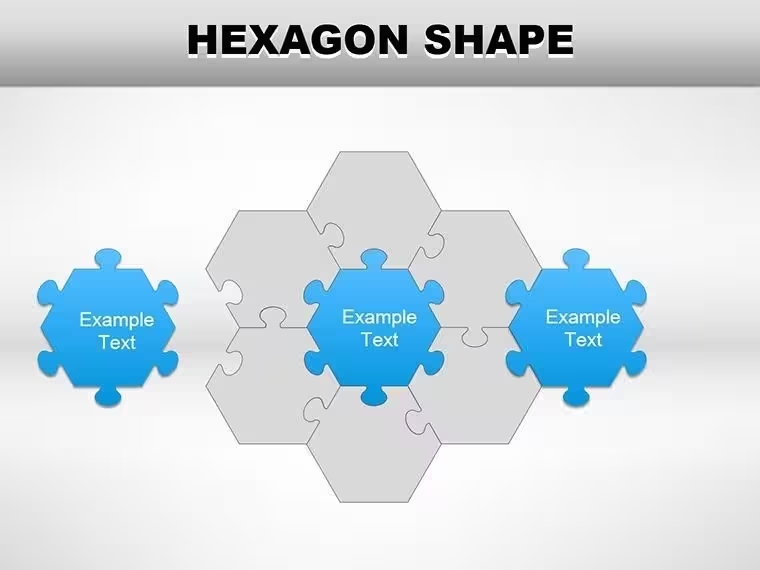
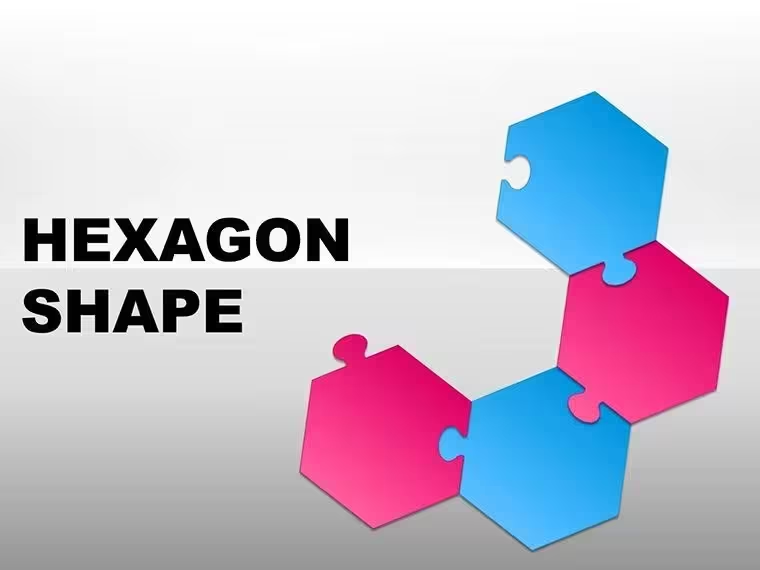
 Cliquez pour agrandir
Modèle de formes hexagonales pour Keynote - 18 diapositives | ImagineLayout
| Format | .pptx |
| Diapositives | 18 mises en page uniques |
| Format d'image | 16:9 |
| Compatibilité | PowerPoint |
| Animé | Non |
| Langue | English |
| Licence | Commercial |
| Taille du fichier | — |
| Version | v1.0 |
| Dernière mise à jour | août 2026 |
Ce qu'il contient
Qu’est-ce qu’un modèle de formes pour Keynote ? Un modèle de formes pour Keynote est un fichier .key préconçu contenant des éléments graphiques vectoriels — ici, des formes hexagonales dans plusieurs configurations — que les présentateurs peuvent modifier, recolorer et agencer dans Apple Keynote sans avoir à créer les formes géométriques eux-mêmes.
18 diapositives, 18 mises en page : ce que vous obtenez
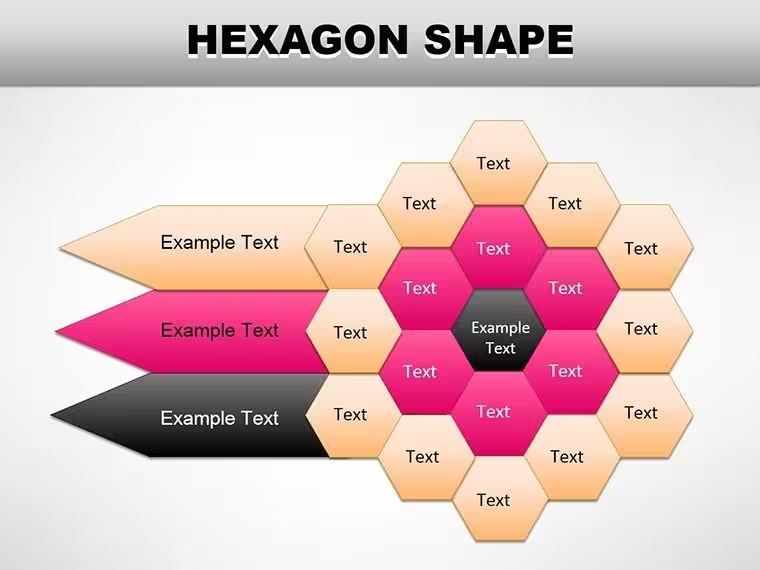
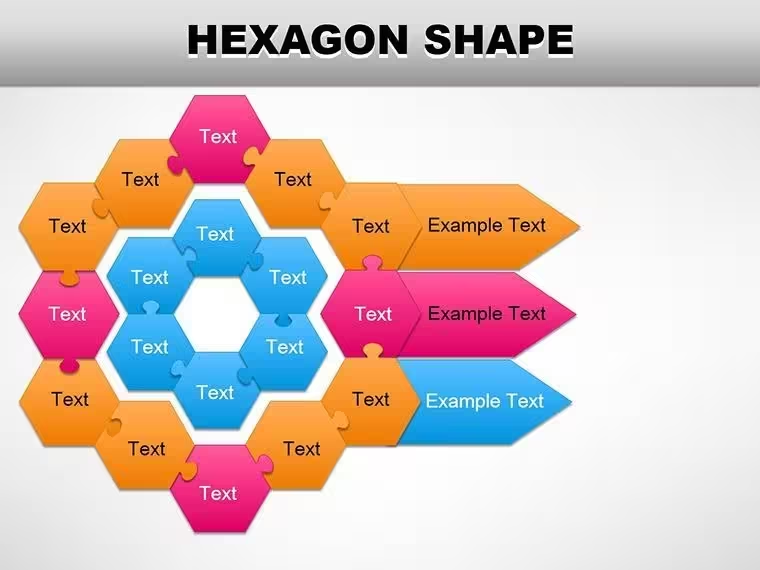
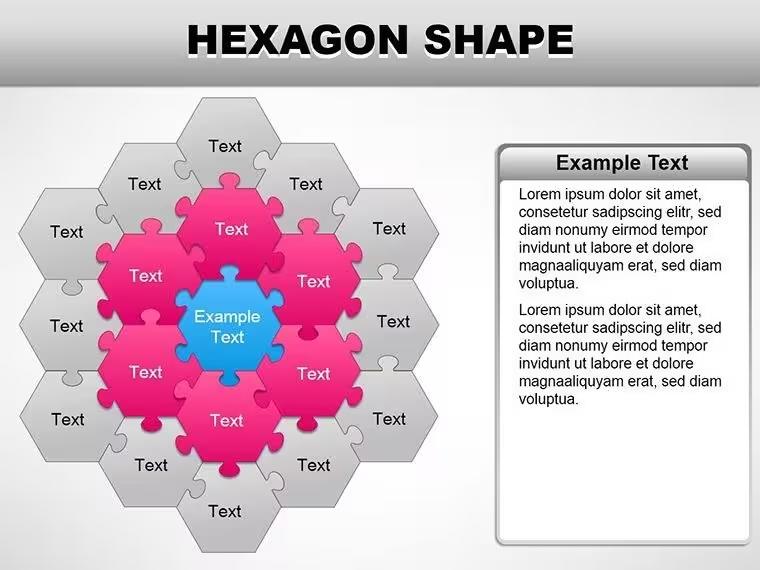
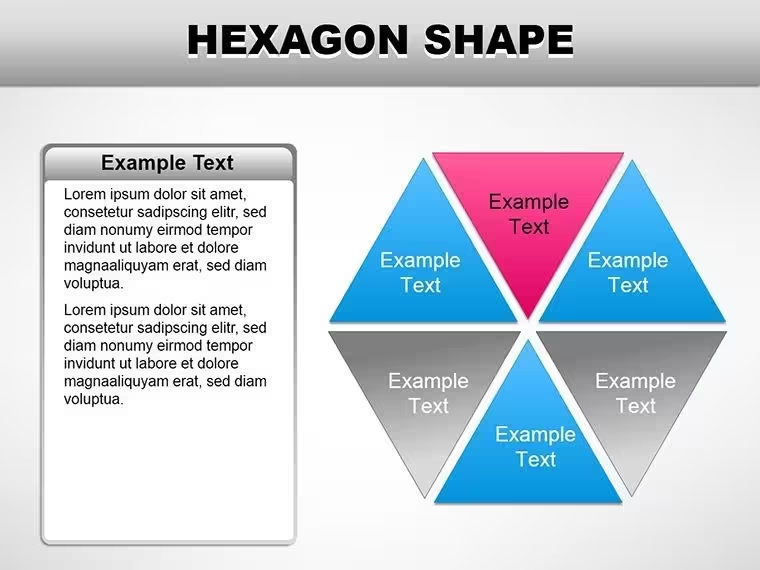
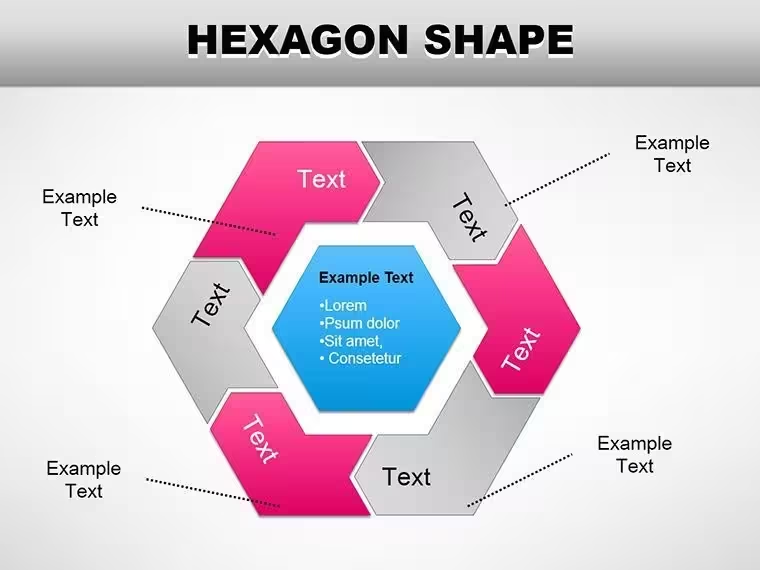
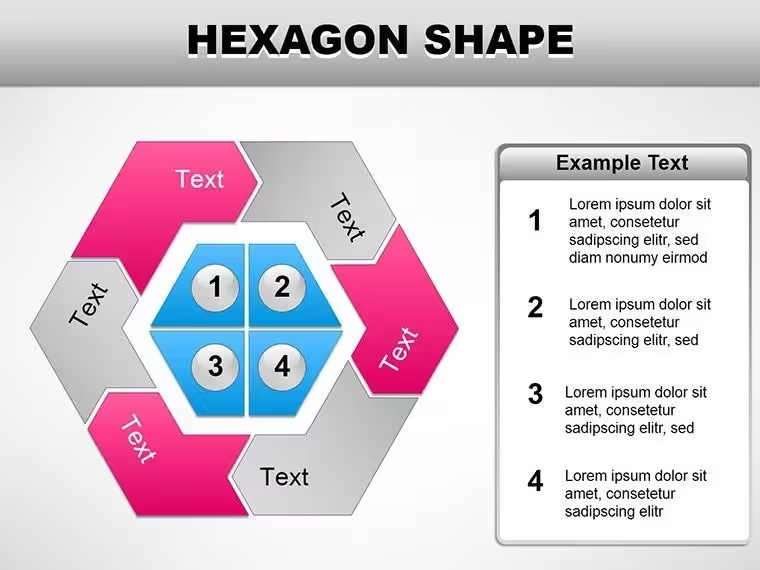
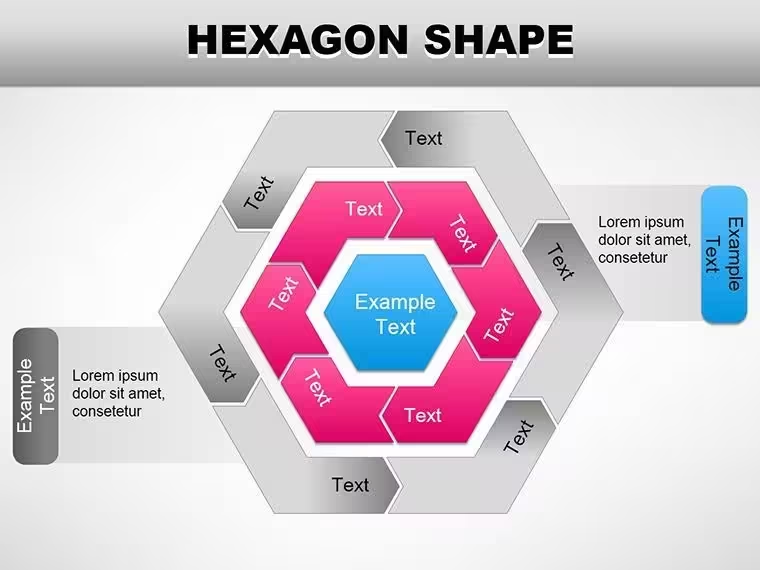
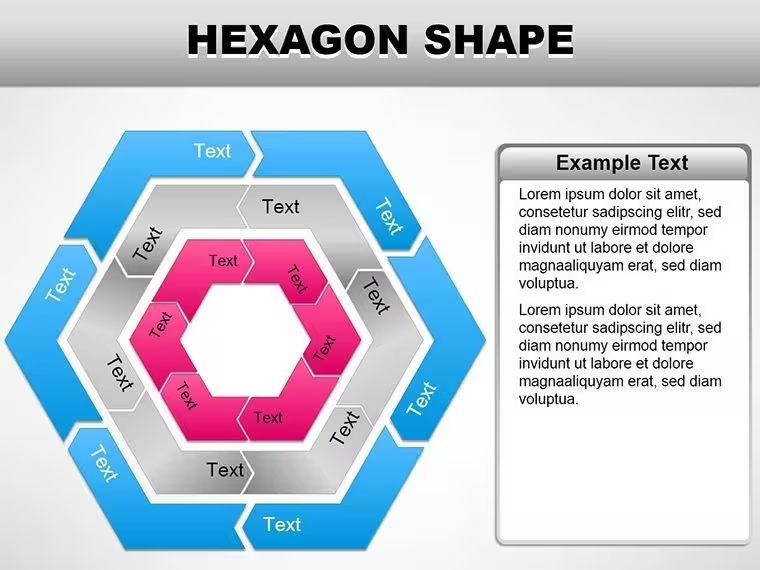
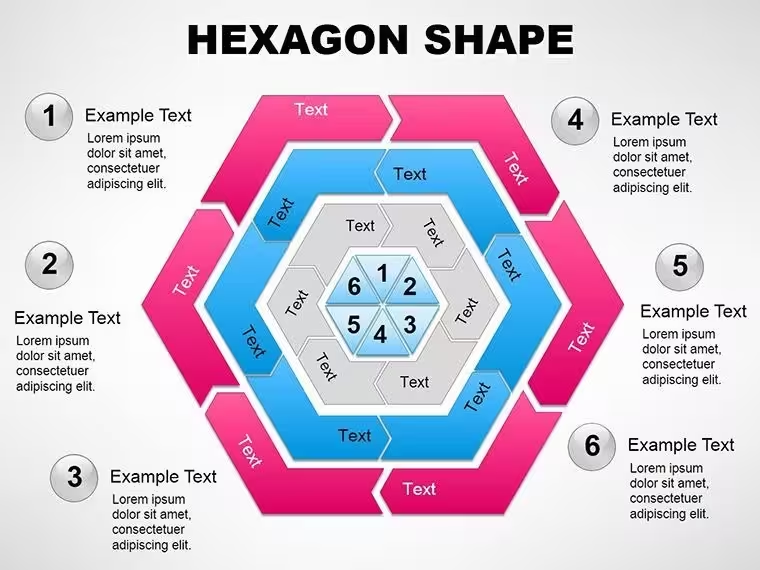
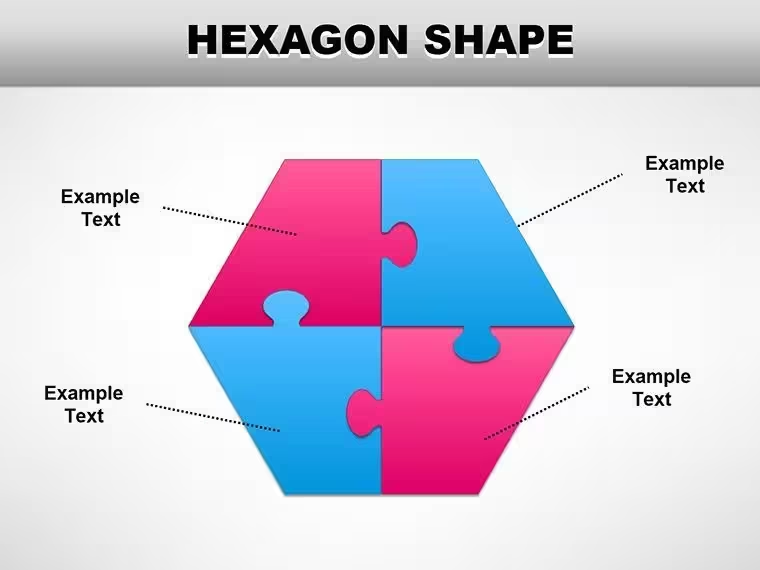
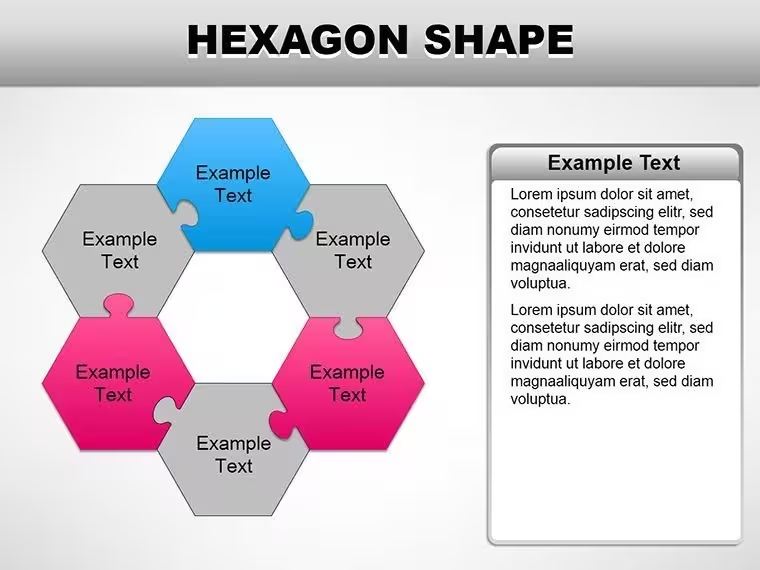
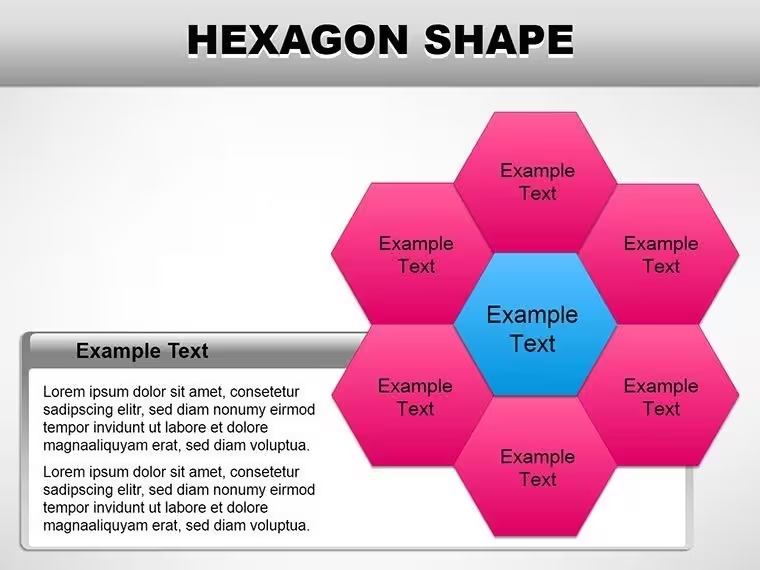
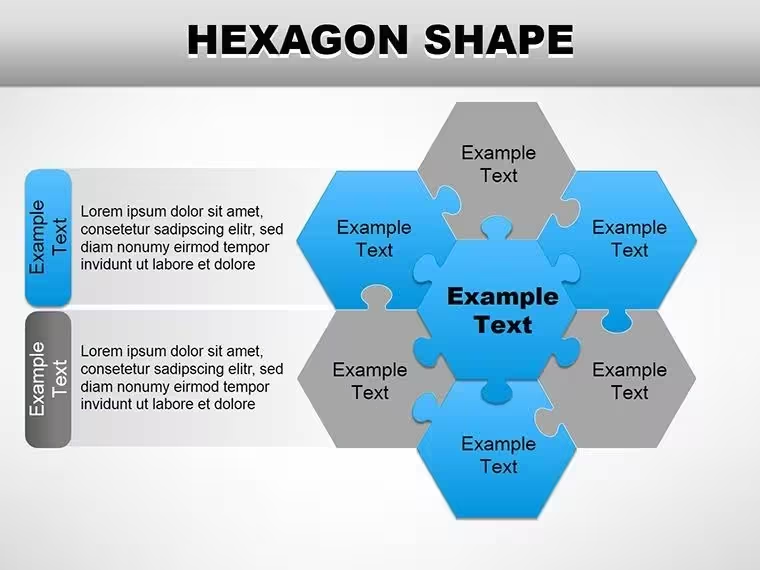
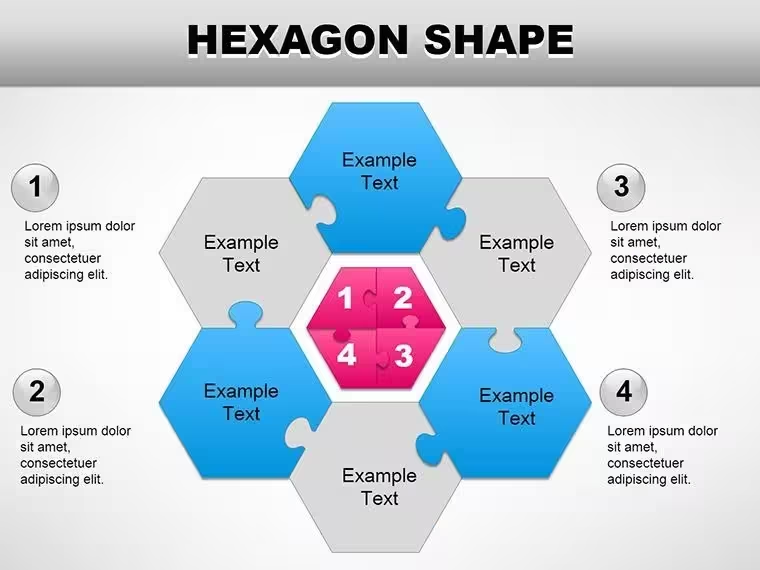
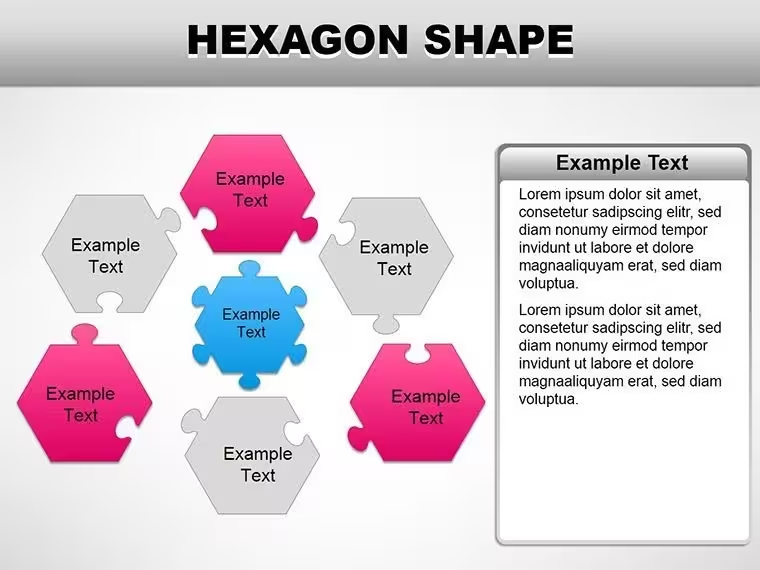
18 diapositives entièrement modifiables sont réunies dans un seul fichier .key. L’ensemble propose différentes configurations hexagonales : grandes formes centrales avec des groupes satellites, grilles compactes pour du contenu matriciel, pyramides formées de rangées superposées, mises en page en roue radiale avec un hexagone central relié à six cellules périphériques, ainsi que des formes autonomes dimensionnées pour être utilisées comme icônes dans des compositions plus larges. Chaque mise en page représente une structure distincte, et non une simple variation esthétique d’une même grille : en parcourant les 18 diapositives, l’acheteur découvrira de véritables compositions spatiales différentes, adaptées à divers types de contenu.
La construction visuelle repose sur une géométrie à bords plats, avec la possibilité d’ajouter de légers dégradés à l’aide des commandes de remplissage de Keynote. Dans les mises en page en grille, les bords s’assemblent proprement, sans espace visible, ce qui est important lorsque les hexagones servent de conteneurs de données adjacents dans un tableau de bord des indicateurs. La palette par défaut utilise des tons neutres et doux, avec quelques cellules clés mises en valeur par des couleurs d’accentuation. Il est ainsi facile d’attirer l’attention du public sur un hexagone prioritaire sans avoir à remanier la grille environnante.
Contrairement aux ensembles d’icônes composés de formes isolées à vocation décorative, ces diapositives proposent des mises en page complètes : la relation spatiale entre les formes est déjà configurée. Un stratège d’entreprise qui cartographie six segments de marché n’a pas besoin d’aligner manuellement six hexagones pour former une grille : la diapositive correspondante est déjà alignée et espacée de façon régulière, prête à accueillir du texte. C’est cette complétude des mises en page, plutôt que la simple fourniture d’icônes individuelles, qui distingue cet ensemble des collections à télécharger forme par forme.
Trois situations où ce modèle fait la différence
Une directrice financière d’une entreprise de logistique devait présenter un bilan des résultats de six régions lors d’une réunion trimestrielle du conseil d’administration. Au lieu d’utiliser un tableau classique à six lignes, que son public avait déjà vu lors des trois réunions précédentes, elle a placé l’indicateur clé de chaque région dans une cellule hexagonale, avec un code couleur correspondant au niveau de performance. Le conseil est passé de la lecture des lignes à celle d’une carte spatiale : quels territoires étaient voisins, lesquels partageaient des dépendances dans la chaîne d’approvisionnement et lesquels obtenaient de moins bons résultats que leurs voisins. Le temps de préparation est passé d’environ 3 heures avec l’ancien tableau à 50 minutes grâce à la diapositive en grille préalignée.
Un responsable de la formation et du développement d’une entreprise technologique a utilisé la mise en page en roue radiale pour présenter un référentiel de six compétences lors d’un atelier de développement du leadership. Chaque hexagone périphérique contenait le nom d’une compétence, tandis que le noyau central affichait le titre du programme. Il a dupliqué la diapositive à deux reprises, modifié les libellés des cellules périphériques pour représenter deux autres profils de poste, puis utilisé les trois versions au cours d’une seule séance de 45 minutes. Les participants ont indiqué que le référentiel visuel était plus facile à consulter pendant les échanges que le document exclusivement textuel qu’ils utilisaient auparavant.
Le directeur de projet d’un cabinet d’architecture a utilisé la mise en page pyramidale pour présenter au client la structure des différentes phases de réalisation d’un projet : trois hexagones à la base représentant des axes de travail initiaux menés en parallèle, deux au milieu pour l’intégration et un au sommet pour la livraison. La hiérarchie spatiale rendait clairement visibles les dépendances, sans diagramme de flux. Le même fichier a été adapté pour deux propositions de projet ultérieures, en remplaçant uniquement les intitulés des phases et en modifiant deux couleurs d’accentuation depuis la diapositive maître.
Téléchargez le fichier et commencez immédiatement à le modifier : 18 mises en page préalignées dans un seul fichier .key.
Adapter le modèle à votre marque
Difficulté de modification : débutant. Aucune expérience en conception n’est requise pour modifier les couleurs et le texte de façon classique ; une maîtrise intermédiaire est nécessaire pour restructurer la grille.
- Étape 1 - Ouvrez le fichier .key dans Keynote 2016 ou une version ultérieure (1 minute)
- Étape 2 - Sélectionnez la diapositive dont la structure correspond à votre contenu : grille pour des éléments parallèles, pyramide pour une hiérarchie, roue radiale pour une organisation en étoile (1 minute)
- Étape 3 - Modifiez les couleurs globales de votre marque via Présentation > Modifier les diapositives maîtresses ; changez deux ou trois couleurs d’accentuation, puis fermez l’éditeur : le remplissage est appliqué à toutes les diapositives qui utilisent ces couleurs (3 minutes)
- Étape 4 - Cliquez dans le texte indicatif de chaque hexagone et saisissez votre contenu : catégories, indicateurs ou intitulés de poste (4 minutes)
- Étape 5 - Exportez le fichier au format PDF pour le diffuser ou conservez-le au format .key pour une présentation en direct, avec animations à l’apparition facultatives (1 minute)
Pour les diapositives en grille, dissocier le groupe de formes (Format > Grouper > Dissocier) permet de repositionner les cellules individuellement. C’est pratique si votre contenu nécessite cinq cellules plutôt que six. Après avoir dissocié le groupe, le plus simple est de réaligner les formes à l’aide des commandes d’alignement du panneau Disposition de Keynote plutôt que de les déplacer manuellement.
Le coût de ne pas utiliser de modèle
Créer de zéro dans Keynote une grille hexagonale soignée de six cellules prend plus de temps que ne le pensent la plupart des présentateurs. La géométrie en elle-même n’est pas complexe, mais faire en sorte que les six hexagones se touchent bord à bord, sans espace, et restent alignés lorsqu’une cellule est redimensionnée, nécessite soit une grande précision mathématique, soit de nombreux ajustements manuels. La plupart des personnes consacrent 30 à 60 minutes à la création d’une grille nette, avant même d’y ajouter du contenu.
Une remarque sur la conception de présentations avec des hexagones : lorsqu’on insère du texte dans des cellules dimensionnées pour offrir un équilibre visuel, la longueur de ligne est généralement insuffisante pour plus de 3 à 5 mots. Si le libellé prévu est plus long, les créations manuelles obligent souvent à faire un compromis sur les proportions de la forme ou la taille du texte. Dans ces diapositives, les zones de texte sont dimensionnées pour s’insérer dans chaque cellule et adaptées à l’espace intérieur de la forme. Le texte tient sans déborder sur les dimensions par défaut des diapositives, et le rapport entre la taille de la forme et celle du texte a été défini lors de la création de la mise en page, plutôt qu’improvisé pendant la modification.
La construction à plat permet également d’éviter un problème fréquent dans les diapositives hexagonales créées manuellement : les effets de forme 3D par défaut de Keynote produisent des angles de perspective irréguliers lorsque plusieurs hexagones sont disposés en grille, ce qui est particulièrement visible à la projection. Une grille de formes plates apparaît comme une surface unifiée, quelle que soit l’échelle de projection.
Téléchargez le fichier et commencez immédiatement à le modifier : 18 diapositives avec des mises en page hexagonales prêtes à l’emploi dans un seul fichier .key.
Quelles versions de Keynote ouvrent ce fichier sans problème de compatibilité ?Le fichier .key est compatible avec Keynote 2016 et toutes les versions ultérieures de macOS, y compris la version actuelle disponible sur le Mac App Store. Keynote pour iOS et iPadOS ouvre également le fichier, ce qui permet de le modifier sur un iPad ou un iPhone. Keynote 12 ou une version ultérieure est recommandé afin que les proportions des mises en page s’affichent comme prévu et que les animations fonctionnent correctement. Si vous ouvrez le fichier dans Keynote 2016 ou 2019, toutes les formes et zones de texte indicatives restent entièrement modifiables ; les éventuelles différences de rendu visuel sont d’ordre esthétique et non structurel.
Comment modifier la palette de couleurs pour l’adapter à celle de ma marque ?La méthode la plus rapide consiste à modifier les couleurs de la diapositive maîtresse. Dans Keynote, accédez à Présentation > Modifier les diapositives maîtresses, sélectionnez la diapositive maîtresse, puis changez les couleurs de remplissage d’accentuation pour les faire correspondre à votre marque à l’aide du sélecteur de couleurs du panneau Format. Fermez l’éditeur des diapositives maîtresses : les nouvelles couleurs seront appliquées à toutes les diapositives qui utilisent ces couleurs. Pour les formes dont le remplissage personnalisé n’est pas lié à la diapositive maîtresse, cliquez directement sur la forme, ouvrez Format > Remplissage, puis modifiez la couleur individuellement. Deux ou trois changements de couleur dans la diapositive maîtresse suffisent généralement à adapter toute la palette du modèle.
Quelles sont les conditions de licence ? Puis-je utiliser ce modèle pour des projets clients ?La licence standard pour un achat unique autorise l’utilisation du modèle dans des présentations professionnelles, des rapports internes, des propositions destinées à des clients, des séances de stratégie et des contextes pédagogiques au sein de votre organisation ou de votre activité. Vous pouvez créer des présentations destinées à des clients à l’aide de ces formes, puis présenter ou distribuer les fichiers obtenus. La licence n’autorise pas la revente du fichier .key d’origine, la distribution du modèle brut à des tiers ni son inclusion dans des lots de modèles vendus à des fins commerciales. Si vous souhaitez l’utiliser au sein d’une agence ou d’une équipe où plusieurs personnes doivent accéder au fichier d’origine, contactez ImagineLayout pour discuter d’une licence multiposte.
Les animations sont-elles déjà intégrées aux diapositives ou dois-je les ajouter manuellement ?Les animations ne sont pas intégrées de façon permanente au fichier : vous pouvez les ajouter, les modifier ou les ignorer selon le contexte de votre présentation. Pour animer un ensemble hexagonal afin de faire apparaître les cellules une à une, sélectionnez chaque forme, ouvrez le panneau Animer et attribuez-lui un effet d’apparition, comme Apparition ou Fondu, déclenché au clic. Pour les présentations où toutes les cellules doivent être visibles immédiatement, par exemple une diapositive de référence ou un document imprimé, aucune animation n’est nécessaire : les formes s’affichent toutes par défaut. Les outils d’animation de Keynote sont non destructifs : l’ajout ou la suppression d’animations ne modifie ni les formes ni le contenu textuel sous-jacents.
Quelle est la politique de remboursement pour cet achat ?La politique de remboursement d’ImagineLayout s’applique lorsque le fichier acheté présente un défaut technique, par exemple si un fichier .key ne s’ouvre pas dans une version de Keynote prise en charge. Les demandes de remboursement motivées par une préférence après téléchargement ou par des attentes en matière de design sont examinées au cas par cas. Les conditions de remboursement complètes et à jour sont publiées sur la page Politique de remboursement d’ImagineLayout.com. Si vous avez des questions sur le contenu ou la compatibilité du fichier avant l’achat, le formulaire de contact du site vous met directement en relation avec l’équipe d’assistance.
Idéal pour
- Feuilles de route de projet et plans de sprint
- Calendriers de lancement de produit
- Bilans trimestriels ou annuels
- Historique de l’entreprise et grandes étapes
Licence
avis
The block arrows and connection dots made my flowchart look clean.
Just needed some shapes to organize a messy slide - these helped.
The shadow options are weird but I just used flat style.
Used the rounded rectangles for a network diagram and it was fine.
Aidez les autres en partageant votre expérience. Les avis ne sont acceptés que des utilisateurs inscrits.
Questions fréquentes
Le modèle fonctionne-t-il dans Google Slides ?
Les polices sont-elles intégrées ?
Puis-je utiliser ce modèle pour des projets clients ?
Quelle est la politique de remboursement ?
Le modèle est-il mis à jour après l'achat ?
Modèles similaires
Voir tout Keynote Shapes →

Les 18 diapositives