 Haz clic para ampliar
Plantilla de formas hexagonales para Keynote - 18 diapositivas | ImagineLayout
| Formato | .pptx |
| Diapositivas | 18 diseños únicos |
| Relación de aspecto | 16:9 |
| Compatibilidad | PowerPoint |
| Animado | No |
| Idioma | English |
| Licencia | Commercial |
| Tamaño del archivo | — |
| Versión | v1.0 |
| Última actualización | agosto de 2026 |
Qué contiene
¿Qué es una plantilla de formas para Keynote? Una plantilla de formas para Keynote es un archivo .key prediseñado que contiene elementos gráficos vectoriales —en este caso, formas hexagonales en varias configuraciones— que los presentadores pueden editar, cambiar de color y organizar en Apple Keynote sin tener que diseñar la geometría desde cero.
18 diapositivas, 18 diseños: esto es lo que incluye
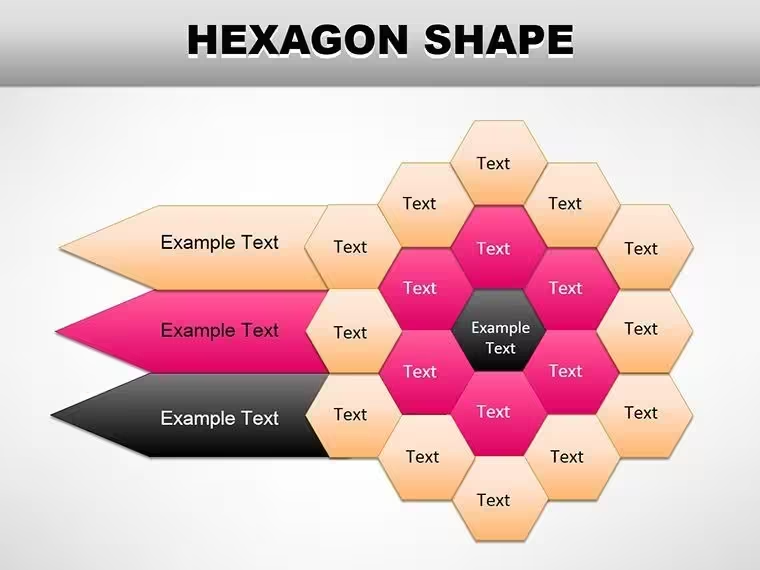
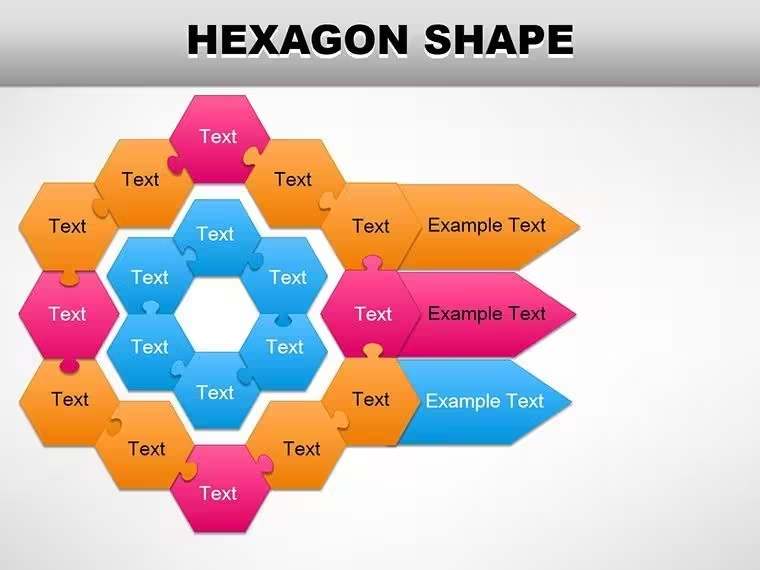
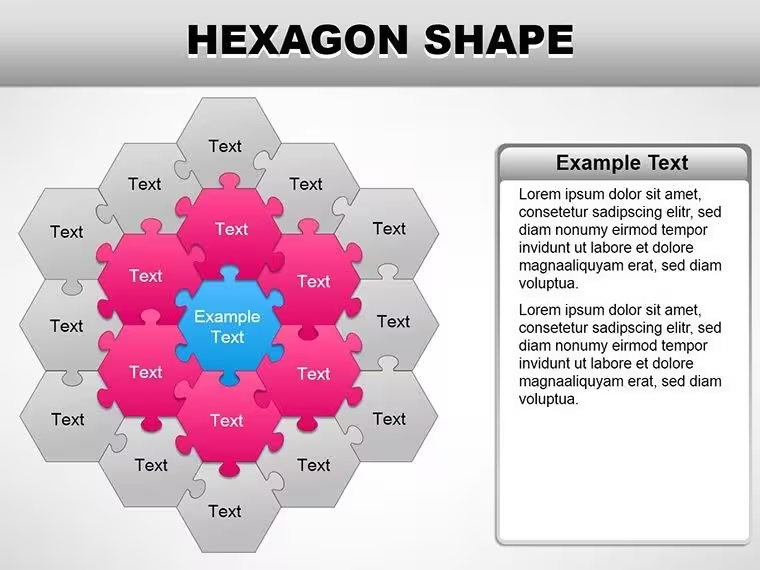
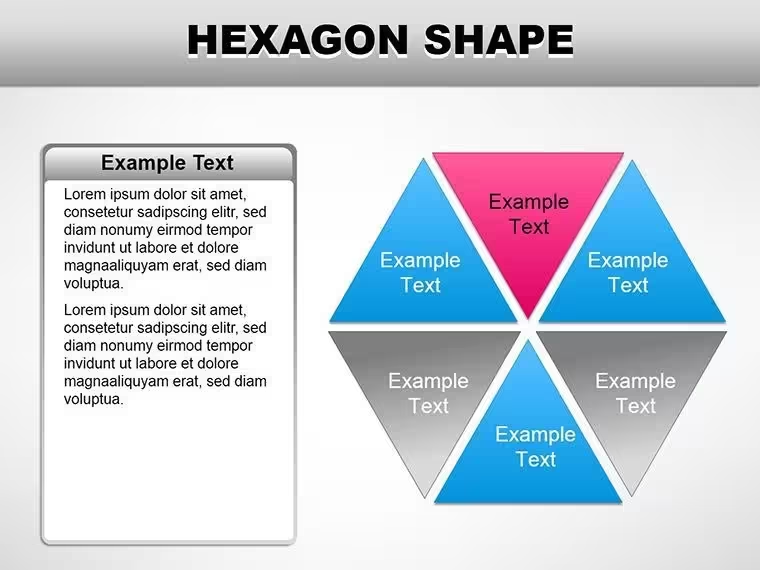
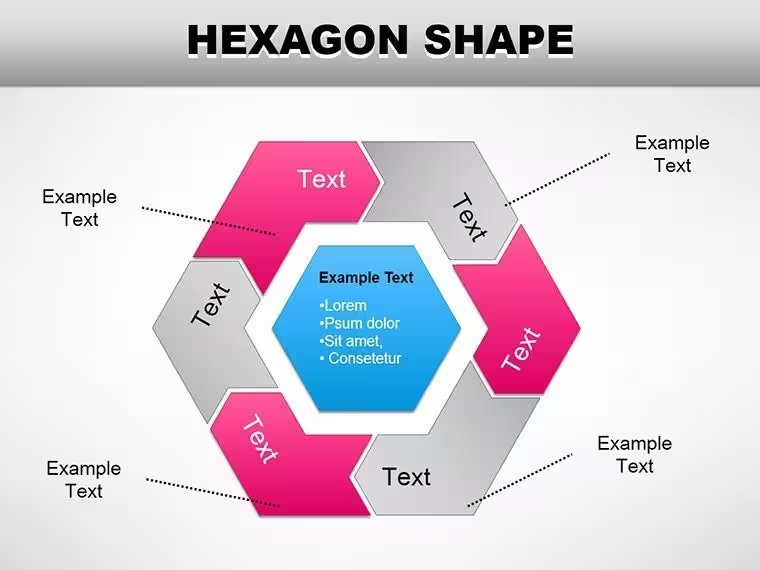
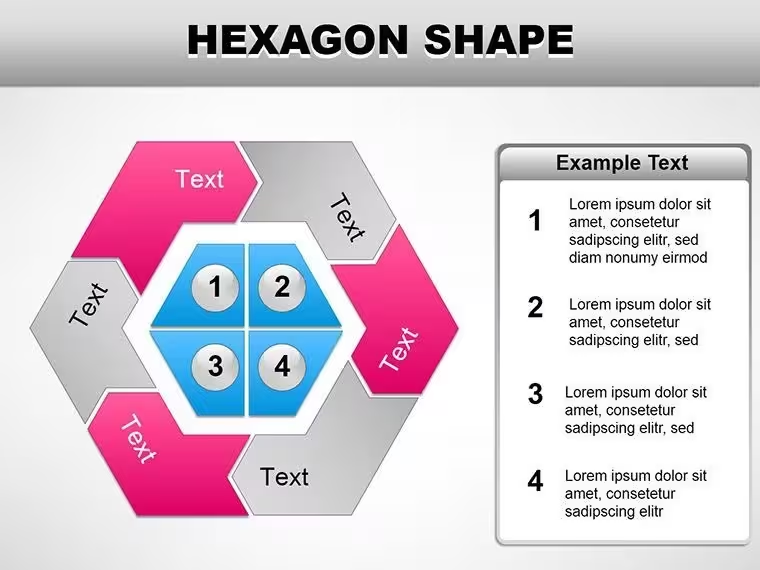
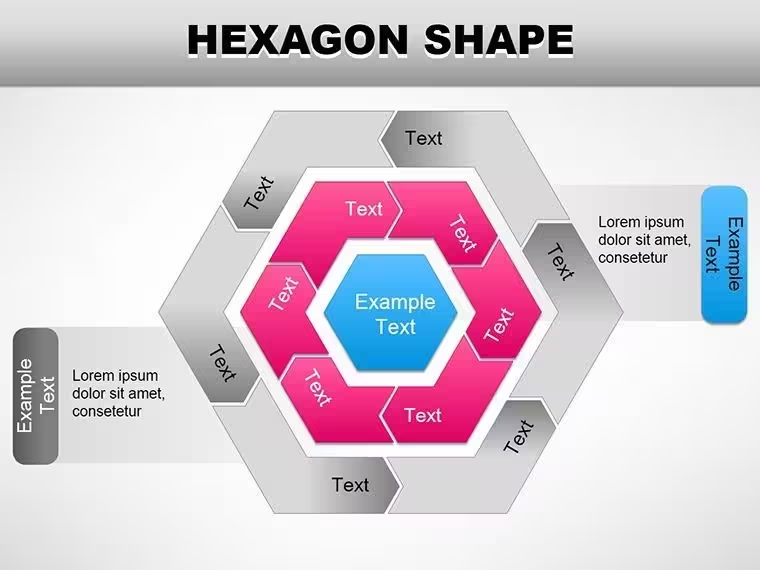
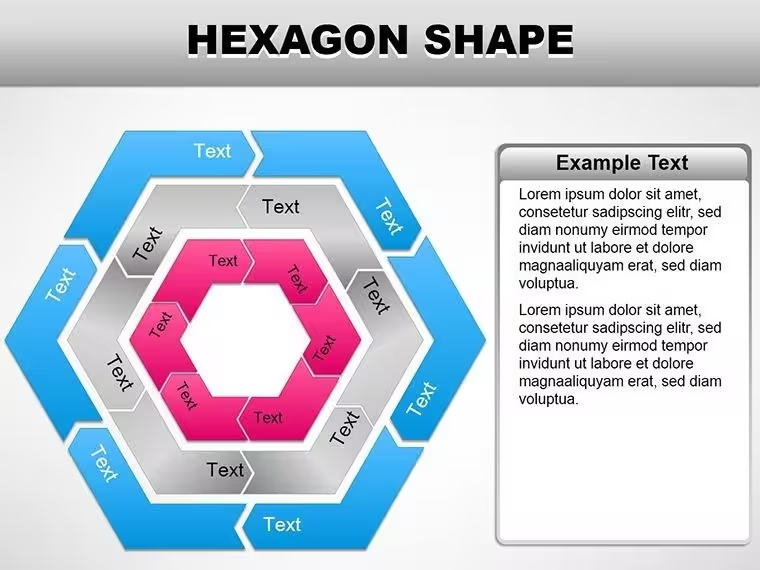
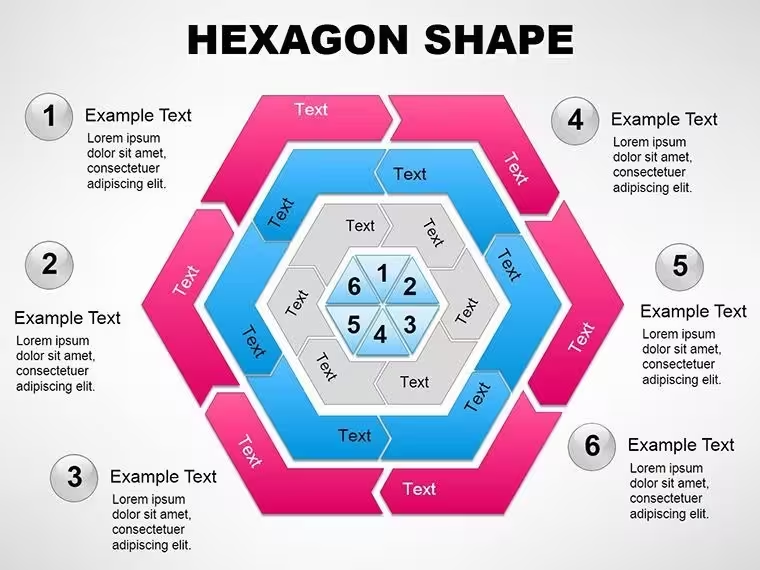
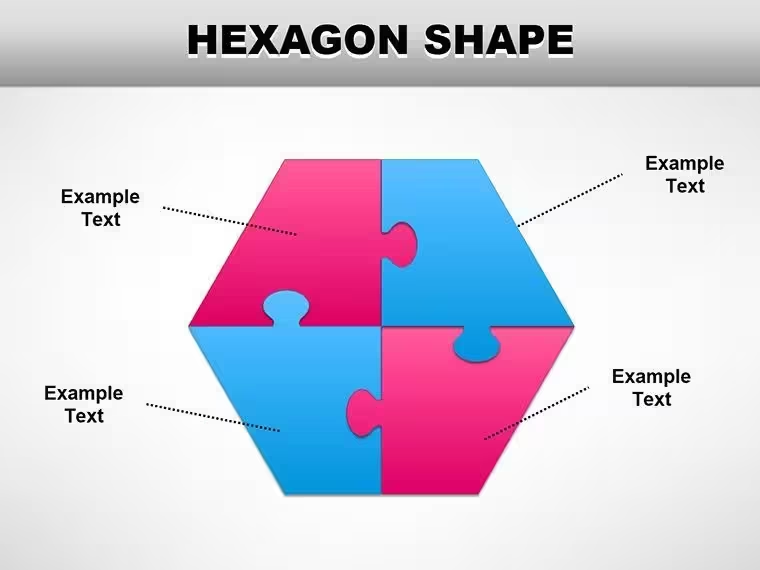
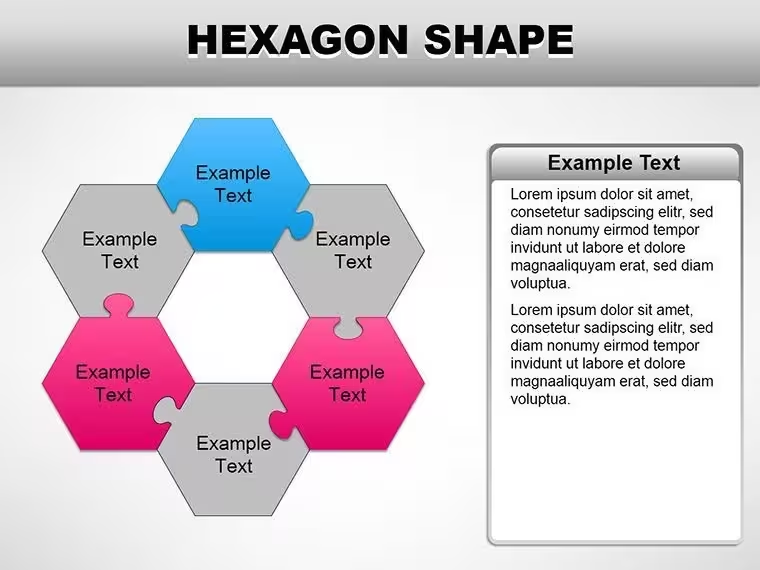
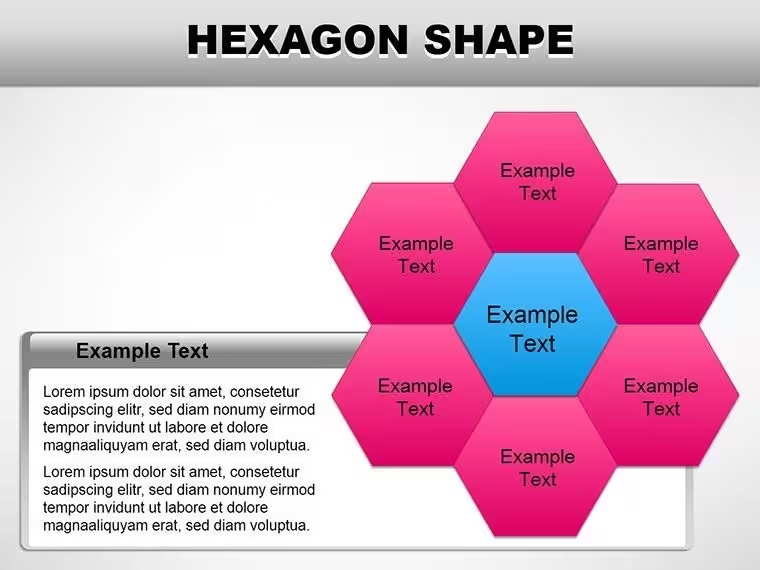
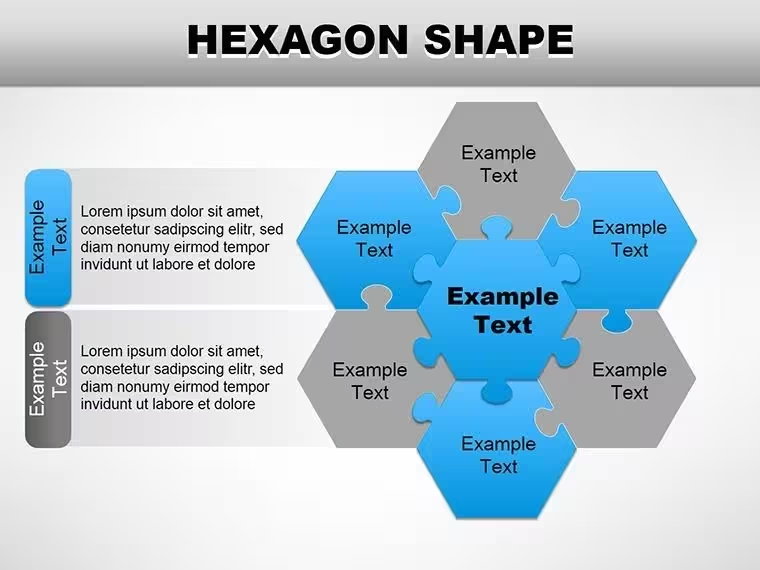
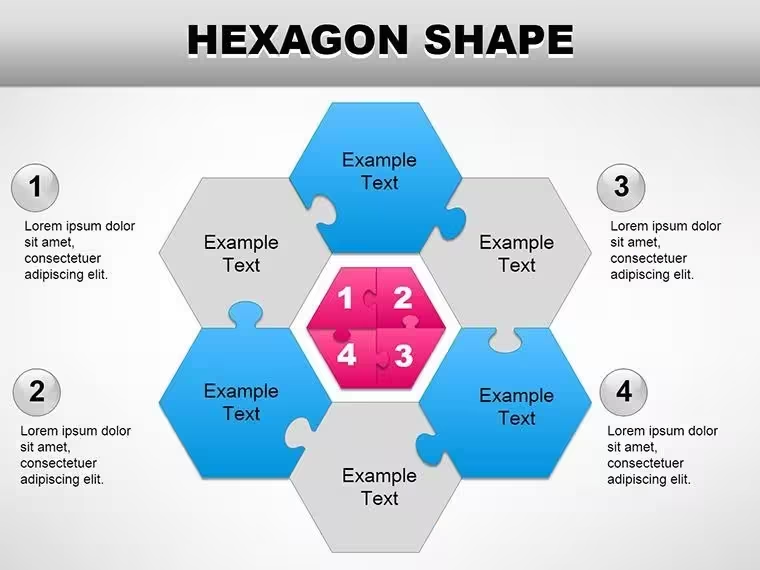
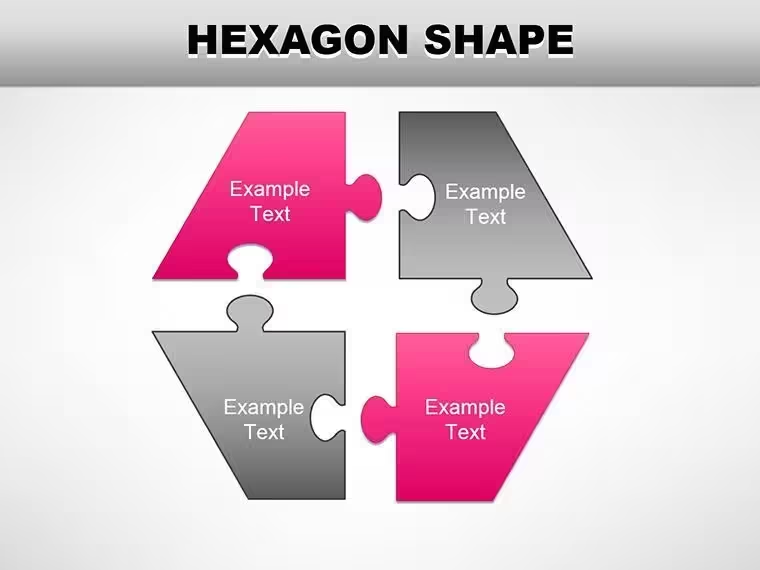
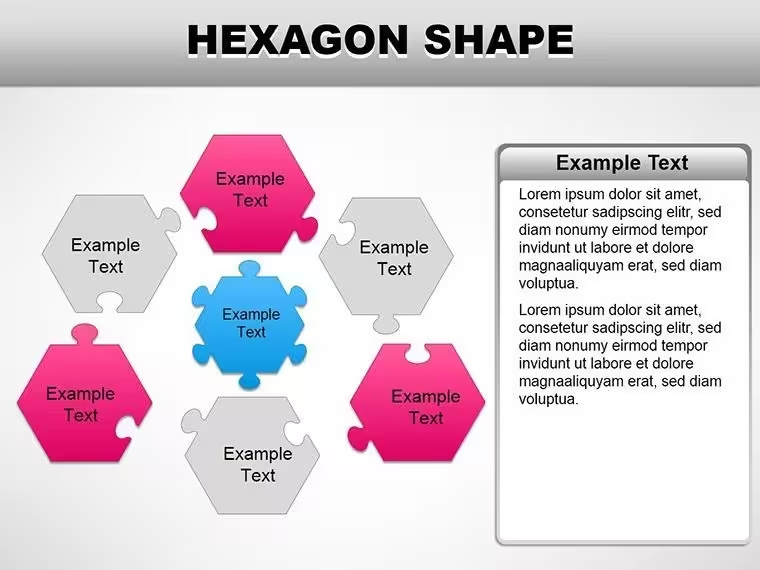
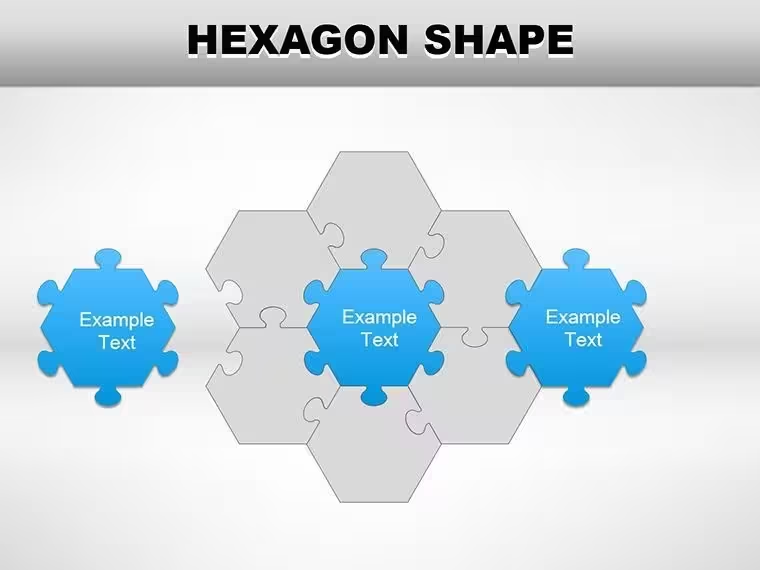
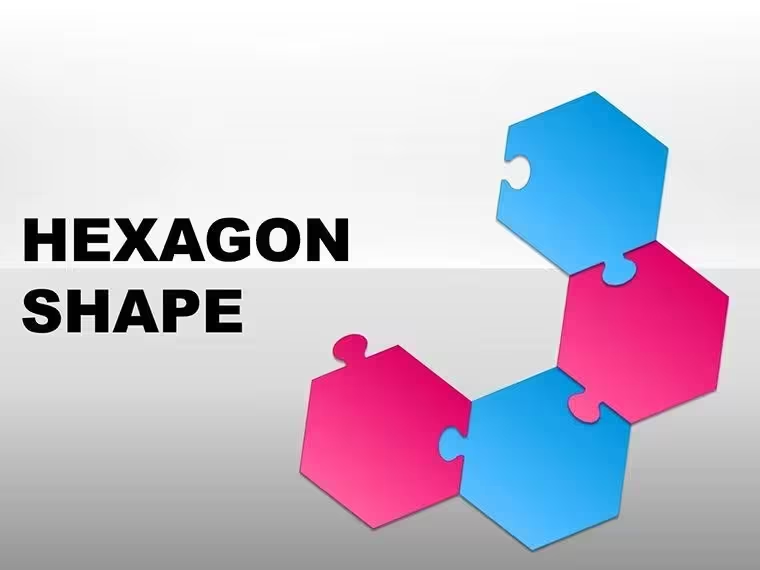
El paquete incluye 18 diapositivas totalmente editables en un único archivo .key. El conjunto abarca distintas configuraciones hexagonales: formas centrales grandes con grupos de formas satélite, disposiciones compactas en cuadrícula para contenido tipo matriz, estructuras piramidales con filas apiladas, diseños de rueda radial con un hexágono central conectado a seis celdas circundantes y formas independientes con el tamaño adecuado para usarse como iconos dentro de composiciones más grandes. Cada diseño representa un patrón estructural distinto, no una variación estética de la misma cuadrícula; quien revise las 18 diapositivas encontrará composiciones espaciales verdaderamente diferentes, pensadas para distintos tipos de contenido.
El diseño visual emplea geometría de bordes planos, con degradados sutiles opcionales disponibles en los controles de relleno de Keynote. Los bordes encajan limpiamente, sin huecos visibles en las disposiciones en cuadrícula, algo importante cuando se usan hexágonos como contenedores de datos contiguos en un panel de métricas. La paleta predeterminada usa tonos neutros apagados con rellenos de acento selectivos en las celdas focales, lo que facilita dirigir la atención del público a un hexágono prioritario sin tener que rediseñar la cuadrícula que lo rodea.
Mientras que los paquetes de iconos con formas individuales ofrecen elementos decorativos independientes, estas diapositivas incluyen diseños completos: la relación espacial entre las formas ya está configurada. Un estratega corporativo que represente seis segmentos de mercado no tiene que alinear manualmente seis hexágonos para formar una cuadrícula; la diapositiva de cuadrícula ya viene alineada y con espaciado uniforme, lista para añadir texto. Esta integridad del diseño, en lugar de ofrecer iconos aislados, es lo que diferencia este producto de los conjuntos basados en la descarga de formas individuales.
Tres situaciones en las que resulta útil
Una directora de finanzas de una empresa de logística necesitaba presentar un resumen del desempeño de seis regiones del mercado en una reunión trimestral del consejo. En lugar de usar una tabla estándar de seis filas, que su audiencia ya había visto en las tres reuniones anteriores, colocó las métricas clave de cada región en una celda de una cuadrícula hexagonal y asignó colores según el nivel de desempeño. El consejo pasó de recorrer filas a interpretar un mapa espacial: qué territorios eran colindantes, cuáles compartían dependencias en la cadena de suministro y cuáles rendían por debajo de sus vecinos. El tiempo de preparación bajó de aproximadamente 3 horas con el diseño de tabla anterior a 50 minutos con la diapositiva de cuadrícula prealineada.
Un gerente de aprendizaje y desarrollo de una empresa tecnológica usó el diseño de rueda radial para representar un marco de habilidades con seis competencias en un taller de desarrollo de liderazgo. Cada hexágono exterior contenía el nombre de una competencia y el hexágono central, el título del programa. Duplicó la diapositiva dos veces, cambió las etiquetas de las celdas exteriores para reflejar dos perfiles de puesto adicionales y usó las tres versiones en una única sesión de 45 minutos. Los asistentes comentaron que el marco visual era más fácil de consultar durante el debate que el documento de texto que habían usado anteriormente.
El director de proyectos de un estudio de arquitectura usó el diseño piramidal para presentar a un cliente la estructura por fases de la entrega de un proyecto: tres hexágonos en la base para representar flujos de trabajo paralelos de las primeras fases, dos en el medio para representar la integración y uno en la cima para representar la entrega. La jerarquía espacial dejó clara la estructura de dependencias sin necesidad de un diagrama de flujo. El mismo archivo se adaptó para dos propuestas posteriores; solo hubo que cambiar las etiquetas de las fases y ajustar dos colores de acento desde la diapositiva maestra.
Descarga la plantilla y empieza a editar de inmediato: 18 diseños prealineados en un solo archivo .key.
Adapta la plantilla a tu marca
Dificultad de edición: principiante. No se necesitan conocimientos de diseño para cambiar colores y textos; se requiere un nivel intermedio para reestructurar la cuadrícula.
- Paso 1 - Abre el archivo .key en Keynote 2016 o una versión posterior (1 minuto)
- Paso 2 - Selecciona la diapositiva con el diseño que coincida con la estructura de tu contenido: cuadrícula para elementos paralelos, pirámide para jerarquías, rueda radial para un esquema de núcleo y radios (1 minuto)
- Paso 3 - Actualiza los colores globales de la marca desde Vista > Editar diapositivas maestras; cambia los dos o tres colores de acento y cierra; el relleno se aplicará a todas las diapositivas vinculadas (3 minutos)
- Paso 4 - Haz clic dentro del marcador de texto de cada hexágono y escribe tu contenido: nombres de categorías, métricas o nombres de puestos (4 minutos)
- Paso 5 - Exporta el archivo como PDF para distribuirlo o guárdalo como .key para presentarlo en directo, con animaciones de construcción opcionales (1 minuto)
En las diapositivas de cuadrícula, puedes desagrupar el conjunto de formas (Formato > Agrupar > Desagrupar) para cambiar la posición de cada celda; resulta útil si tu contenido requiere cinco celdas en lugar de seis. Después de desagruparlas, es más fácil volver a alinearlas con los controles de alineación del panel Organizar de Keynote que arrastrándolas manualmente.
El costo de no usar una plantilla
Crear desde cero una cuadrícula hexagonal prolija de 6 celdas en Keynote lleva más tiempo del que la mayoría de los presentadores espera. La geometría en sí no es compleja, pero conseguir que seis hexágonos encajen lado a lado sin dejar ningún espacio y mantenerlos alineados cuando se cambia el tamaño de una celda requiere precisión matemática o repetidos ajustes manuales. La mayoría de las personas tarda entre 30 y 60 minutos en crear una sola cuadrícula bien alineada antes de añadir contenido.
Una observación sobre el diseño de presentaciones con hexágonos: el texto dentro de las celdas suele dejar poco espacio para escribir más de 3 a 5 palabras si se quiere mantener el equilibrio visual. Cuando la etiqueta prevista es más larga, muchos diseños hechos a mano sacrifican las proporciones de la forma o el tamaño del texto. En estas diapositivas, los cuadros de texto de las etiquetas se ajustan al interior de cada celda y tienen un tamaño calculado según la forma: el texto cabe sin desbordarse en las dimensiones predeterminadas de la diapositiva y la relación entre el tamaño de la forma y el del texto se determinó durante la creación del diseño, en lugar de improvisarse durante la edición.
El diseño plano también evita un problema habitual en las diapositivas hexagonales creadas manualmente: al aplicar los efectos 3D predeterminados de Keynote a los hexágonos, los ángulos de perspectiva pueden variar cuando se organizan varias formas en una cuadrícula, algo que se nota especialmente al proyectarlas. Las formas planas en cuadrícula se perciben como una superficie unificada a cualquier escala de proyección.
Descarga la plantilla y empieza a editar de inmediato: 18 diapositivas con diseños de hexágonos listos para usar en un solo archivo .key.
¿Qué versiones de Keynote abren este archivo sin problemas de compatibilidad?El archivo .key es compatible con Keynote 2016 y todas las versiones posteriores de macOS, incluida la versión actual disponible en Mac App Store. Keynote para iOS y iPadOS también permite abrir el archivo y editarlo en un iPad o iPhone. Se recomienda Keynote 12 o una versión posterior para que se representen correctamente las proporciones de todos los diseños y funcionen bien las animaciones de construcción. Si abres el archivo en Keynote 2016 o 2019, todas las formas y los marcadores de texto seguirán siendo totalmente editables; las posibles diferencias de representación visual serán estéticas, no estructurales.
¿Cómo cambio la combinación de colores para que coincida con la paleta de mi marca?La forma más rápida es actualizar los colores en la diapositiva maestra. En Keynote, ve a Vista > Editar diapositivas maestras, selecciona la diapositiva maestra y cambia los colores de relleno de acento por los de tu marca con el selector de color del panel Formato. Cierra el editor de diapositivas maestras y los nuevos colores se aplicarán a todas las diapositivas que usen esos colores. Para las formas que tengan un relleno personalizado no vinculado a la diapositiva maestra, haz clic directamente en la forma, abre Formato > Relleno y cambia el color individualmente. Por lo general, con dos o tres cambios de color en la diapositiva maestra basta para actualizar toda la paleta de esta plantilla.
¿Qué condiciones de licencia se aplican? ¿Puedo usar la plantilla para trabajos de clientes?La licencia estándar de compra única permite usar la plantilla en presentaciones empresariales, informes internos, propuestas para clientes, sesiones de estrategia y contextos educativos dentro de tu organización o actividad profesional. Puedes crear presentaciones para clientes con estas formas y presentar o distribuir los archivos resultantes. La licencia no permite revender el archivo .key original, distribuir la plantilla sin modificar a otras personas ni incluirla en paquetes de plantillas que se vendan comercialmente. Si quieres usarla en una agencia o equipo donde varias personas necesiten acceder al archivo original, ponte en contacto con ImagineLayout para consultar las opciones de licencias multiusuario.
¿Las animaciones ya vienen incluidas en las diapositivas o tengo que añadirlas manualmente?Las animaciones de construcción no están fijadas en el archivo: puedes añadirlas, modificarlas u omitirlas según el contexto de tu presentación. Para animar un conjunto hexagonal y hacer que las celdas aparezcan de una en una, selecciona cada forma, abre el panel Animar y asígnale un efecto de entrada, como Aparecer o Disolver, que se active al hacer clic. Si quieres que todas las celdas estén visibles desde el principio —por ejemplo, en una diapositiva de referencia o en un material impreso—, no necesitas usar animaciones: las formas aparecen completas de manera predeterminada. Las herramientas de animación de Keynote no son destructivas; añadir o quitar animaciones no modifica las formas ni el contenido de texto subyacentes.
¿Cuál es la política de reembolso de esta compra?La política de reembolso de ImagineLayout se aplica cuando el archivo comprado presenta un defecto técnico; por ejemplo, si un archivo .key no se abre en una versión de Keynote compatible. Las solicitudes de reembolso basadas en preferencias posteriores a la descarga o en expectativas de diseño se evalúan caso por caso. Las condiciones de reembolso completas y vigentes se publican en la página de la política de reembolso de ImagineLayout.com. Si tienes preguntas sobre el contenido o la compatibilidad del archivo antes de comprarlo, el formulario de contacto del sitio te permite comunicarte directamente con el equipo de asistencia.
Ideal para
- Hojas de ruta de proyectos y planes de sprint
- Cronogramas de lanzamiento de productos
- Presentaciones de resultados trimestrales o anuales
- Historia de la empresa y resúmenes de hitos
Licencia
reseñas
The block arrows and connection dots made my flowchart look clean.
Just needed some shapes to organize a messy slide - these helped.
The shadow options are weird but I just used flat style.
Used the rounded rectangles for a network diagram and it was fine.
Ayuda a otros compartiendo tu experiencia. Las reseñas solo se aceptan de usuarios registrados.
Preguntas frecuentes
¿Funciona en Google Slides?
¿Las fuentes están incluidas?
¿Puedo usarla en proyectos para clientes?
¿Cuál es la política de reembolso?
¿Se actualiza la plantilla después de la compra?
Plantillas similares
Ver todo Keynote Shapes →
Las 18 diapositivas