 Zum Vergrößern klicken
Sechseck-Keynote-Formen-Vorlage – 18 Folien | ImagineLayout
| Format | .pptx |
| Folien | 18 einzigartige Layouts |
| Seitenverhältnis | 16:9 |
| Kompatibilität | PowerPoint |
| Animiert | Nein |
| Sprache | English |
| Lizenz | Commercial |
| Dateigröße | — |
| Version | v1.0 |
| Zuletzt aktualisiert | August 2026 |
Was ist drin
Was ist eine Keynote-Formenvorlage? Eine Keynote-Formenvorlage ist eine vorgefertigte .key-Datei mit vektorbasierten Grafikelementen – in diesem Fall Sechsecken in verschiedenen Anordnungen –, die Präsentierende direkt in Apple Keynote bearbeiten, neu einfärben und anordnen können, ohne die Geometrie von Grund auf selbst gestalten zu müssen.
18 Folien, 18 Layouts: Das ist enthalten
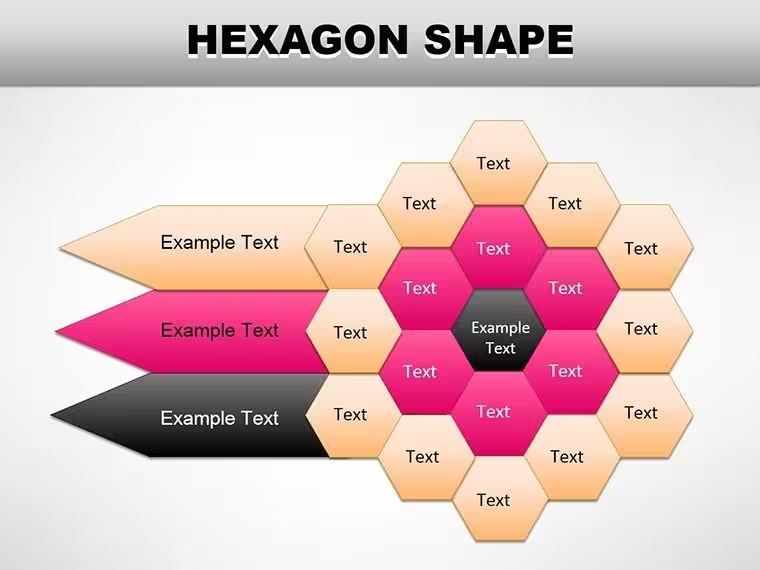
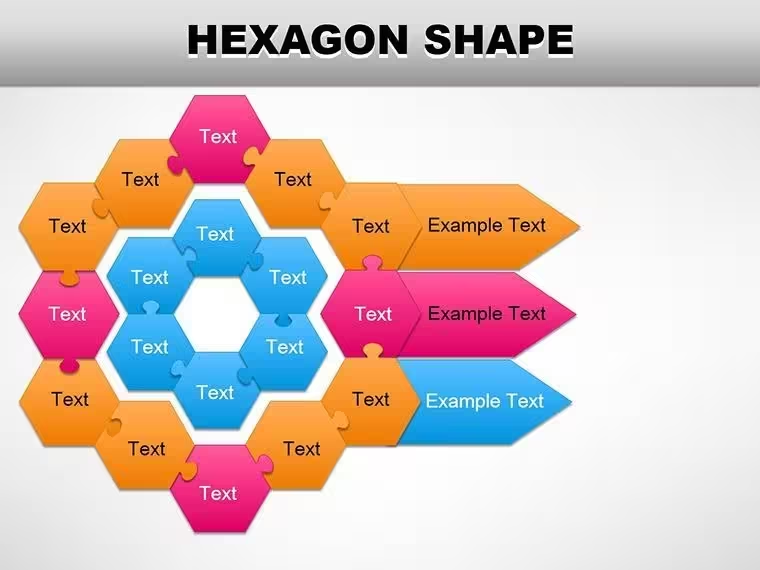
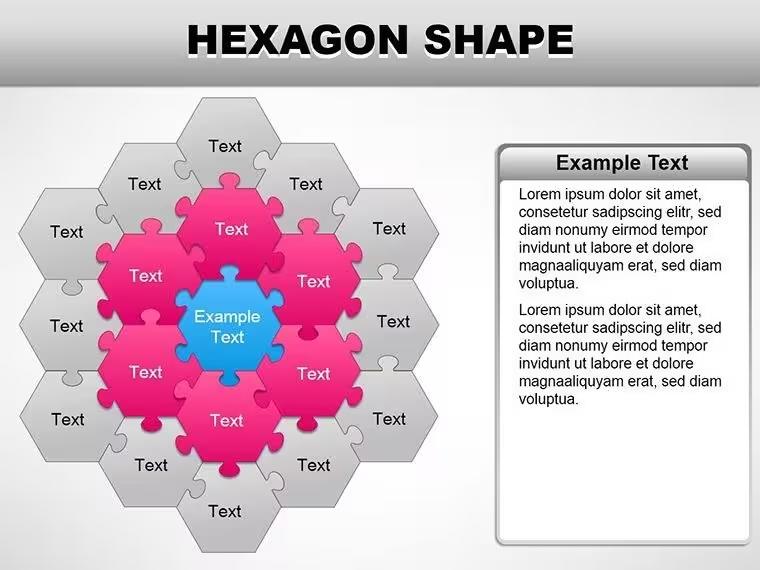
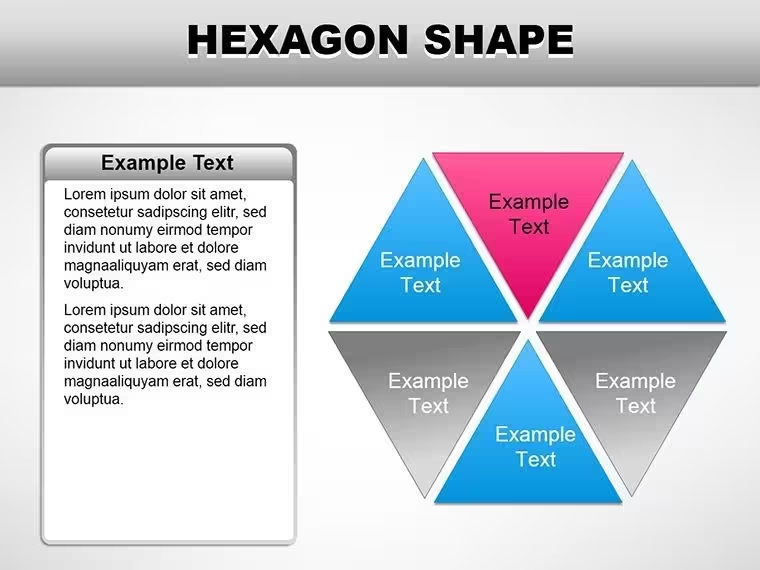
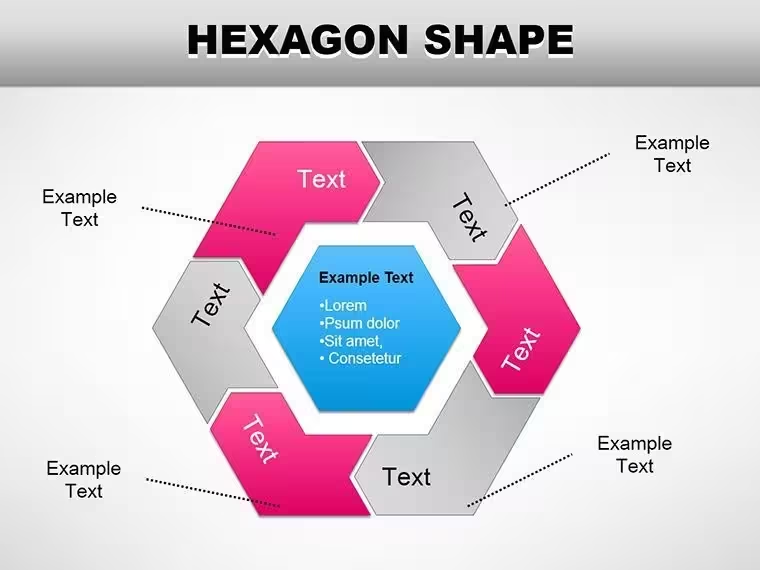
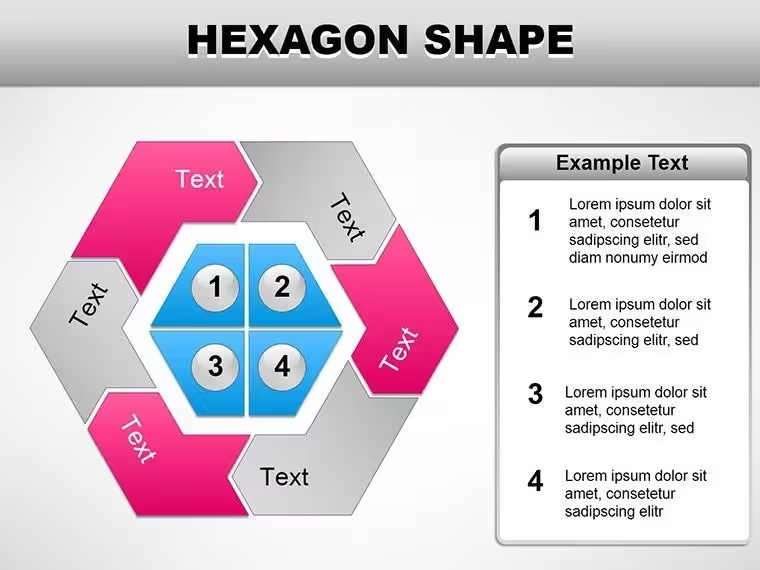
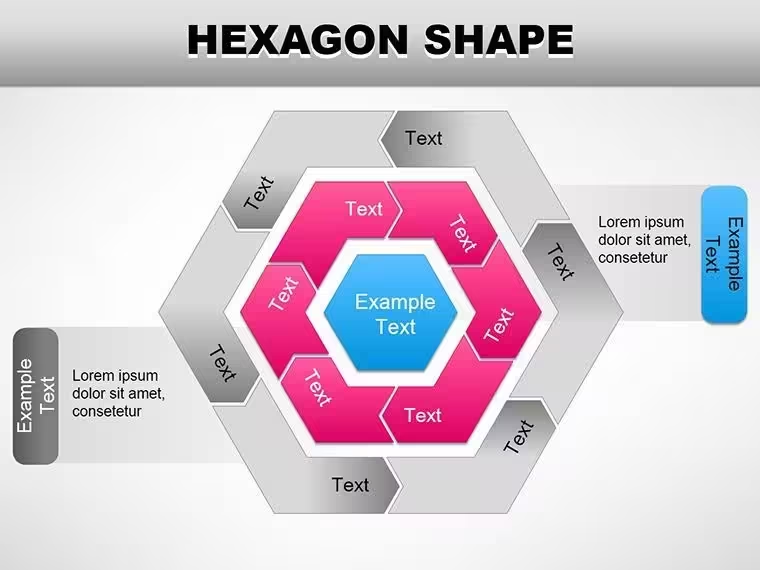
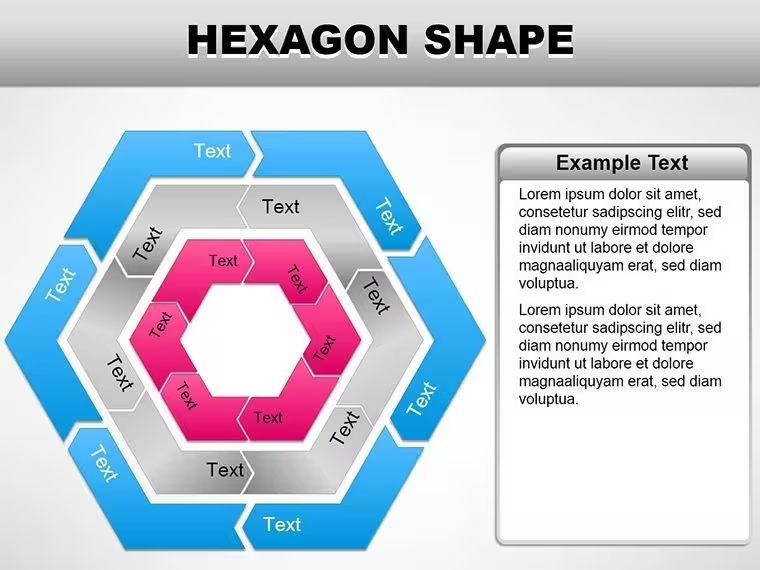
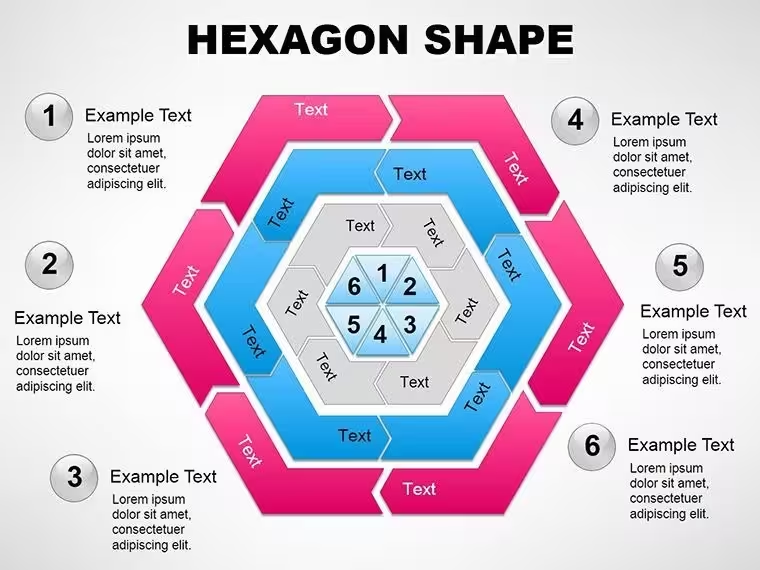
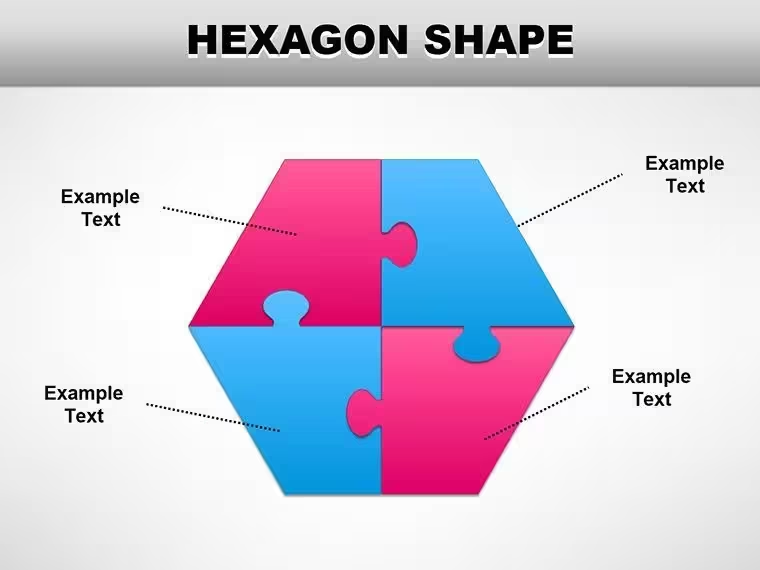
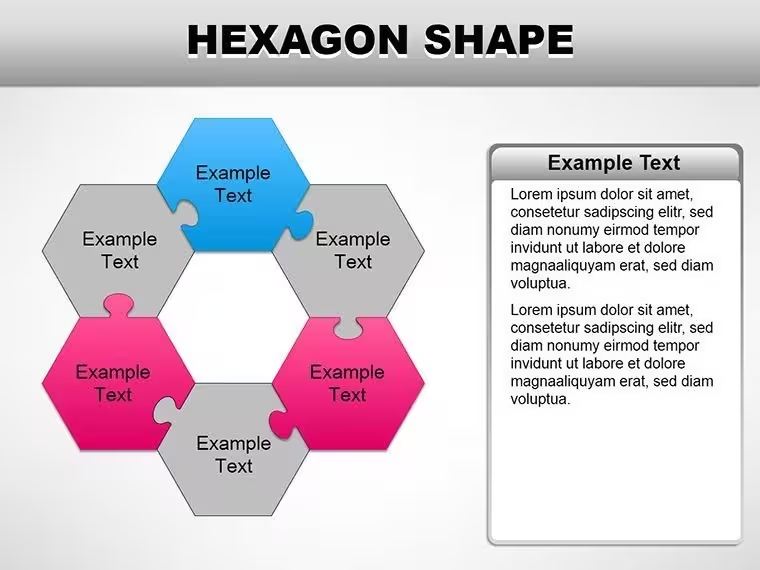
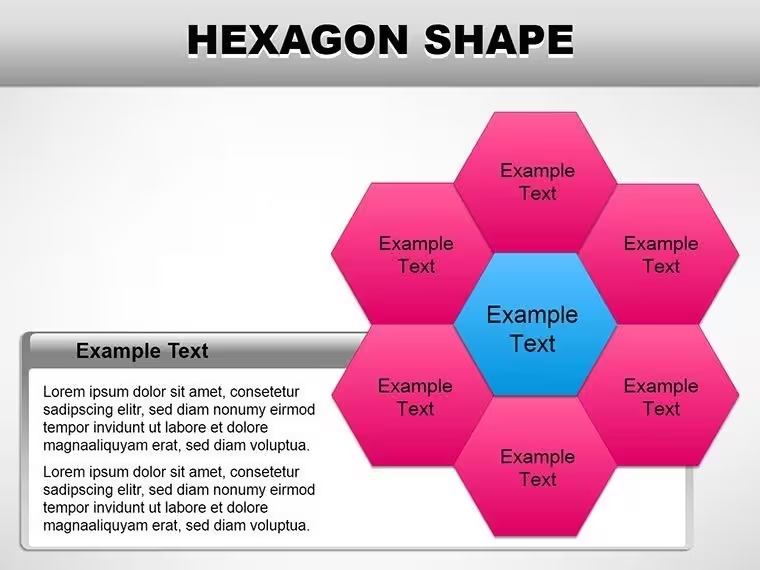
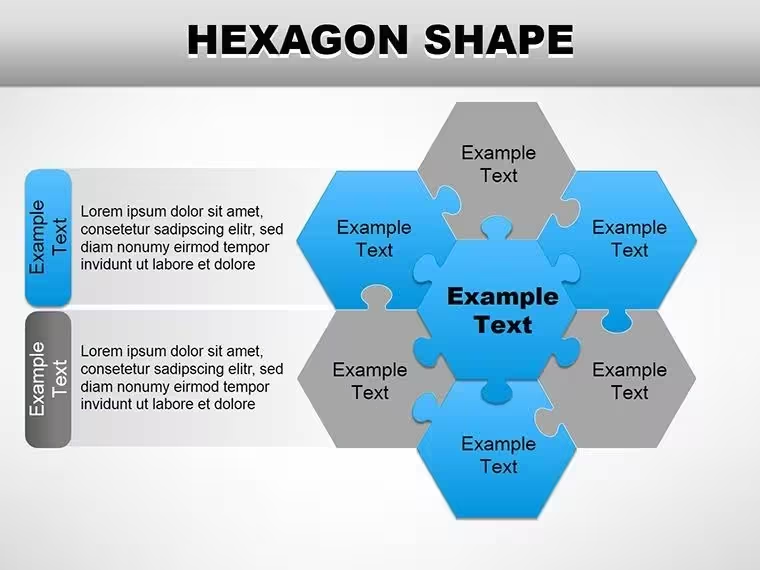
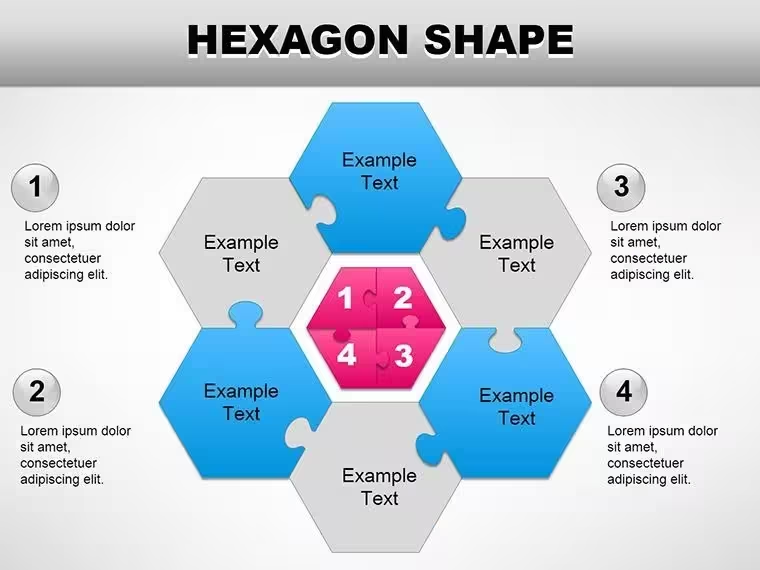
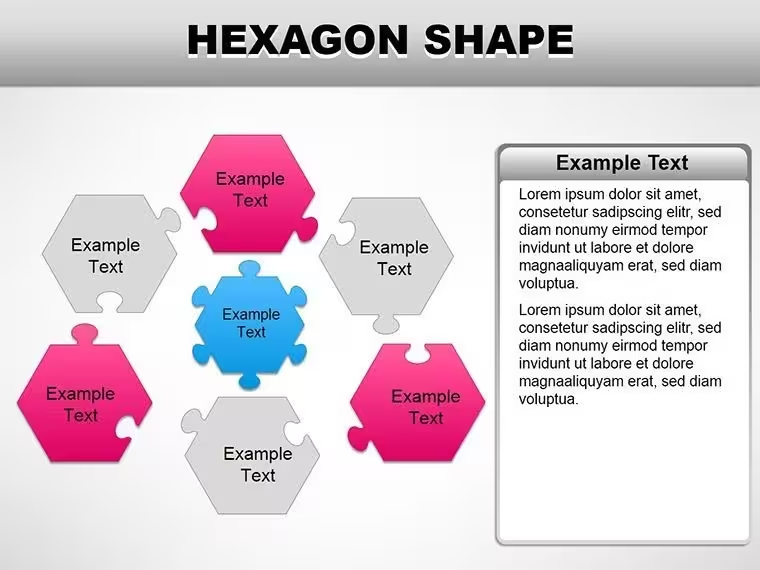
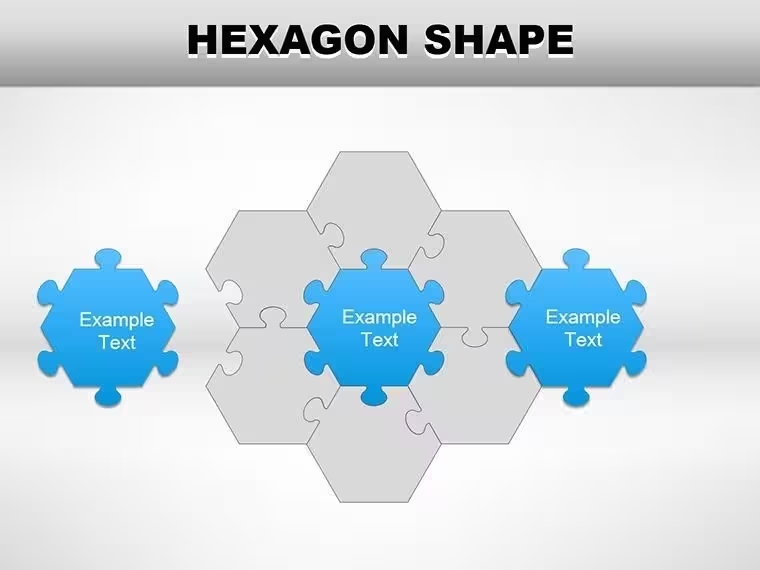
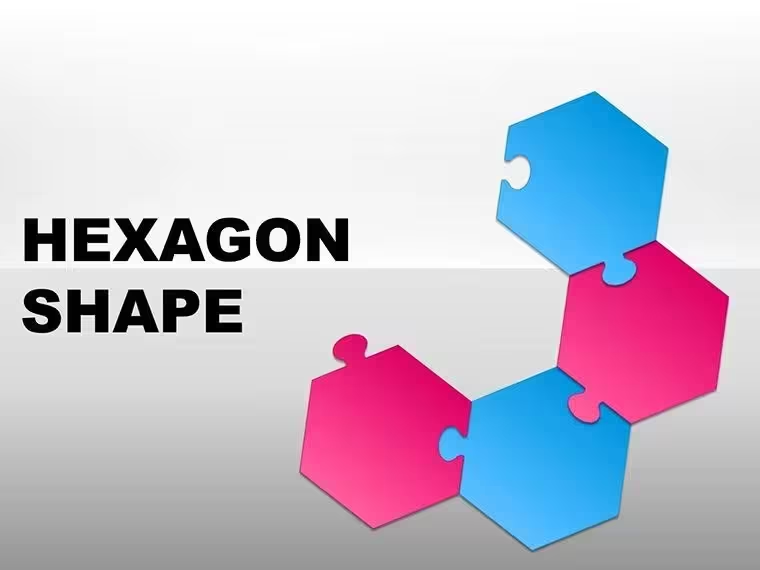
18 vollständig bearbeitbare Folien sind in einer einzigen .key-Datei enthalten. Das Set umfasst verschiedene Sechseckanordnungen: einzelne große zentrale Formen mit Gruppen kleinerer Formen darum herum, kompakte Rasteranordnungen für Inhalte im Matrixstil, Pyramiden aus übereinander angeordneten Reihen, radiale Kreisdiagramme mit einem zentralen Sechseck und sechs daran anschließenden Zellen sowie einzelne Formen in einer Größe, die sich als Symbolelemente in größeren Kompositionen eignen. Jedes Layout bildet ein eigenständiges strukturelles Muster und ist nicht bloß eine kosmetische Variante desselben Rasters – wer alle 18 durchgeht, findet tatsächlich unterschiedliche räumliche Kompositionen für verschiedene Inhaltstypen.
Die Gestaltung basiert auf flachen Formen; dezente Farbverläufe können optional über die Fülloptionen von Keynote hinzugefügt werden. In Rasteranordnungen stoßen die Kanten sauber aneinander, ohne sichtbare Lücken. Das ist wichtig, wenn Sechsecke in einem Kennzahlen-Dashboard als angrenzende Datenfelder dienen. Standardmäßig kommt eine Palette aus gedeckten neutralen Farben zum Einsatz, ergänzt durch gezielte Akzentfüllungen für zentrale Zellen. So lässt sich die Aufmerksamkeit des Publikums unkompliziert auf ein wichtiges Sechseck lenken, ohne das umliegende Raster neu gestalten zu müssen.
Während Symbolpakete mit einzelnen Formen eigenständige dekorative Elemente bereitstellen, bieten diese Folien vollständige Layouts – die räumliche Anordnung der Formen ist bereits konfiguriert. Wer als Unternehmensstratege sechs Marktsegmente abbilden möchte, muss nicht sechs Sechsecke manuell zu einem Raster ausrichten: Die Rasterfolie ist bereits mit einheitlichen Abständen angeordnet und kann direkt mit Text gefüllt werden. Diese vollständigen Layouts unterscheiden die Vorlage von Sets, die lediglich einzelne Formen zum Download anbieten.
Drei Situationen, in denen sich die Vorlage bezahlt macht
Eine Finanzdirektorin eines Logistikunternehmens musste die Marktentwicklung in sechs Regionen bei einer vierteljährlichen Vorstandssitzung vorstellen. Statt einer gewöhnlichen Tabelle mit sechs Zeilen, die ihr Publikum bereits in den drei vorangegangenen Sitzungen gesehen hatte, trug sie die wichtigsten Kennzahlen der einzelnen Regionen in eine sechseckige Rasterzelle ein und kennzeichnete sie je nach Leistungsstufe farblich. Der Vorstand wechselte vom Durchgehen der Zeilen zum Lesen einer räumlichen Karte – welche Gebiete aneinandergrenzten, welche gemeinsame Abhängigkeiten in der Lieferkette hatten und welche im Vergleich zu ihren Nachbarregionen schlechter abschnitten. Die Vorbereitungszeit sank von etwa drei Stunden mit dem bisherigen Tabellenlayout auf 50 Minuten mit der vorab ausgerichteten Rasterfolie.
Ein Learning-and-Development-Manager eines Technologieunternehmens nutzte das radiale Layout, um für einen Workshop zur Führungskräfteentwicklung ein Kompetenzmodell mit sechs Fähigkeiten abzubilden. Jedes äußere Sechseck enthielt eine Kompetenzbezeichnung, im zentralen Element stand der Programmtitel. Er duplizierte die Folie zweimal, änderte die Beschriftungen der äußeren Zellen für zwei weitere Rollenprofile und verwendete alle drei Versionen in einer einzigen 45-minütigen Sitzung. Die Teilnehmenden gaben an, während der Diskussion leichter auf das visuelle Modell zurückgreifen zu können als auf das zuvor verwendete rein textbasierte Dokument.
Der Projektdirektor eines Architekturbüros nutzte das Pyramidenlayout, um einem Kunden die phasenweise Projektabwicklung vorzustellen: drei Sechsecke an der Basis für parallel verlaufende frühe Projektstränge, zwei in der Mitte für die Integration und eines an der Spitze für die Übergabe. Die räumliche Hierarchie machte die Abhängigkeiten ohne Flussdiagramm deutlich. Dieselbe Datei wurde für zwei spätere Projektpräsentationen angepasst, indem lediglich die Phasenbezeichnungen ausgetauscht und zwei Akzentfarben über die Masterfolie geändert wurden.
Jetzt herunterladen und direkt bearbeiten – 18 vorab ausgerichtete Layouts in einer .key-Datei.
Die Vorlage an Ihre Marke anpassen
Schwierigkeitsgrad der Bearbeitung: Anfänger. Für übliche Änderungen an Farben und Text sind keine Designkenntnisse erforderlich; eine individuelle Umgestaltung des Rasters erfordert etwas mehr Erfahrung.
- Schritt 1 – Öffnen Sie die .key-Datei in Keynote 2016 oder einer neueren Version (1 Minute)
- Schritt 2 – Wählen Sie die Layoutfolie aus, die zu Ihrer Inhaltsstruktur passt: Raster für Elemente auf gleicher Ebene, Pyramide für Hierarchien, radiales Layout für eine Nabe mit Speichen (1 Minute)
- Schritt 3 – Aktualisieren Sie die globalen Markenfarben über „Ansicht“ > „Masterfolien bearbeiten“; ändern Sie die zwei oder drei Akzentfarben und schließen Sie den Editor – die Füllfarben werden auf alle Folien übertragen, die darauf verweisen (3 Minuten)
- Schritt 4 – Klicken Sie in den Textplatzhalter jedes Sechsecks und geben Sie Ihre Inhalte ein: Kategorien, Kennzahlen oder Rollennamen (4 Minuten)
- Schritt 5 – Exportieren Sie die Datei zur Weitergabe als PDF oder behalten Sie sie für Präsentationen als .key-Datei, gegebenenfalls mit Animationen (1 Minute)
Bei Rasterfolien können Sie durch Aufheben der Gruppierung der Formengruppe (Format > Gruppieren > Gruppierung aufheben) einzelne Zellen verschieben – praktisch, wenn Ihr Inhalt fünf statt sechs Zellen erfordert. Nach dem Aufheben der Gruppierung lassen sich die Formen am einfachsten über die Ausrichtungsoptionen im Bereich „Anordnen“ von Keynote neu ausrichten, statt sie manuell zu verschieben.
Was es kostet, keine Vorlage zu verwenden
Ein sauberes Raster mit sechs Sechsecken von Grund auf in Keynote zu erstellen, dauert länger, als die meisten Präsentierenden erwarten. Die Geometrie selbst ist nicht kompliziert, doch sechs Sechsecke lückenlos aneinanderzufügen – und sie beim Ändern der Größe einer Zelle ausgerichtet zu halten – erfordert entweder mathematische Präzision oder wiederholte manuelle Anpassungen. Die meisten verbringen 30 bis 60 Minuten damit, ein einzelnes sauberes Raster zu erstellen, bevor sie überhaupt Inhalte hinzufügen.
Eine gestalterische Besonderheit bei Präsentationen mit Sechsecken: In Sechseckzellen, deren Größe auf eine ausgewogene Optik ausgelegt ist, reicht die verfügbare Textzeilenlänge meist nur für 3 bis 5 Wörter. Ist die gewünschte Beschriftung länger, müssen bei vielen manuell erstellten Folien entweder die Proportionen der Formen oder die Schriftgröße angepasst werden. Die Folien in dieser Vorlage verwenden Textfelder, die innerhalb der Zellen an die Innenfläche der Form angepasst sind. Der Text passt bei den standardmäßigen Folienabmessungen ohne Überlauf, und das Verhältnis von Form zu Text wurde bereits beim Erstellen des Layouts festgelegt, statt erst beim Bearbeiten improvisiert zu werden.
Die flache Gestaltung vermeidet außerdem ein häufiges Problem bei manuell erstellten Folien mit Sechsecken: Die standardmäßigen 3D-Formeffekte von Keynote erzeugen bei mehreren Sechsecken in einem Raster uneinheitliche Perspektiven, was besonders bei der Projektion auffällt. Flache Formen in einem Raster wirken unabhängig vom Projektionsmaßstab wie eine einheitliche Fläche.
Jetzt herunterladen und direkt bearbeiten – 18 Layouts mit fertigen Sechseckanordnungen in einer .key-Datei.
Mit welchen Keynote-Versionen lässt sich diese Datei ohne Kompatibilitätsprobleme öffnen?Die .key-Datei ist mit Keynote 2016 und allen späteren macOS-Versionen kompatibel, einschließlich der aktuellen Version im Mac App Store. Auch Keynote für iOS und iPadOS kann die Datei öffnen, sodass Sie sie auf einem iPad oder iPhone bearbeiten können. Für eine korrekte Darstellung aller Layoutproportionen und eine zuverlässige Wiedergabe eventuell enthaltener Animationen wird Keynote 12 oder neuer empfohlen. Wenn Sie die Datei in Keynote 2016 oder 2019 öffnen, bleiben alle Formen und Textplatzhalter vollständig bearbeitbar. Etwaige Unterschiede in der Darstellung sind rein kosmetischer und nicht struktureller Art.
Wie ändere ich das Farbschema passend zu meiner Markenpalette?Am schnellsten passen Sie die Farben in der Masterfolie an. Gehen Sie in Keynote zu „Ansicht“ > „Masterfolien bearbeiten“, wählen Sie die Masterfolie aus und ändern Sie die Akzentfüllfarben über die Farbauswahl im Bereich „Format“ entsprechend Ihren Markenfarben. Schließen Sie den Masterfolieneditor. Die neuen Farben werden auf alle Folien übertragen, die auf diese Farbwerte verweisen. Bei Formen mit einer benutzerdefinierten Füllung, die nicht an die Masterfolie gebunden ist, klicken Sie direkt auf die Form, öffnen Sie „Format“ > „Füllung“ und ändern Sie die Farbe einzeln. In der Regel reichen zwei bis drei Änderungen an der Masterfolie aus, um die gesamte Farbpalette dieser Vorlage anzupassen.
Welche Lizenzbedingungen gelten – kann ich die Vorlage für Kundenprojekte verwenden?Die Standardlizenz für einen Einzelkauf umfasst die Verwendung in Geschäftspräsentationen, internen Berichten, Kundenangeboten, Strategiesitzungen und Bildungsangeboten innerhalb Ihrer Organisation oder Tätigkeit. Sie dürfen mit diesen Formen Präsentationen für Kunden erstellen und die daraus entstandenen Dateien vorführen oder weitergeben. Die Lizenz gestattet weder den Weiterverkauf der ursprünglichen .key-Datei noch die Weitergabe der unveränderten Vorlage an andere oder ihre Aufnahme in kommerziell vertriebene Vorlagenpakete. Wenn mehrere Personen in Ihrer Agentur oder Ihrem Team Zugriff auf die Originaldatei benötigen, wenden Sie sich an ImagineLayout, um eine Mehrplatzlizenz zu besprechen.
Sind die Animationen bereits in den Folien enthalten oder muss ich sie selbst hinzufügen?Animationen sind in der Datei nicht fest vorgegeben – Sie können sie je nach Präsentationskontext hinzufügen, ändern oder weglassen. Wenn die Zellen einer sechseckigen Anordnung nacheinander eingeblendet werden sollen, wählen Sie jede Form aus, öffnen Sie den Bereich „Animieren“ und weisen Sie ihr einen Einblendeffekt wie „Erscheinen“ oder „Auflösen“ zu, der per Klick ausgelöst wird. Bei Präsentationen, in denen alle Zellen sofort sichtbar sein sollen – etwa auf einer Übersichtsfolie oder einem gedruckten Handout –, ist keine Animation erforderlich; standardmäßig werden alle Formen vollständig angezeigt. Die Animationstools von Keynote sind nicht destruktiv: Das Hinzufügen oder Entfernen von Animationen verändert weder die zugrunde liegenden Formen noch den Textinhalt.
Welche Rückerstattungsbedingungen gelten für diesen Kauf?Die Rückerstattungsrichtlinie von ImagineLayout greift, wenn die gekaufte Datei einen technischen Defekt aufweist – zum Beispiel, wenn sich eine .key-Datei nicht in einer unterstützten Keynote-Version öffnen lässt. Anträge auf Rückerstattung aufgrund persönlicher Präferenzen oder der gestalterischen Erwartungen nach dem Download werden individuell geprüft. Die vollständigen und aktuellen Rückerstattungsbedingungen finden Sie auf der Seite „Refund Policy“ unter ImagineLayout.com. Wenn Sie vor dem Kauf Fragen zum Inhalt oder zur Kompatibilität der Datei haben, können Sie das Supportteam direkt über das Kontaktformular der Website erreichen.
Geeignet für
- Projekt-Roadmaps und Sprintpläne
- Zeitpläne für Produkteinführungen
- Quartals- oder Jahresberichte
- Unternehmensgeschichte und Meilenstein-Übersichten
Lizenz
Bewertungen
The block arrows and connection dots made my flowchart look clean.
Just needed some shapes to organize a messy slide - these helped.
The shadow options are weird but I just used flat style.
Used the rounded rectangles for a network diagram and it was fine.
Helfen Sie anderen, indem Sie Ihre Erfahrung teilen. Bewertungen werden nur von registrierten Nutzern angenommen.
Häufige Fragen
Funktioniert die Vorlage in Google Slides?
Sind die Schriften eingebettet?
Darf ich die Vorlage für Kundenprojekte verwenden?
Wie funktioniert die Rückerstattung?
Wird die Vorlage nach dem Kauf aktualisiert?
Ähnliche Vorlagen
Alle ansehen Keynote Shapes →
Alle 18 Folien