Le problème avec la plupart des organigrammes, ce n’est pas qu’ils soient difficiles à dessiner. C’est que les gens choisissent souvent le diagramme avant de décider ce que l’audience doit vraiment comprendre.
Pour une hiérarchie d’entreprise simple, un arbre conventionnel peut être exactement ce qu’il faut. Pour une équipe matricielle, il peut devenir trompeur. Pour une présentation de la direction, un organigramme surchargé de lignes de reporting peut cacher les personnes que vous souhaitez vraiment que l’audience retienne. Ce guide compare les meilleurs modèles d’organigrammes PowerPoint en fonction de ce qu’ils doivent communiquer, avec des exemples tirés de la bibliothèque actuelle ImagineLayout.
Le Meilleur Modèle d'Organigramme Est Celui Qui Correspond à la Structure
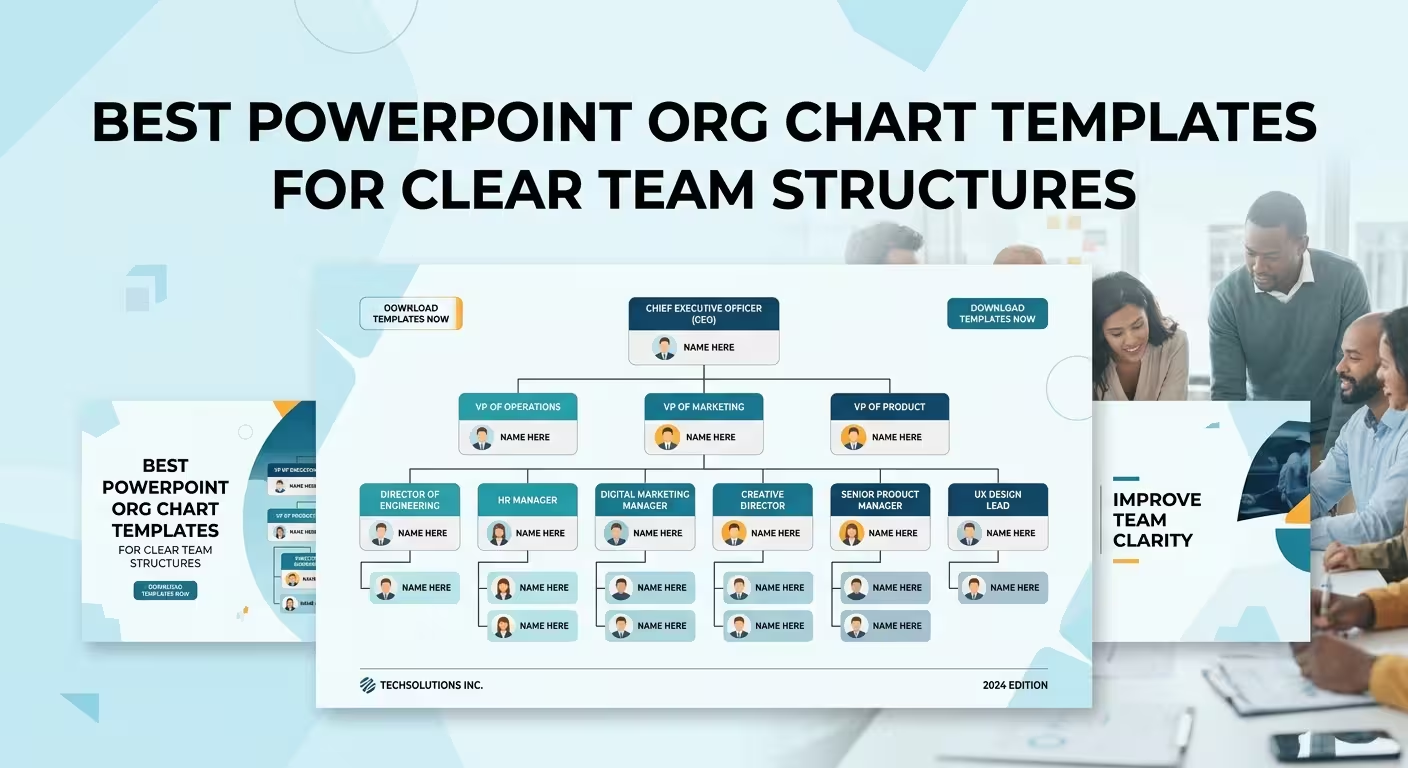
Imaginez une diapositive montrant un PDG en haut, cinq chefs de département en dessous, et plusieurs employés sous chaque département. Une hiérarchie verticale traditionnelle fonctionne parce que la question visuelle est simple : qui rapporte à qui ?
Changeons maintenant le scénario. Les mêmes personnes travaillent sur des produits, l’ingénierie et des équipes régionales, avec certains employés répondant à la fois à un manager fonctionnel et à un chef de projet. Maintenir la même structure en arbre ne rend pas seulement la diapositive encombrée. Elle peut impliquer une relation de reporting qui n’existe pas réellement.
Voici la première règle de sélection : choisissez le diagramme en fonction de la relation que vous souhaitez que l’audience voie.
- Hiérarchie : utilisez-la lorsque l’autorité et les lignes de reporting sont le message principal.
- Structure fonctionnelle : utilisez-la lorsque les départements et les domaines de responsabilité comptent plus que les employés individuels.
- Matricielle : utilisez-la lorsque les personnes ou les équipes ont plus d’une relation significative.
- Structure d’équipe de projet : utilisez-la lorsque l’audience doit comprendre qui contribue à une initiative spécifique.
- Disposition de leadership ou profil : utilisez-la lorsque la présentation des personnes est plus importante que l’explication complète du système de reporting.
Les bibliothèques d’organigrammes PowerPoint proposent généralement plusieurs de ces structures car aucun diagramme unique ne convient également bien à toutes les organisations.
1. Modèles d'Organigrammes Hiérarchiques — Idéal pour les Lignes de Reporting Claires
Si la présentation doit répondre rapidement à une question — qui rapporte à qui ? — commencez par une hiérarchie conventionnelle.
C’est la structure la plus sûre pour un aperçu exécutif, une introduction d’entreprise, une présentation de formation ou une annonce de changement organisationnel où la chaîne de responsabilité est elle-même l’information.
Le modèle Free Level Org PowerPoint Charts Template d’ImagineLayout est utile lorsque vous avez besoin d’un point de départ compact. La page actuelle liste six maquettes éditables en format 16:9, ce qui le rend mieux adapté à un diagramme ciblé qu’à une présentation complète sur la conception organisationnelle.
Pour un ensemble plus large de variations, le Company Organization Charts - Editable PPTX contient 18 maquettes et se concentre spécifiquement sur les structures d’entreprise, les rôles, les parcours de croissance, les boîtes et les connecteurs de reporting ajustables.
Décision de conception à prendre : décidez combien de niveaux l’audience a réellement besoin de voir. Une hiérarchie à cinq niveaux peut être exacte, mais l’exactitude seule ne la rend pas utile. Si la réunion concerne la structure exécutive, montrer chaque contributeur individuel peut transformer un aperçu organisationnel en un annuaire.
2. Modèles d'Organigrammes d’Entreprise — Quand les Départements Importent
Un organigramme d’entreprise peut devenir illisible parce que chaque département reçoit le même traitement visuel. Le résultat représente techniquement l’organisation mais ne donne à l’audience aucune indication sur où regarder en premier.
Une meilleure approche consiste à établir d’abord le niveau structurel, puis à décider si les détails au niveau des employés doivent figurer sur la même diapositive.
Le modèle actuel d’ImagineLayout Organizational PowerPoint Charts Template propose 42 maquettes éditables et est conçu autour des hiérarchies, des rôles et des relations organisationnelles. Cela rend une bibliothèque de maquettes plus large utile lorsque une présentation nécessite plusieurs vues liées plutôt qu’un seul arbre d’entreprise.
Cette distinction compte en pratique. Vous pourriez utiliser une diapositive pour la structure complète, une autre pour l’équipe dirigeante, et une troisième pour un département nécessitant plus d’explications. L’audience obtient ainsi des détails progressifs plutôt que de tenter de lire toute l’entreprise à partir d’un seul diagramme surdimensionné.
3. Organigrammes de Projet et Interfonctionnels — Quand un Arbre Commence à Mentir
Certaines équipes n’ont tout simplement pas une structure propre de haut en bas.
Un lancement de produit, une mission de conseil, un programme de transformation ou une initiative interfonctionnelle peut impliquer des personnes de plusieurs départements sans changer leurs relations de reporting formelles. Si vous dessinez ces relations comme une hiérarchie normale, la diapositive peut suggérer que le chef de projet est le manager fonctionnel, ou qu’un département contrôle un autre.
Dans cette situation, séparez le reporting formel du participation au projet.
Une présentation utile peut montrer :
- le manager fonctionnel comme relation verticale principale ;
- la relation de projet ou de flux de travail comme connexion secondaire ;
- les départements comme groupes visuels plutôt que comme niveaux de gestion supplémentaires ;
- uniquement les rôles pertinents pour le projet plutôt que de reproduire toute l’entreprise.
C’est là que les connecteurs éditables comptent plus que le style décoratif. La capacité à repositionner les boîtes sans reconstruire entièrement le diagramme est précieuse lorsque la structure contient plusieurs relations.
Le modèle Org Structure PowerPoint Charts - Editable PPTX d’ImagineLayout contient 11 maquettes organisationnelles éditables avec des boîtes ajustables, des placeholders de texte, des thèmes de couleur et des connecteurs de reporting.
Le test pratique : si l’audience peut interpréter un connecteur comme une ligne de reporting, ne l’utilisez pas simplement pour montrer la collaboration. Les différentes relations doivent avoir des règles visuelles clairement distinctes.
4. Modèles d'Organigrammes Avec Profils — Quand les Personnes Sont le Message
Il existe une nuance subtile entre montrer une organisation et présenter une organisation.
Si la diapositive est utilisée pour l’intégration, une introduction de la direction, une présentation pour investisseurs ou un aperçu d’équipe, les noms seuls peuvent ne pas suffire. Mais ajouter une photographie, un titre, un département, des responsabilités et une biographie à chaque boîte peut détruire la hiérarchie.
Dans ce cas, utilisez l’organigramme comme un index plutôt que comme la présentation complète.
La première diapositive peut établir la structure. Une diapositive suivante peut développer un département ou un groupe de leadership avec des profils. Cela préserve la relation organisationnelle tout en donnant aux personnes importantes assez d’espace pour être comprises.
C’est l’une des raisons pour lesquelles les collections modernes de modèles d’organigrammes incluent à la fois des diagrammes en arbre et des dispositions axées sur les profils plutôt que de forcer toute l’information dans la même boîte. Les bibliothèques actuelles d’organigrammes PowerPoint utilisent des variations avec des profils d’employés, des avatars et des détails de rôle pour exactement cette raison.
5. Organigrammes Matriciels et Circulaires — Utilisez-les Seulement Lorsque la Relation l’Exige
Les organigrammes matriciels et circulaires peuvent paraître plus sophistiqués qu’une hiérarchie conventionnelle, mais la nouveauté visuelle n’est pas une raison de les utiliser.
Une matrice a du sens lorsque deux dimensions sont réellement importantes — par exemple, un département fonctionnel combiné à une responsabilité de projet. Une structure circulaire peut fonctionner lorsque l’objectif est de mettre en avant une direction ou un concept organisationnel central plutôt que de communiquer une chaîne verticale stricte.
Le danger est que la géométrie inhabituelle puisse rendre une relation familière plus difficile à décoder. Si tout le monde doit finalement se demander, « Qui est le manager de cette personne ? », un diagramme radial décoratif peut travailler contre la question.
Les bibliothèques de modèles PowerPoint concurrentes distinguent actuellement les structures hiérarchiques, matriciales, plates, circulaires et fonctionnelles, ce qui reflète un principe utile : la forme visuelle doit suivre le modèle organisationnel plutôt que l’inverse.
Que Chercher Avant de Choisir un Modèle d'Organigramme
Les aperçus des modèles peuvent être trompeurs. Un organigramme peut paraître excellent avec six boîtes placeholders et devenir inutilisable dès que des noms et des titres de poste réels sont insérés.
Avant de choisir un organigramme PowerPoint, vérifiez ces détails structurels :
- Comportement des connecteurs : les lignes de reporting peuvent-elles être déplacées sans reconstruire le diagramme ?
- Capacité textuelle : les vrais titres de poste peuvent-ils tenir sans réduire la taille de la police à un niveau illisible ?
- Profondeur hiérarchique : la maquette reste-t-elle compréhensible au nombre de niveaux que votre organisation possède réellement ?
- Largeur des branches : que se passe-t-il lorsqu’un manager a substantiellement plus de subordonnés directs que les autres ?
- Types de relations : la diapositive peut-elle distinguer le reporting, la collaboration et la responsabilité de projet ?
- Extension : un département peut-il être dupliqué ou étendu sans détruire l’alignement ?
- Échelle de présentation : le diagramme fonctionne-t-il toujours lorsqu’il est projeté lors d’une réunion plutôt que lorsqu’il est consulté en taille réelle en tant qu’aperçu de modèle ?
Ce dernier point est souvent sous-estimé. Un modèle peut paraître spacieux sur une page de produit et devenir dense lorsqu’il est vu depuis l’arrière d’une salle de conférence. Les organigrammes sont des diagrammes avant tout et la typographie ensuite : si l’audience ne peut pas tracer la structure rapidement, ajouter plus d’informations ne résout rarement le problème.
Quel Modèle d'Organigramme PowerPoint Devez-Vous Choisir ?
Utilisez la structure la plus simple qui représente avec précision la relation que vous devez expliquer.
- Besoin d’une hiérarchie d’entreprise simple ? Commencez par un organigramme hiérarchique.
- Besoin d’un point de départ compact et gratuit ? Le modèle Free Level Org PowerPoint Charts Template avec six maquettes est une option pratique.
- Besoin de plusieurs variations de structures d’entreprise ? La collection de 18 maquettes Company Organization Charts offre plus d’espace pour adapter la présentation.
- Besoin d’un ensemble d’outils complet pour les organigrammes ? La collection de 42 maquettes Organizational PowerPoint Charts vous donne plus de variations pour différentes vues structurelles.
- Besoin d’expliquer une équipe de projet plutôt que la gestion formelle ? Utilisez une structure qui sépare les relations de projet des lignes de reporting.
- Besoin de présenter des cadres ou des employés ? Combinez un aperçu hiérarchique avec des maquettes de profils dédiées plutôt que de surcharger les biographies dans l’arbre principal.
- Besoin de montrer des relations duales ? Considérez une disposition matricielle, mais uniquement lorsque les deux dimensions sont essentielles à la compréhension de l’audience.
La meilleure diapositive d’organigramme est rarement celle qui contient le plus d’effets visuels ou d’informations. C’est celle où l’audience peut identifier la relation affichée, la suivre sans hésitation et comprendre pourquoi cette relation compte pour la présentation.
C’est aussi l’avantage réel de l’utilisation d’un modèle : non seulement éviter le travail de dessiner des boîtes, mais commencer à partir d’une structure qui a déjà résolu la partie difficile — comment ces boîtes et relations doivent se comporter sur une diapositive de présentation.
Commentaires (0)