最もクリアなチーム構造を表現する **PowerPoint オルグチャートテンプレート**のおすすめ --- {0}のチーム構造を視覚的に整理するための **効果的なテンプレート**をご紹介します。 --- {1}のようなビジネスプレゼンテーションに最適な **デザインと機能性**を備えたテンプレートをご覧ください。
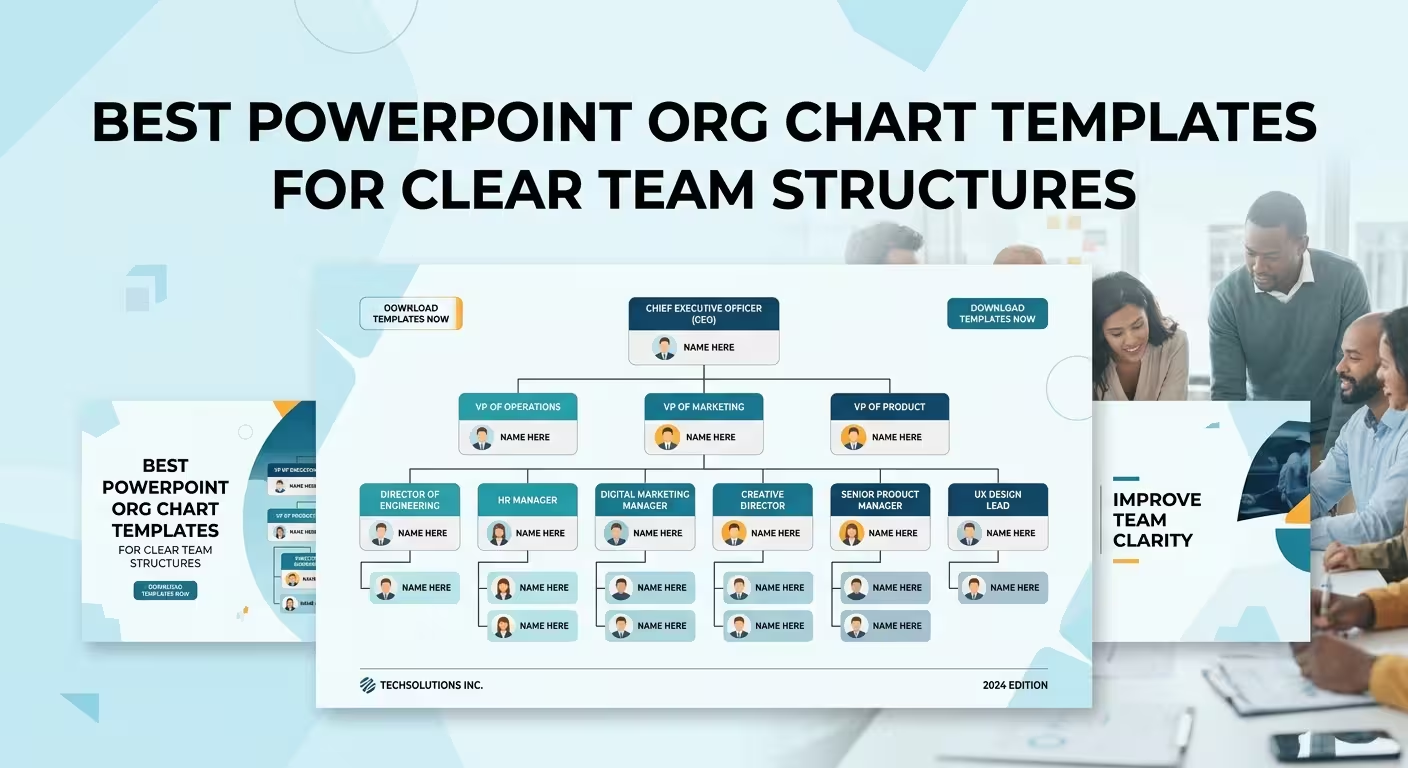
ほとんどの組織図の問題は、それを描くのが難しいわけではない。むしろ、視聴者が実際に理解してほしい内容を決める前に、図を選んでしまうことが多いのです。
単純な会社の階層図であれば、従来のツリー構造が最適な場合があります。しかし、マトリックスチームの場合、誤解を招くことがあります。また、リーダー紹介の図に報告線が過剰に表示されてしまうと、視聴者が覚えてほしい人物が見えなくなってしまうことがあります。このガイドでは、ImagineLayoutの現在のテンプレートライブラリから、各テンプレートが伝えたい内容ごとに比較します。
---
### **最適な組織図テンプレートは構造にマッチするもの**
CEOを頂点に、その下に5つの部門長、さらに各部門の下に複数の従業員が配置されたスライドを想像してみてください。伝統的な垂直階層が機能するのは、視覚的な質問が単純であるからです。「誰が誰に報告するのか」という点です。
次にシナリオを変えましょう。同じ人々が製品、エンジニアリング、地域チームで働いており、一部の従業員は機能マネージャーとプロジェクトリーダーの両方に報告しています。同じツリー構造を維持すると、スライドが混雑するだけでなく、実際には存在しない報告関係を暗示することさえあります。
これが最初の選択ルールです:**視聴者に見せたい関係に応じて図を選びましょう**。
- **階層構造**:権限や報告線がメインのメッセージである場合に使用します。
- **機能構造**:部門や責任領域が個人の従業員よりも重要な場合に使用します。
- **マトリックス**:人が複数の意味のある関係を持つ場合に使用します。
- **プロジェクトチーム構造**:視聴者が特定のイニシアチブに貢献する人が誰かを理解する必要がある場合に使用します。
- **リーダー紹介またはプロフィールレイアウト**:従業員を紹介することが、報告システム全体を説明するよりも重要な場合に使用します。
PowerPointの組織図ライブラリは、単一の図がすべての組織に同じように適しているわけではないため、これらの構造のいくつかを提供しています。
---
### **1. 階層型組織図テンプレート — クリアな報告線のために最適**
プレゼンテーションで素早く回答する必要がある質問が一つある場合、「**誰が誰に報告するのか**」であれば、従来の階層構造から始めましょう。
これは、経営陣の概要、会社紹介、新入社員向けのプレゼンテーション、組織変更の発表などで、責任の連鎖自体が情報である場合に最も安全な構造です。
ImagineLayoutの[Free Level Org PowerPoint Charts Template](https://imaginelayout.com/templates/free-level-org-powerpoint-charts-template)は、コンパクトなスタートポイントとして役立ちます。現在のページには、編集可能な16:9のレイアウトが6つ掲載されており、PPTX形式で、焦点を当てた図よりも大規模な組織設計プレゼンテーションには適していません。
より多くのバリエーションが必要な場合は、[Company Organization Charts - Editable PPTX](https://imaginelayout.com/templates/company-organization-charts-editable-pptx)には18のレイアウトが含まれ、会社構造、役割、成長パス、ボックス、調整可能な報告接続線に特化しています。
**デザインの決定事項**:視聴者が実際に必要とする階層レベルを決めましょう。5段階の階層が正確であっても、正確さだけが有用性を保証するわけではありません。会議が経営陣の構造についてのものであれば、個々の貢献者を全て表示すると、組織の概要が名簿に変わってしまいます。
---
### **2. 会社組織図テンプレート — 部門が重要な場合**
会社全体の図が読みにくくなるのは、各部門が同等の視覚的な扱いを受けるためです。その結果、技術的には組織を正しく表現していても、視聴者に最初にどこを見ればよいか全く分からなくなります。
より良いアプローチは、まず構造レベルを確立し、次に従業員レベルの詳細が同じスライドに含まれるべきかどうかを決めることです。
現在のImagineLayoutの[Organizational PowerPoint Charts Template](https://imaginelayout.com/templates/organizational-powerpoint-charts-template-visualize-structures-with-precision)には、編集可能な42のレイアウトが含まれており、階層、役割、組織関係を中心に構築されています。これは、一つのプレゼンテーションで複数の関連するビューが必要な場合に、より大きな図のライブラリが有用です。
この区別は実践上重要です。一つのスライドに全体構造を、もう一つのスライドにリーダーシップチームを、さらにもう一つのスライドに説明が必要な部門を掲載することができます。視聴者は段階的に詳細を得ることができ、一つの巨大な図から全社を読み解こうとする必要がなくなります。
---
### **3. プロジェクトとクロス機能組織図 — ツリーが嘘をつき始めるとき**
一部のチームは、きれいな上から下への構造を持っていないことがあります。
製品のリリース、コンサルティングの依頼、変革プログラム、クロス機能的なイニシアチブなどは、複数の部門の従業員が関与することがありますが、その正式な報告関係は変わらない場合があります。もしこれらの関係を通常の階層として描くと、スライドはプロジェクトマネージャーが機能マネージャーであるかのように示したり、一つの部門が他の部門を支配しているかのように示す可能性があります。
このような状況では、**正式な報告**と**プロジェクト参加**を分離しましょう。
有用なプレゼンテーションでは以下を示すことができます:
- 機能マネージャーを主な垂直関係として表示;
- プロジェクトまたはワークストリーム関係を二次的な接続として表示;
- 部門を視覚グループとして表示し、追加の管理レベルとして扱わない;
- プロジェクトに関連する役割のみを表示し、全社を再現しない。
ここでは、編集可能な接続線が装飾的なデザインよりも重要です。ボックスを再構築することなく位置を変更できる能力は、複数の関係を含む構造において非常に有用です。
ImagineLayoutの[Org Structure PowerPoint Charts - Editable PPTX](https://imaginelayout.com/templates/org-structure-powerpoint-charts-editable-pptx)には、編集可能な11の組織レイアウトが含まれ、調整可能なボックス、テキストプレースホルダー、カラーテーマ、報告接続線が用意されています。
**実践的なテスト**:接続線が報告線として解釈される可能性がある場合、その接続線を単に協力関係を示すために使用しないでください。異なる関係は、視覚的に異なるルールで明確に区別される必要があります。
---
### **4. プロフィール付き組織図テンプレート — 人々がメッセージである場合**
組織を示すことと、組織を紹介することは、微妙な違いがあります。
スライドがオンボーディング、リーダー紹介、投資家向けプレゼンテーション、チーム概要などで使用される場合、名前だけでは十分ではないかもしれません。しかし、各ボックスに写真、役職、部門、責任、略歴を追加すると、階層構造が破壊されてしまいます。
その場合、組織図をインデックスとして使用しましょう。
最初のスライドで構造を確立し、次のスライドで一つの部門またはリーダーシップグループをプロフィールで拡張することができます。これにより、組織関係は保たれつつ、重要な人物に十分なスペースが与えられます。
これが、現代の組織図テンプレートコレクションがツリー図とプロフィール志向のレイアウトの両方を含む理由の一つです。現在のPowerPointの組織図ライブラリでは、従業員プロフィール、アバター、役割詳細を備えたバリエーションが、この目的のために使用されています。
---
### **5. マトリックスと円形レイアウト — 関係がそれを必要とする場合のみ使用**
マトリックスや円形の組織図は、従来の階層図よりも洗練されたように見えることがありますが、視覚的な新奇性が使用する理由ではありません。
マトリックスは、二つの次元が本当に重要である場合に意味を持ちます—例えば、機能部門とプロジェクト責任の組み合わせ。円形構造は、中央のリーダーシップや組織概念を強調する目的で、厳密な垂直の連鎖を伝えるのではなく、有用な場合があります。
危険性は、異なる幾何学が、通常の関係を解読しにくくすることです。誰が誰の上司かを問われる場合、装飾的な放射状の図は質問に反する可能性があります。
現在のPowerPointテンプレートライブラリは、階層型、マトリックス型、平面型、円形型、機能型の組織構造を区別しており、これは有用な原則を反映しています:**視覚的な形式は組織モデルに従うべきであり、その逆ではありません**。
---
### **組織図テンプレートを選ぶ前に確認すべきこと**
テンプレートのプレビューは誤解を招きやすいものです。図は6つのプレースホルダーボックスで見事に見えるかもしれませんが、実際の名前や職務タイトルを挿入するとすぐに使えなくなることがあります。
PowerPointの組織図を選ぶ前に、以下の構造的な詳細を確認してください:
- **接続線の動作**:報告線を移動しても図を再構築する必要はないでしょうか?
- **テキスト容量**:実際の職務タイトルが入るスペースは十分でしょうか?フォントサイズを小さくしすぎないように。
- **階層の深さ**:レイアウトは、実際の組織のレベル数で理解可能でしょうか?
- **分岐の幅**:一つのマネージャーが他のマネージャーよりもはるかに多くの直接部下を持つ場合、どうなるでしょうか?
- **関係の種類**:スライドは報告、協力、プロジェクト責任を区別できるでしょうか?
- **拡張性**:一つの部門を複製または拡張しても、整列が崩れないでしょうか?
- **プレゼンテーションのスケール**:図は会議で投影された際にも、テンプレートのフルサイズプレビューで見たときと同じように機能するでしょうか?
最後の点はしばしば見過ごされます。テンプレートは製品ページでは広々として見えるかもしれませんが、会議室の後方から見たときには密集して見えることがあります。組織図は図表であり、タイポグラフィは二次的です:視聴者が構造を素早く追跡できない場合、情報を追加しても問題は解決しません。
---
### **どのPowerPoint組織図テンプレートを選ぶべきか?**
伝えたい関係を正確に表現する最も単純な構造を使用しましょう。
- **単純な会社階層が必要な場合**:階層型組織図から始めましょう。
- **コンパクトで無料のスタートポイントが必要な場合**:6レイアウトの[Free Level Org PowerPoint Charts Template](https://imaginelayout.com/templates/free-level-org-powerpoint-charts-template)は実用的な選択肢です。
- **複数の会社構造のバリエーションが必要な場合**:18レイアウトの[Company Organization Charts](https://imaginelayout.com/templates/company-organization-charts-editable-pptx)コレクションで、プレゼンテーションをより適応させる余地を得られます。
- **広範な組織図ツールキットが必要な場合**:42レイアウトの[Organizational PowerPoint Charts](https://imaginelayout.com/templates/organizational-powerpoint-charts-template-visualize-structures-with-precision)コレクションで、異なる構造ビューのバリエーションを得られます。
- **プロジェクトチームを説明する必要がある場合**:報告線とプロジェクト関係を分離する構造を使用しましょう。
- **経営陣や従業員を紹介する必要がある場合**:概要の階層図と専用のプロフィールレイアウトを組み合わせ、略歴をメインのツリーに詰め込むのではなく、重要な人物に十分なスペースを与えましょう。
- **二重の関係を示す必要がある場合**:マトリックスレイアウトを検討しましょうが、両方の次元が視聴者の理解にとって本質的である場合に限ります。
最も強力な組織図スライドは、視覚効果や情報量が最も多いわけではありません。視聴者が示されている関係を特定し、疑いなく追跡し、その関係がプレゼンテーションにとってなぜ重要かを理解できるスライドです。
これが、テンプレートを使用する真の利点でもあります:単にボックスを描く作業を避けるだけでなく、すでに難しい部分を解決している構造から始めることです—つまり、プレゼンテーションスライド上でボックスと関係がどのように振る舞うべきかです。
コメント (0)