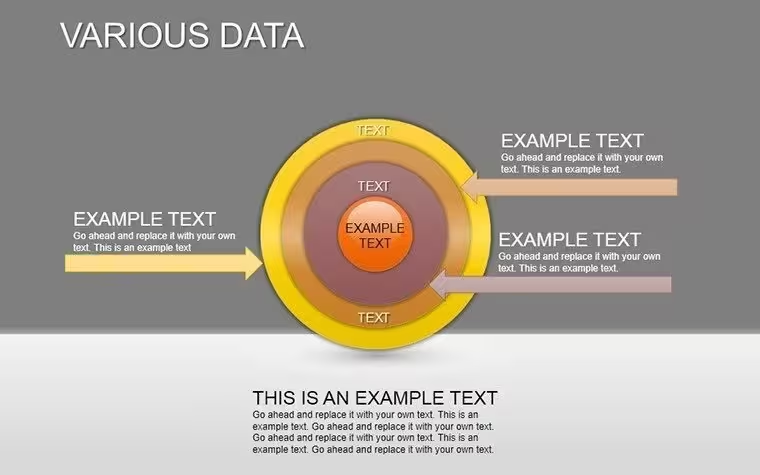
 Haz clic para ampliar
Plantilla de PowerPoint para datos diversos: aporta inteligencia visual a tus presentaciones
| Formato | .pptx |
| Diapositivas | 22 diseños únicos |
| Relación de aspecto | 16:9 |
| Compatibilidad | PowerPoint |
| Animado | No |
| Idioma | English |
| Licencia | Commercial |
| Tamaño del archivo | — |
| Versión | v1.0 |
| Última actualización | agosto de 2026 |
Qué contiene
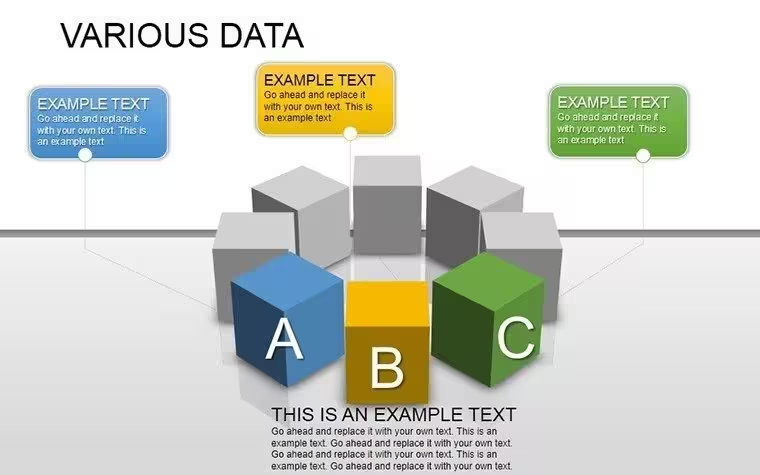
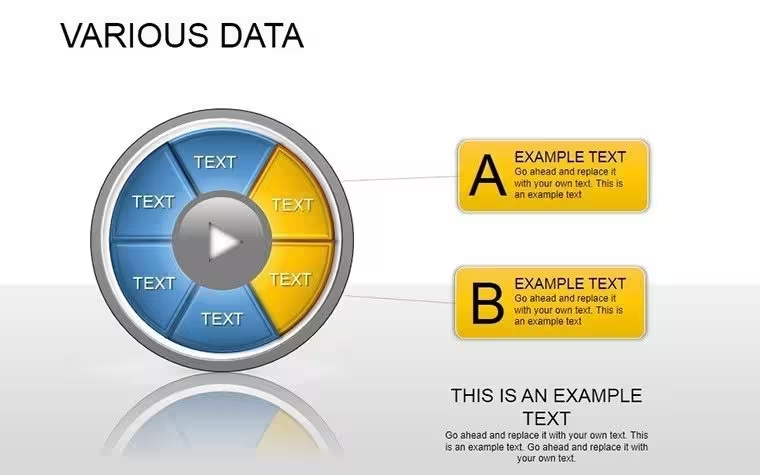
En una era en la que los datos marcan el destino, la capacidad de condensar grandes volúmenes de información en elementos visuales fáciles de comprender no es solo una habilidad: es un superpoder. Nuestra plantilla de PowerPoint de datos variados te ofrece 22 diapositivas editables repletas de diagramas diversos, desde gráficos de barras atemporales hasta intrincados diagramas de flujo, todos diseñados para potenciar tus presentaciones en salas de juntas, clases académicas o sesiones informativas de atención médica. No se trata de simples imágenes prediseñadas, sino de un arsenal cuidadosamente seleccionado para profesionales que exigen precisión y capacidad de persuasión en igual medida.
Piensa en la última vez que una hoja de cálculo densa aburrió a tu audiencia hasta distraerla. Ahora dale la vuelta a la situación: con esta plantilla, crearás narrativas memorables mediante gráficos circulares para distribuir las cuotas de mercado o diagramas de dispersión para revelar correlaciones en los resultados de pacientes. Compatible con distintos entornos de PowerPoint (Windows, Mac y en línea), aprovecha los gráficos vectoriales para ofrecer escalabilidad y las animaciones para aportar dinamismo, de modo que tu mensaje tenga un gran impacto tanto al proyectarse en una pantalla grande como al compartirse en formato digital.
Su atractivo reside en la variedad —incluye gráficos de barras, líneas, circulares, de áreas, de dispersión, de burbujas, de radar y más— sin perder una estética coherente. No necesitas un título en diseño: los marcadores de posición de arrastrar y soltar te permiten incorporar tus datos, mientras que los colores inteligentes se adaptan a los temas. Para los equipos que trabajan en varios sectores, las variantes temáticas (azules empresariales, tonos neutros académicos y verdes sanitarios) simplifican la identidad de marca y ahorran un valioso tiempo de preparación.
Imagina a una persona encargada de marketing preparando una revisión trimestral. El gráfico de líneas con varias series de la diapositiva 6 sigue el ROI de las campañas a lo largo del tiempo, con líneas de tendencia generadas automáticamente a partir de los valores ingresados, para destacar los logros y los cambios de rumbo. Luego, pasa al diagrama de Sankey de la diapositiva 12 para visualizar los flujos presupuestarios: las líneas gruesas representan las asignaciones y hacen que las finanzas abstractas se conviertan en algo tangible y práctico.
Funciones principales: diagramas que aportan profundidad
¿Qué hace funcionar esta plantilla? Una combinación de funcionalidad y elegancia. Las 22 diapositivas son independientes de la resolución e incluyen trazados editables para crear formas personalizadas y actualizar los datos mediante herramientas para gráficos. Importa datos de Excel para actualizarlos en tiempo real o inserta imágenes para crear elementos visuales híbridos: iconos, fotos e incluso códigos QR con enlaces a conjuntos de datos.
- Un amplio arsenal de gráficos: Desde opciones básicas, como gráficos de columnas y circulares, hasta otras más avanzadas, como mapas de calor y treemaps; cada una está optimizada para tipos de datos específicos.
- Dominio de las animaciones: Las construcciones secuenciales revelan los puntos de datos progresivamente, guían la mirada y crean dramatismo.
- Conjunto de herramientas de personalización: Combinaciones de fuentes (sans serif para un estilo moderno), rellenos degradados y efectos de sombra que aportan profundidad sutil.
- Accesibilidad integrada: Indicaciones para el texto alternativo, paletas aptas para personas con daltonismo y etiquetas compatibles con lectores de pantalla.
Un ejemplo: un equipo de investigación de la universidad EduAnalytics utilizó esta plantilla para una propuesta de subvención. Al emplear el diagrama de caja y bigotes de la diapositiva 18 para ilustrar las variaciones experimentales, consiguió financiación al aclarar visualmente la significación estadística, algo que los números por sí solos no podían lograr. Historias como esta muestran que estos diagramas no se limitan a presentar datos: los descifran.
Explora las diapositivas: diagramas al servicio de tus objetivos
Recorre estratégicamente las 22 diapositivas:
- Diapositiva 1: Conceptos básicos de gráficos de barras – Variantes horizontales y verticales para comparar categorías; apila los datos para mostrar subgrupos.
- Diapositiva 2: Precisión de los gráficos circulares – Separa los segmentos para destacarlos; el gráfico de anillo es una alternativa con anillos interiores.
- Diapositiva 3: Dinámica de los gráficos de líneas – Varias líneas para mostrar tendencias; marcadores para eventos clave.
- Diapositiva 4: Acumulación en gráficos de áreas – Apila las áreas para mostrar los totales a lo largo del tiempo; usa transparencias para las superposiciones.
- Diapositiva 5: Correlaciones en diagramas de dispersión – Usa el tamaño de las burbujas para representar una tercera variable; las líneas de regresión son opcionales.
- Diapositiva 6: Lógica de los diagramas de flujo – Árboles de decisión con carriles para representar procesos.
- Diapositiva 7: Equilibrio en gráficos de radar – Polígonos para puntuar varios atributos.
- Diapositiva 8: Distribuciones en histogramas – Intervalos para analizar frecuencias.
- Diapositiva 9: Cascadas en gráficos de cascada – Puentes para explicar variaciones.
- Diapositiva 10: Conversiones en embudos – Etapas para los procesos de venta.
- Diapositiva 11: Cronogramas de Gantt – Barras para planificar proyectos.
- Diapositiva 12: Flujos de Sankey – Nodos para representar flujos de energía o recursos.
- Diapositiva 13: Intensidad en mapas de calor – Degradados de color para matrices.
- Diapositiva 14: Jerarquías en treemaps – Rectángulos anidados para mostrar proporciones.
- Diapositiva 15: Superposiciones en diagramas de Venn – Círculos para mostrar intersecciones de conjuntos.
- Diapositiva 16: Estructuras piramidales – Niveles para representar poblaciones o niveles organizativos.
- Diapositiva 17: Combinaciones de gráficos – Líneas y barras para mostrar dos métricas.
- Diapositiva 18: Valores atípicos en diagramas de caja y bigotes – Bigotes para representar cuartiles.
- Diapositiva 19: Gráficos de burbujas avanzados – Ilusiones tridimensionales para representar volumen.
- Diapositiva 20: Objetivos en gráficos de velocímetro – Esferas para los KPI.
- Diapositiva 21: Superposiciones en mapas – Conceptos básicos de mapas coropléticos (marcadores de posición).
- Diapositiva 22: Infografía de resumen – Composición de gráficos pequeños para ofrecer una visión general.
Para integrarlos sin problemas, usa el asistente para gráficos de PowerPoint para incorporar los datos y, luego, ajusta los ejes y las leyendas. En entornos colaborativos, el historial de versiones registra los cambios, mientras que las notas de la vista del moderador aportan contexto sobre puntos de datos sin marcar.
Aplicaciones versátiles en distintos sectores
Esta plantilla tiene un alcance amplio: en tecnología, depura flujos de trabajo con diagramas de flujo; en finanzas, elabora pronósticos con gráficos de líneas. El personal docente anima histogramas para las clases de estadística, mientras que el personal clínico registra los signos vitales mediante diagramas de dispersión. ¿Trabajas en una organización sin fines de lucro? Usa embudos para representar el recorrido de los donantes.
La empresa innovadora de atención médica MediViz aprovechó el mapa de calor de la diapositiva 13 para visualizar la eficacia de un ensayo clínico y agilizar las solicitudes ante la FDA gracias a una claridad visual que aceleró las aprobaciones. Es una prueba de que el diagrama adecuado convierte las avalanchas de datos en herramientas para tomar decisiones.
Estrategias internas para dominar los diagramas
- Elige bien los gráficos: barras para cantidades, líneas para cambios y gráficos circulares para el total (con menos de 7 segmentos).
- Construye narrativas por capas: añade anotaciones sobre los elementos visuales para guiar a la audiencia.
- Perfecciona el diseño con comentarios: duplica las diapositivas para probar distintas versiones.
Los datos sin diagramas son ruido; con ellos, se convierten en conocimiento. Esta plantilla de PowerPoint de datos variados te permite orquestar esa sinfonía y convertir cada presentación en un descubrimiento.
Hazte con estos recursos visuales: descárgalos ahora y aporta inteligencia a tus diapositivas. Oferta relámpago: 00LAYOUTS te ofrece descuentos exclusivos. Traza hoy tu camino hacia la claridad.
Preguntas frecuentes
¿Qué versiones de PowerPoint son compatibles?
Desde la versión 2016 en adelante, incluida la 365; las versiones anteriores pueden utilizarse en el modo de compatibilidad, con pequeños ajustes en las animaciones.
¿Puedo importar datos de Google Sheets?
Sí: exporta los datos como CSV y luego usa la función de importación de datos de PowerPoint para crear gráficos.
¿Puedo personalizar las animaciones de cada diapositiva?
Por completo: ajusta la duración, la dirección y los desencadenadores de inicio en el panel de animaciones.
¿Cómo puedo gestionar conjuntos de datos grandes?
Primero, toma una muestra o agrega los datos; usa filtros en los archivos de origen para centrar la vista.
¿Incluye temas específicos para distintos sectores?
Sí: incluye ajustes preestablecidos para empresas, educación, salud y tecnología; puedes combinarlos como quieras.
Ideal para
- Hojas de ruta de proyectos y planes de sprint
- Cronogramas de lanzamiento de productos
- Presentaciones de resultados trimestrales o anuales
- Historia de la empresa y resúmenes de hitos
Licencia
reseñas
I used the layered diagrams for a software architecture presentation and it fit surprisingly well.
The slides were organized enough that I didn’t spend forever moving boxes around.
One chart slide was hard to resize correctly but the rest worked fine.
The icons were simple and didn’t distract from the actual content.
Good option if you just need something fast.
Ayuda a otros compartiendo tu experiencia. Las reseñas solo se aceptan de usuarios registrados.
Preguntas frecuentes
¿Funciona en Google Slides?
¿Las fuentes están incluidas?
¿Puedo usarla en proyectos para clientes?
¿Cuál es la política de reembolso?
¿Se actualiza la plantilla después de la compra?
Plantillas similares
Ver todo Powerpoint Diagrams →
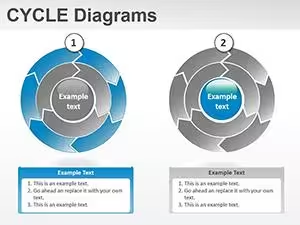
Las 22 diapositivas