 Haz clic para ampliar
Plantilla de diagrama de pasos para Keynote
| Formato | .pptx |
| Diapositivas | 14 diseños únicos |
| Relación de aspecto | 16:9 |
| Compatibilidad | PowerPoint |
| Animado | No |
| Idioma | English |
| Licencia | Commercial |
| Tamaño del archivo | — |
| Versión | v1.0 |
| Última actualización | agosto de 2026 |
Qué contiene
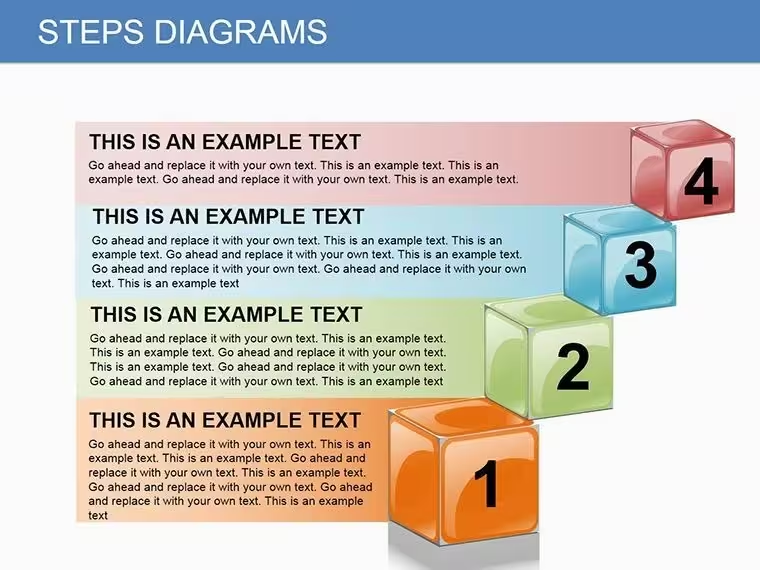
Toda gran presentación avanza hacia ese «sí» decisivo, y los diagramas adecuados son los pasos firmes que te llevan hasta allí. La plantilla de diagramas de pasos para Keynote incluye 14 diapositivas editables con elementos visuales de inspiración 3D, perfectos para describir procesos en modelos de negocio o ascensos estratégicos. Diseñada para ejecutivos, estrategas y ponentes que quieren hacer más accesibles los recorridos complejos, esta plantilla convierte los planes abstractos en caminos concretos que inspiran a actuar.
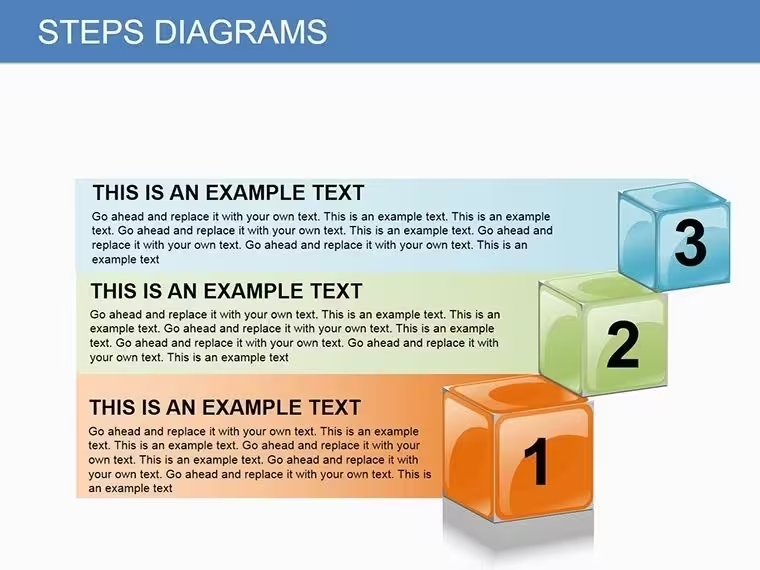
Creada para Keynote y fácil de exportar a PowerPoint, está diseñada para usuarios de macOS con Keynote 2016 o posterior. Imagina a un director ejecutivo que presenta la hoja de ruta de un producto: cada cubo escalonado se revela con un giro y descubre hitos que alinean a la perfección la visión del equipo. Lo importante no es tanto el ascenso como la vista desde la cima que ofrecen estos diagramas.
Con una combinación de cubos y ascensos por capas, estos diseños destacan el progreso con un toque moderno. Acompáñanos a descubrir cómo pueden impulsar tu próxima presentación.
Descubre funciones completas
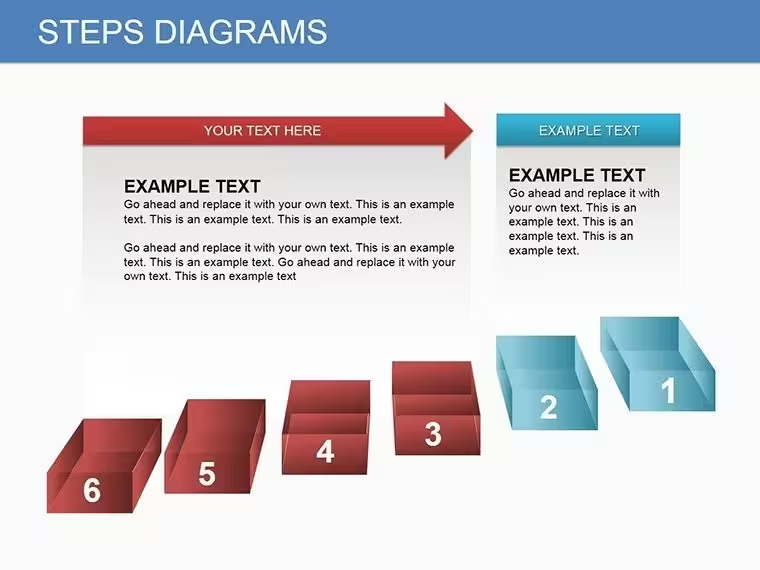
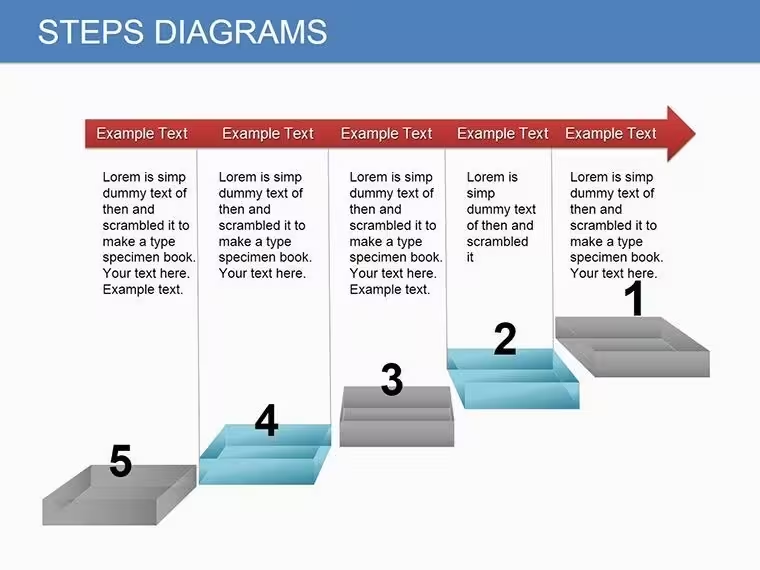
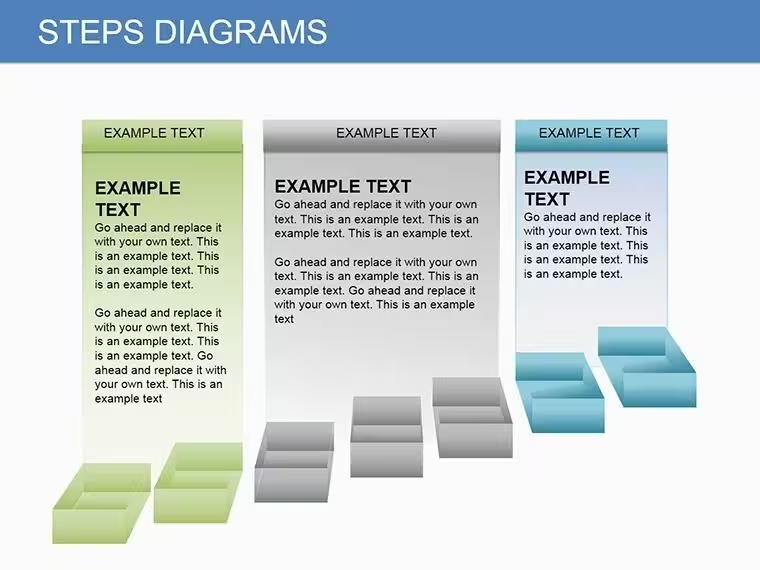
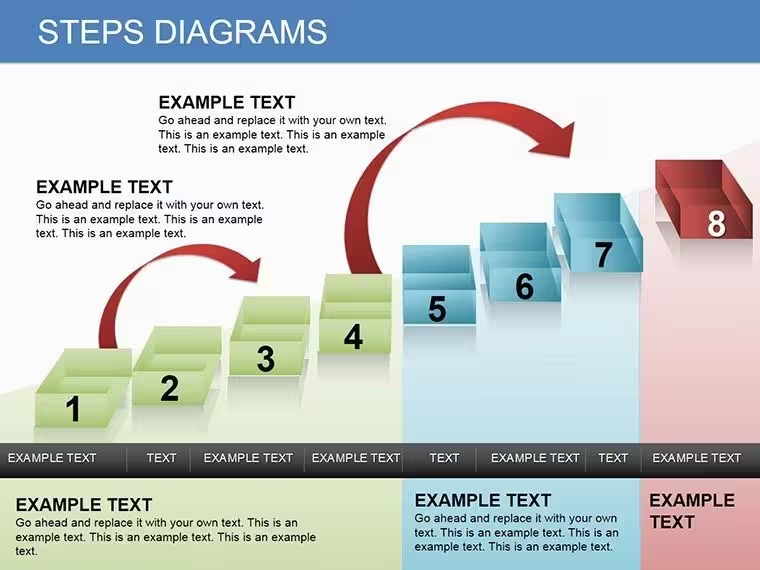
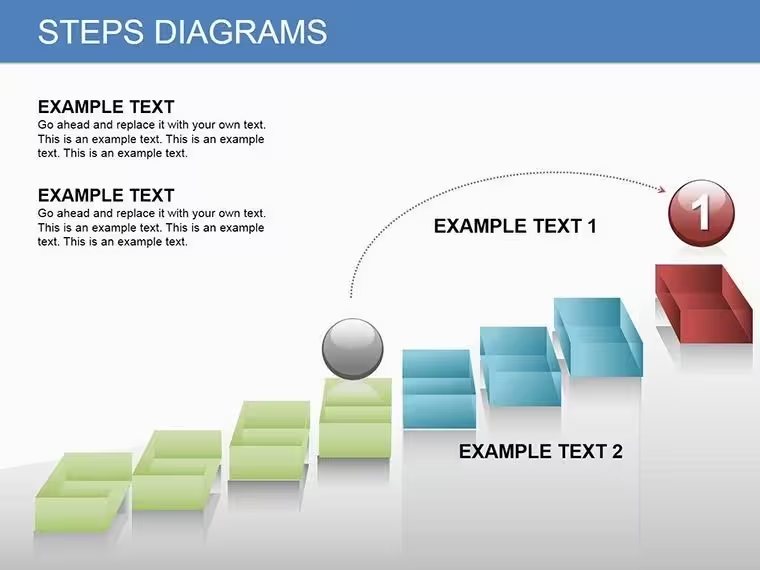
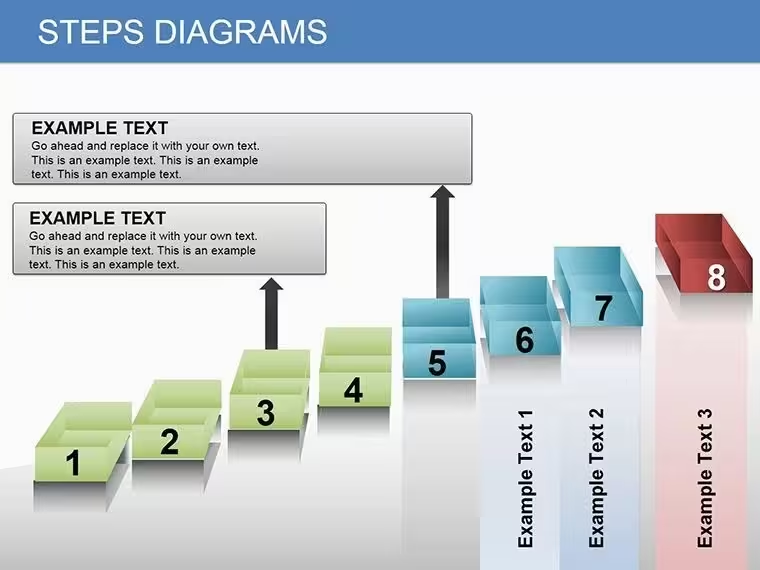
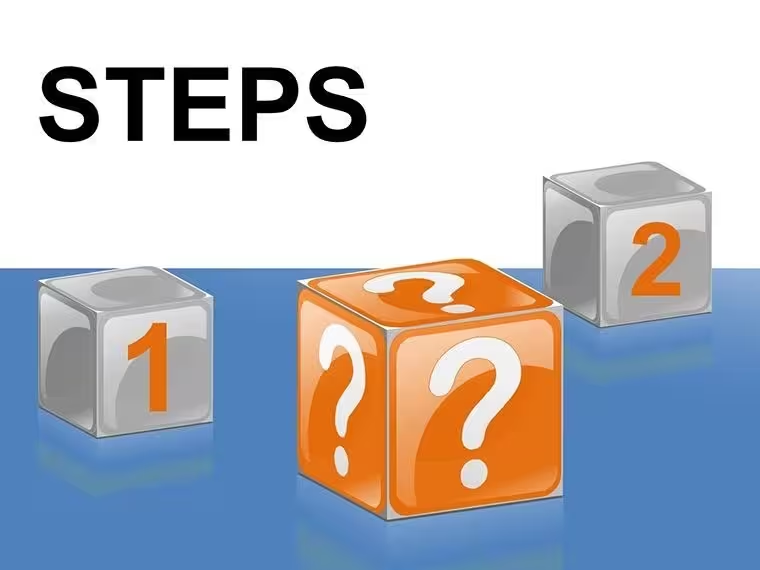
Completa y refinada, la plantilla comienza con una diapositiva de escalera básica: bloques modulares que se apilan para representar fases, con cada cara personalizable para añadir iconos o métricas. Dale más altura al diseño cambiando la perspectiva para crear ángulos dinámicos.
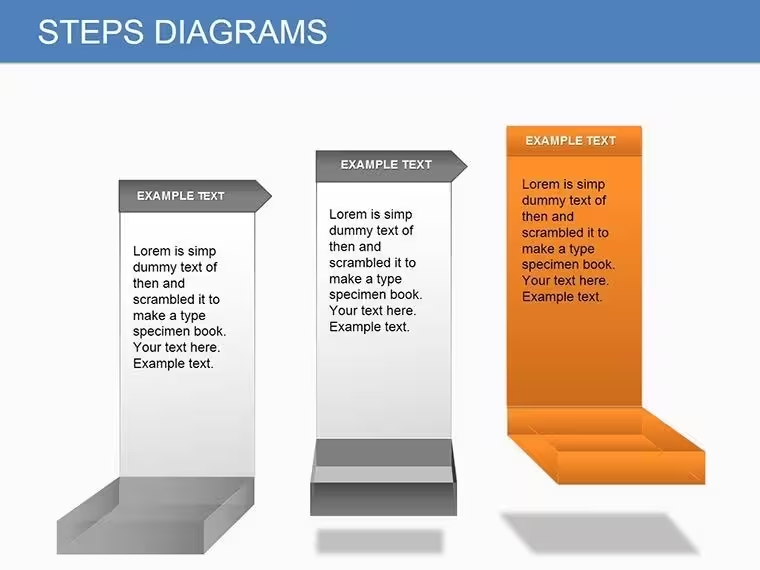
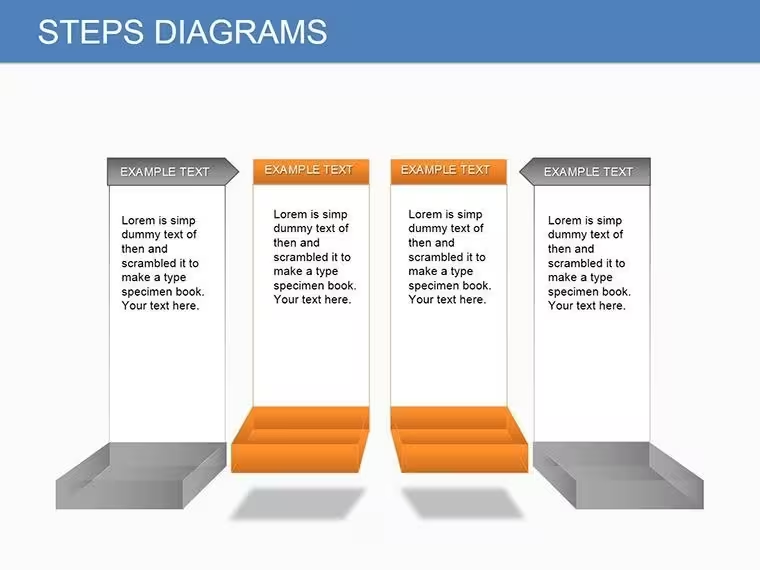
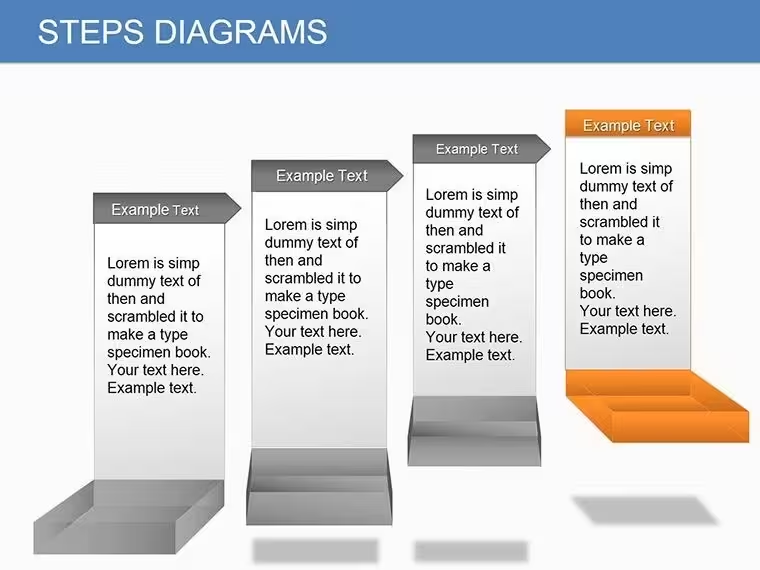
- Variedad de profundidad 3D: Desde cubos isométricos para pasos con varias facetas hasta rampas lineales para flujos secuenciales, los estilos se adaptan a distintas narrativas.
- Componentes adaptables: Ajusta las sombras para crear efectos de iluminación, cambia los degradados para adaptar los pasos a tu marca e inserta hipervínculos en las contrahuellas.
- Secuencias listas para animar: Las transiciones fluidas de Keynote revelan los elementos de forma progresiva y generan expectación hasta llegar a la cima.
Un estratega utilizó estos recursos para presentar un plan de integración tras una fusión. Cada cubo representaba una fase y sus entregables; las partes interesadas siguieron el ascenso y se comprometieron en el acto a aportar recursos. Ese es el impulso ascendente de unos pasos bien diseñados.
Guía para personalizar cada paso
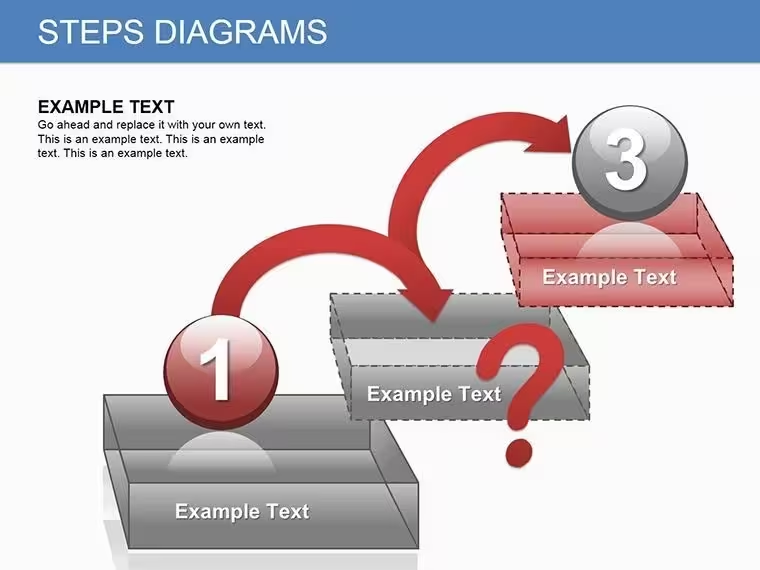
En Keynote, utiliza la herramienta de creación para secuenciar las revelaciones y ajusta los ángulos 3D desde la barra lateral Formato. En la diapositiva de escalones piramidales, bisela los bordes para añadir profundidad.
- Duplica los bloques para ampliar las secuencias.
- Alínéalos con las guías inteligentes para apilarlos a la perfección.
- Exporta vistas previas para ajustar el diseño en pantallas externas.
Esto refleja las técnicas de creación de los principios del diseño, donde las capas incrementales facilitan la comprensión.
Aplicaciones que marcan el camino
En salas de juntas o conferencias, estos diagramas ayudan al público a avanzar por las curvas de aprendizaje. En sesiones de formación, la diapositiva de escalera muestra la progresión de habilidades y utiliza cada peldaño como punto de control.
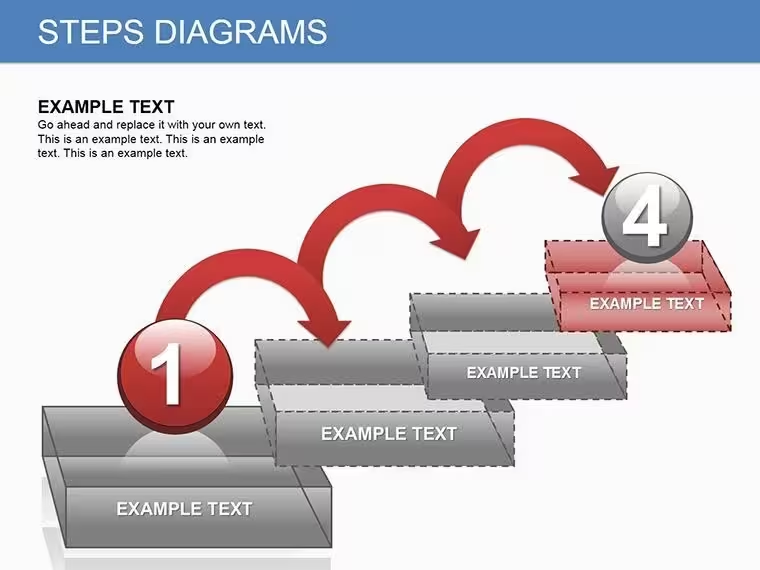
Los profesionales de ventas pueden usar flechas ascendentes para representar las etapas del embudo y convertir prospectos con un impulso visual.
Estrategias para cada paso
Esquemas de procesos: Encadena cubos en horizontal para representar flujos de trabajo y etiqueta las entradas y salidas con líneas conectoras.
Desarrollo de modelos: Apila elementos para representar modelos de negocio jerárquicos y coloca iconos de objetivos en la parte superior.
Estructuras de discursos: Refleja el arco del discurso con pasos ascendentes y sincroniza las secuencias hasta llegar a los puntos culminantes de la retórica.
Los ponentes destacan que estos recursos visuales mejoran la retención, como el andamiaje narrativo al hablar en público.
Por encima de los diseños planos
Las listas 2D carecen de dimensión; estos pasos 3D transmiten una sensación de progreso y usan vectores escalables que se adaptan a cualquier lienzo. Reinvéntalos para presentaciones verticales o cronologías horizontales.
La compatibilidad con PowerPoint mediante la exportación amplía sus posibilidades de uso sin perder la integridad de las secuencias.
Pasos para dominar el flujo de trabajo
Empieza las presentaciones con una vista general de los pasos y luego profundiza en los detalles en cada diapositiva. Sincroniza las secuencias con tu ritmo y haz una pausa en cada descanso para enfatizar los puntos clave.
Si haces una serie, enlaza las diapositivas con hipervínculos para crear una experiencia en la que el público pueda elegir su propio recorrido.
Descarga la plantilla de diagramas de pasos para Keynote y da pasos firmes hacia presentaciones excepcionales.
Preguntas frecuentes
¿Efectos 3D en Keynote?
Las sombras y rotaciones nativas crean profundidad; ajusta la inclinación a tu gusto en el inspector 3D.
¿Exportar a PowerPoint?
Sí, desde Archivo > Exportar. Se conservan las formas y las secuencias básicas.
¿Ampliar la cantidad de pasos?
Clona y alinea bloques adicionales sin complicaciones.
¿Personalizar las animaciones?
Ajusta la duración y el orden en el panel Orden de creación.
¿Apta para pantallas grandes?
Los vectores optimizados garantizan nitidez a cualquier resolución.
Ideal para
- Hojas de ruta de proyectos y planes de sprint
- Cronogramas de lanzamiento de productos
- Presentaciones de resultados trimestrales o anuales
- Historia de la empresa y resúmenes de hitos
Licencia
reseñas
The block diagrams are good for system architecture.
The layers are grouped logically which helped.
Used this for a cloud infrastructure presentation.
The connector lines snap into place nicely.
A bit basic but for a high-level diagram it's fine.
Ayuda a otros compartiendo tu experiencia. Las reseñas solo se aceptan de usuarios registrados.
Preguntas frecuentes
¿Funciona en Google Slides?
¿Las fuentes están incluidas?
¿Puedo usarla en proyectos para clientes?
¿Cuál es la política de reembolso?
¿Se actualiza la plantilla después de la compra?
Plantillas similares
Ver todo Keynote Diagrams →
Las 14 diapositivas