 Haz clic para ampliar
Colección de diagramas para PowerPoint 2: Crea historias de datos que dejan huella
| Formato | .pptx |
| Diapositivas | 22 diseños únicos |
| Relación de aspecto | 16:9 |
| Compatibilidad | PowerPoint |
| Animado | No |
| Idioma | English |
| Licencia | Commercial |
| Tamaño del archivo | — |
| Versión | v1.0 |
| Última actualización | agosto de 2026 |
Qué contiene
En el acelerado mundo de los negocios y la educación, tus presentaciones deben hacer algo más que informar: tienen que captar la atención, convencer y permanecer en la memoria mucho después de la última diapositiva. Descubre la Colección 2 de diagramas de PowerPoint, un sólido conjunto de 22 diapositivas editables que transforma datos sin procesar en narrativas impactantes. Diseñada para analistas, docentes y ejecutivos que trabajan a diario con información compleja, esta plantilla te ofrece herramientas para visualizar desde trayectorias de crecimiento hasta análisis comparativos, sin tener que empezar desde cero.
Compatible con PowerPoint 2013 y versiones posteriores, estos diagramas incluyen ciclos para representar procesos, gráficos para detectar tendencias, gráficos circulares para desglosar proporciones, tablas para realizar comparaciones estructuradas y flechas para mostrar flujos direccionales. Su gran ventaja es la flexibilidad: arrastra, suelta y ajusta los elementos para adaptarlos a tu estilo, tanto si analizas las métricas trimestrales como si presentas planes de clase. Por 28 $, darás un pequeño paso hacia presentaciones que captan la atención e impulsan la toma de decisiones.
Piensa en esa última reunión en la que los gráficos se confundían en una monotonía: esta colección recupera la chispa. Aquí los gráficos no son simples líneas sin atractivo: presentan rellenos degradados y marcadores que resaltan los puntos de inflexión, para que sea imposible pasar por alto los picos de interacción de los usuarios o las reducciones de costos. Para docentes, los diagramas de tabla organizan los planes de estudio en cuadrículas fáciles de leer, con encabezados ordenables para sesiones interactivas.
Descubre la gran variedad de esta colección de diagramas
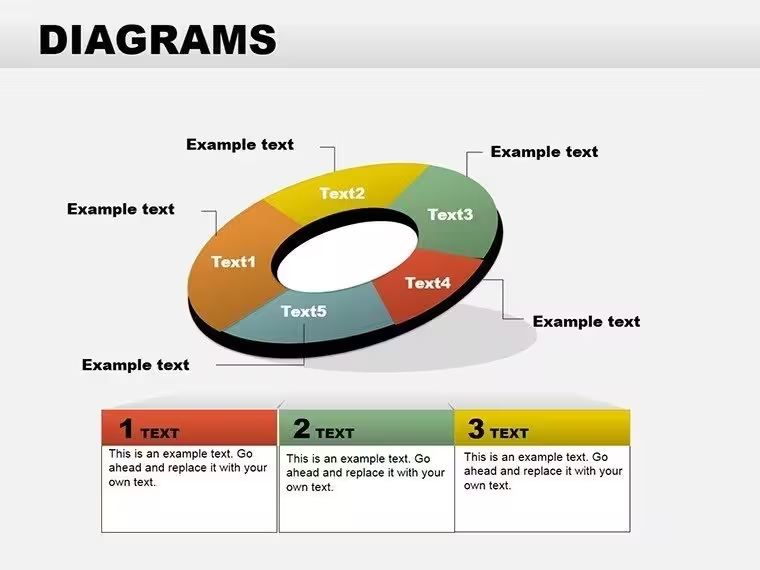
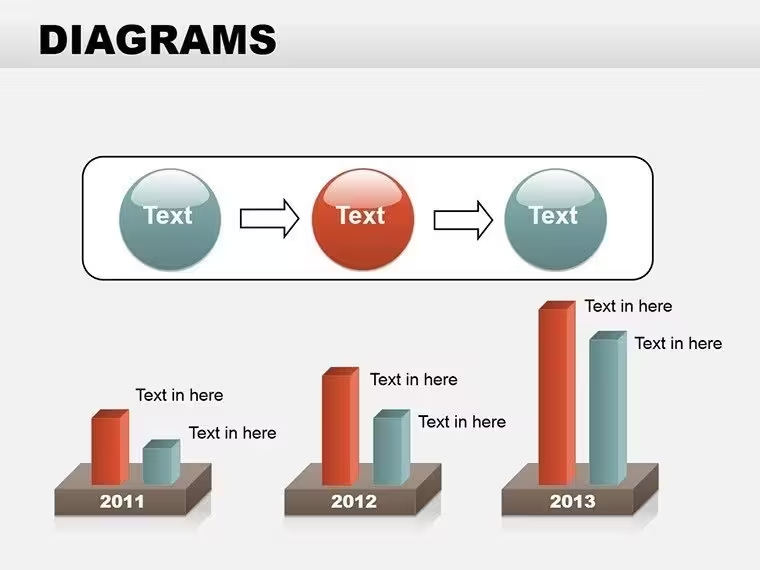
En esencia, la Colección 2 ofrece un conjunto equilibrado de herramientas. Sus cuatro diagramas de ciclo forman bucles elegantes, ideales para representar desde mecanismos de retroalimentación en atención al cliente hasta procesos biológicos en clases de ciencias. Añádeles iconos para aportar contexto, como engranajes para representar ciclos operativos, y convertir conceptos abstractos en elementos tangibles.
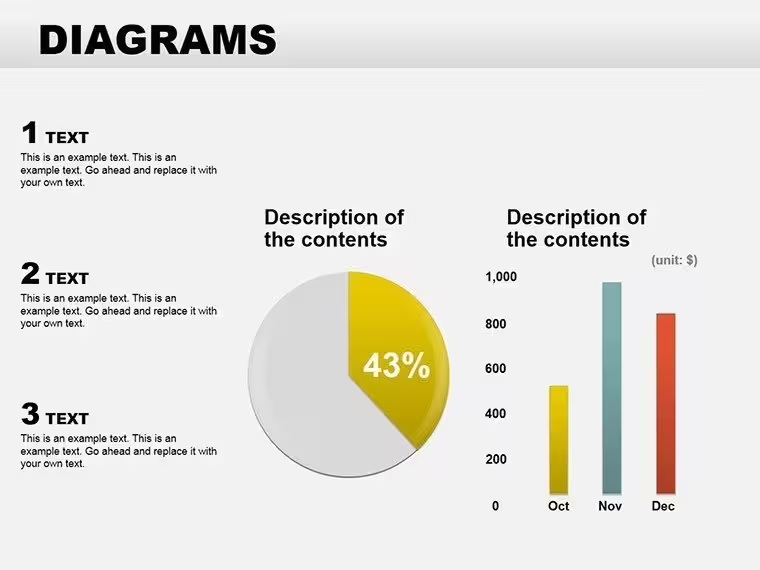
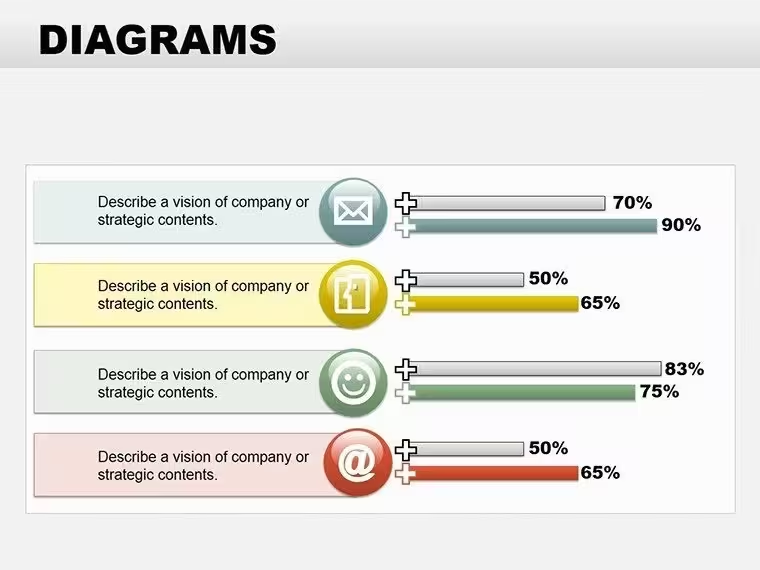
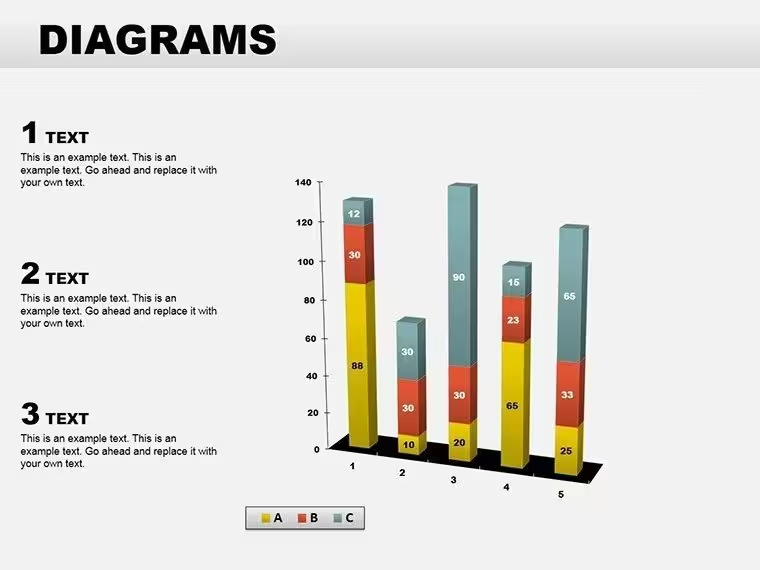
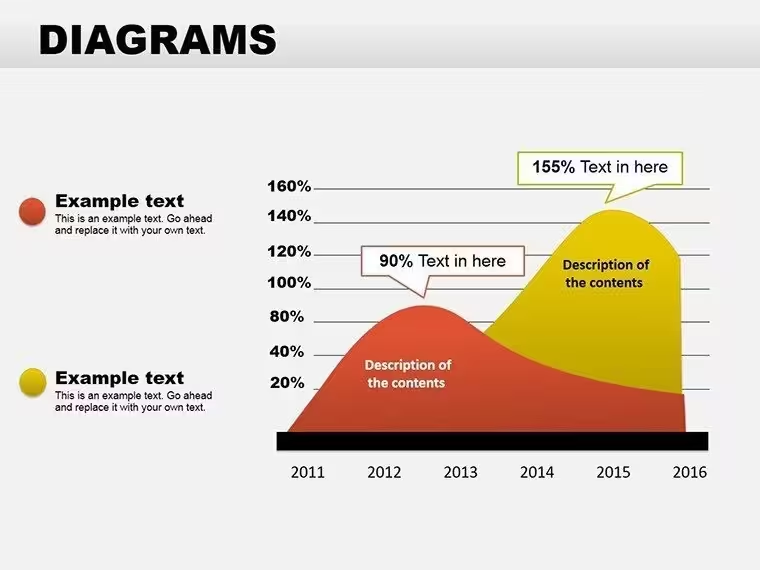
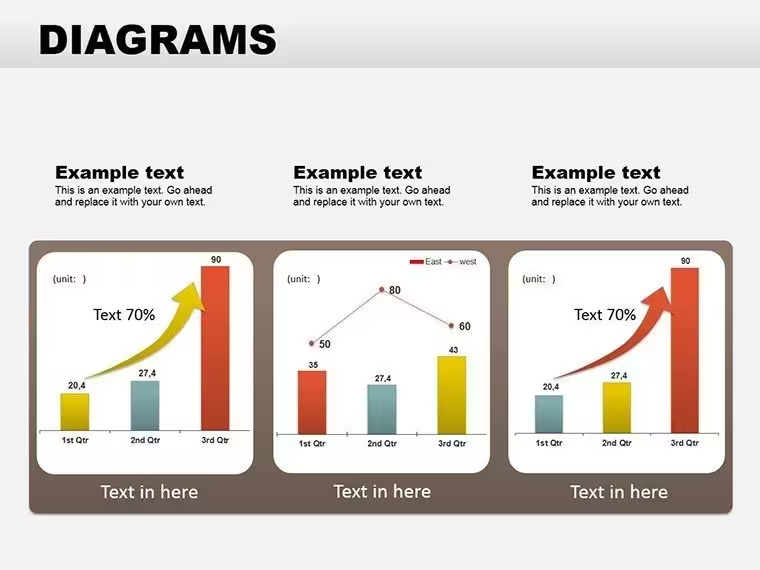
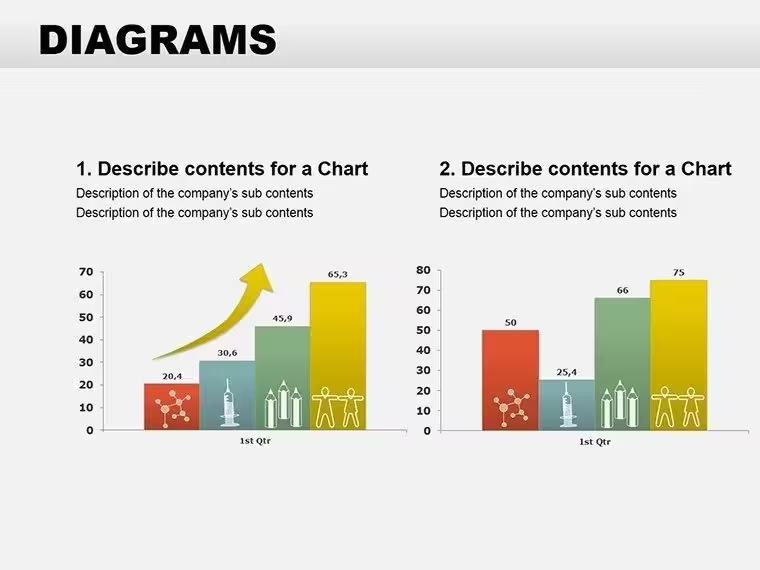
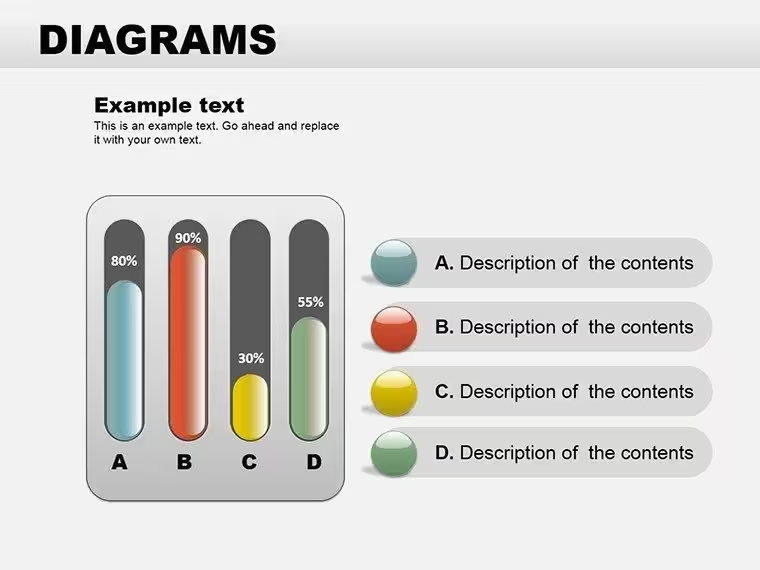
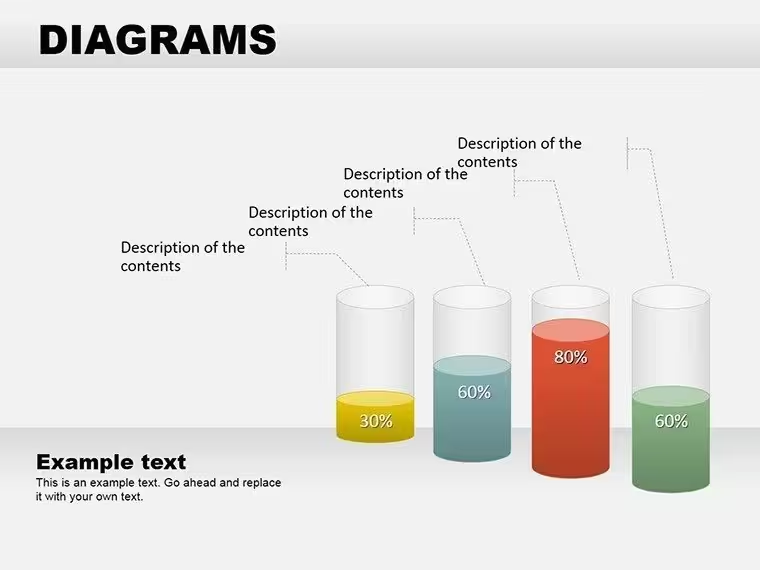
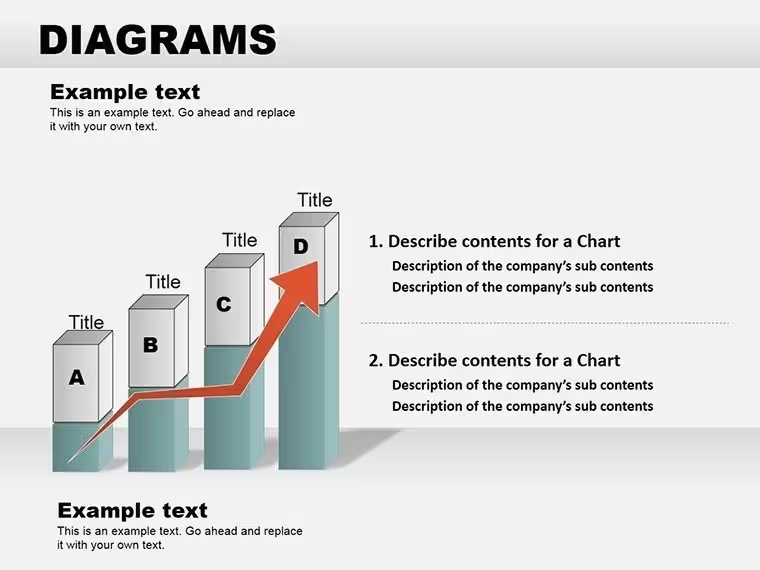
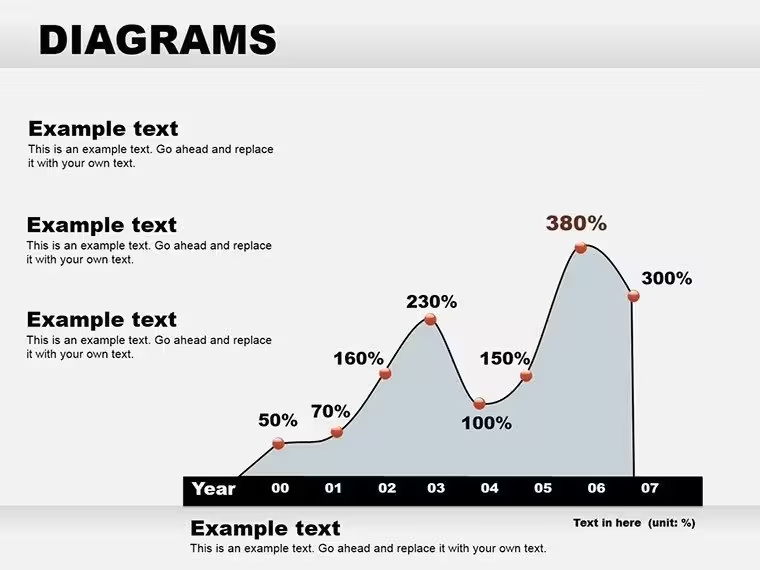
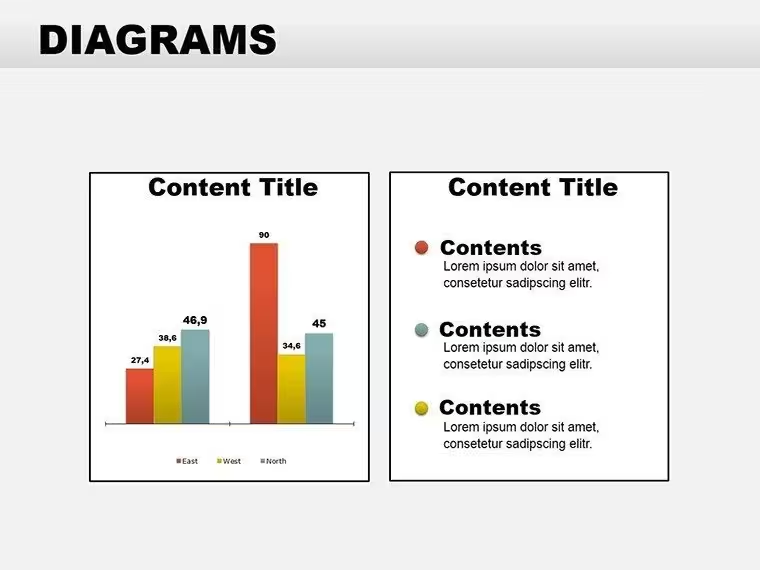
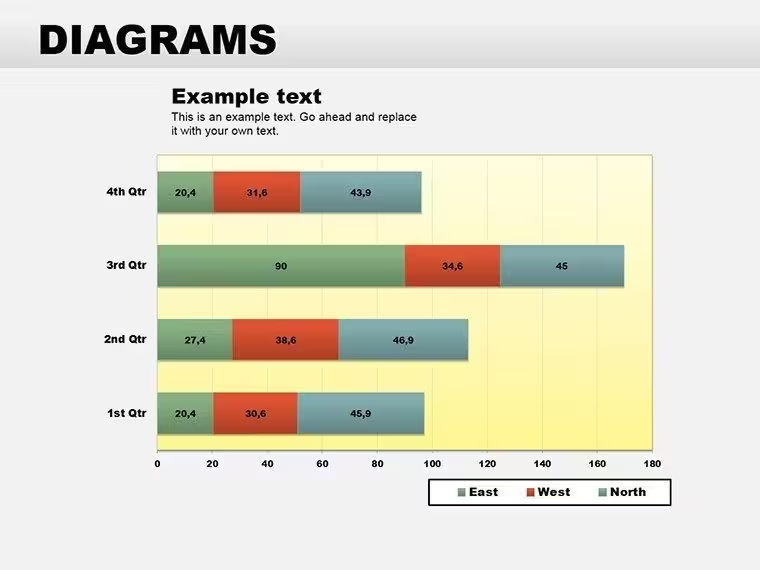
Los gráficos son los protagonistas con siete opciones: variantes de barras, líneas y dispersión para trazar datos con precisión. Personaliza los ejes con escalas logarítmicas si lo necesitas, o añade líneas de tendencia para pronosticar escenarios futuros, algo muy útil para las previsiones de ventas, donde los patrones permiten anticipar aumentos de ingresos.
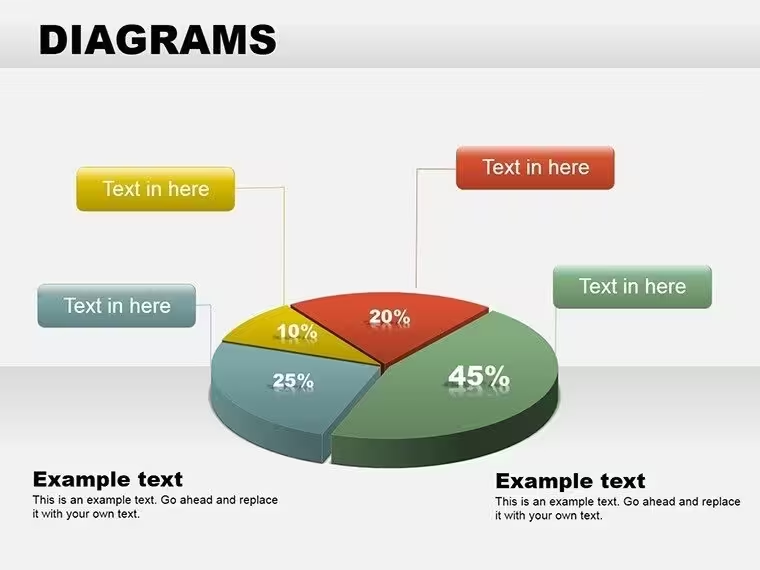
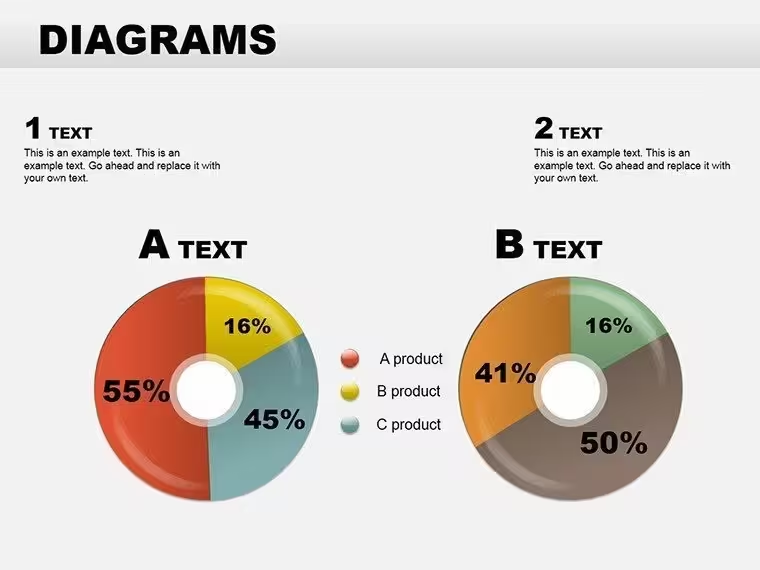
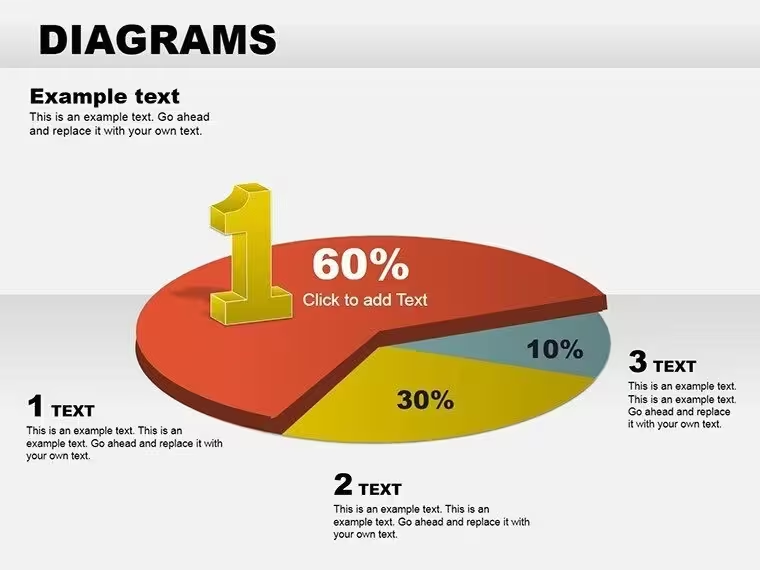
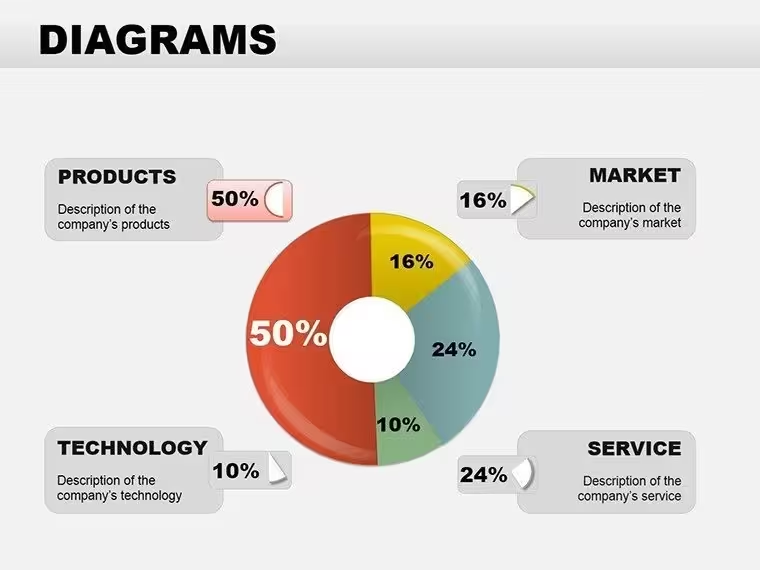
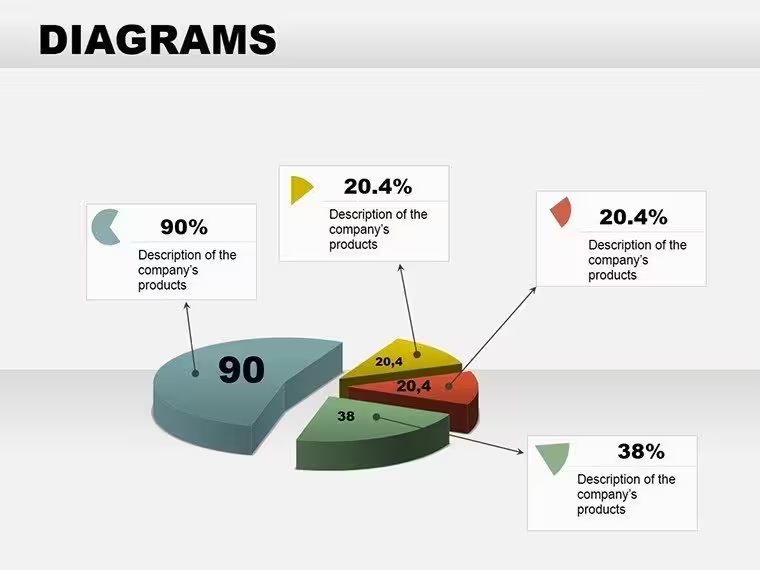
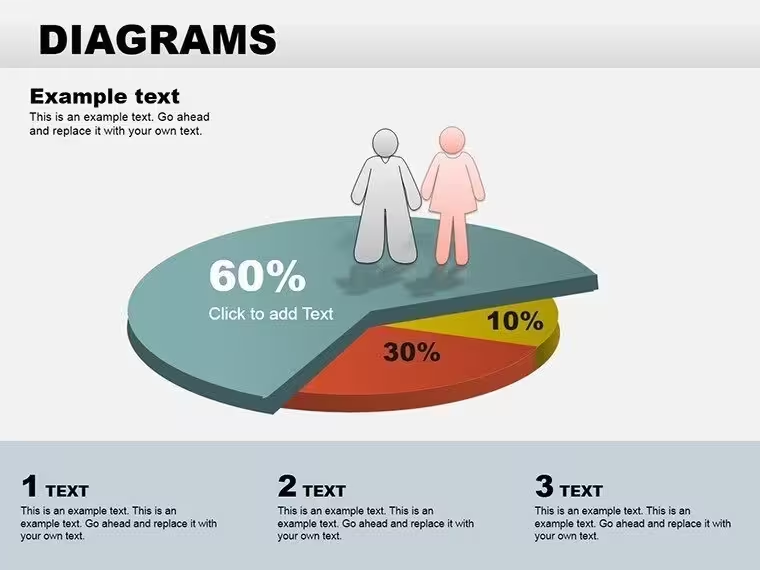
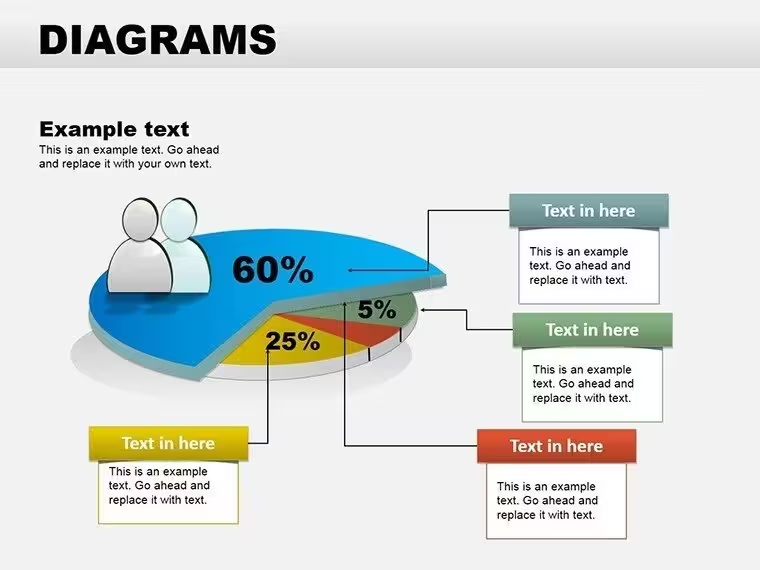
Los cinco diagramas circulares desglosan los conjuntos en partes con vistas separadas y leyendas que se actualizan automáticamente. Las tablas ofrecen cuatro diseños en cuadrícula, desde sencillos contrastes de dos columnas hasta matrices de varias filas para análisis DAFO. Las flechas completan la colección con dos conjuntos: rectas para progresiones lineales y curvas para trayectorias más complejas, como sortear obstáculos normativos.
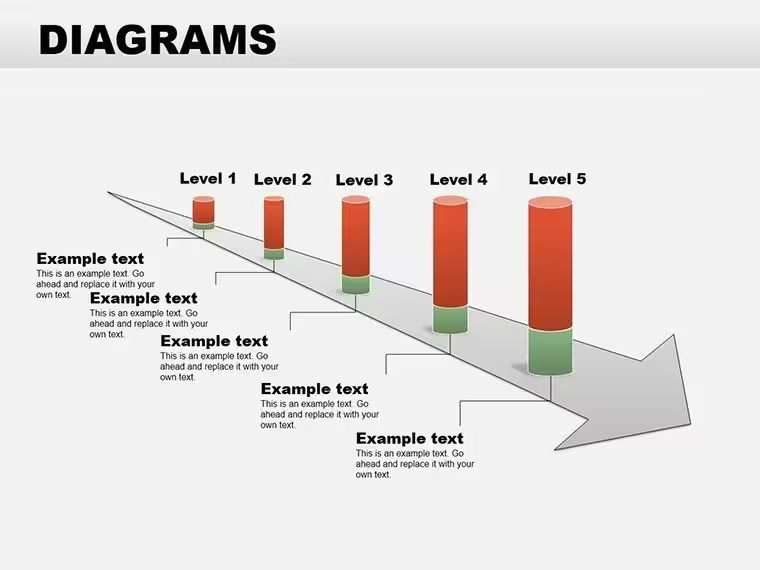
- Diagramas de ciclo: Bucles cerrados para conceptos iterativos y trayectorias editables para personalizar la cantidad de nodos.
- Opciones de gráficos: Compatibilidad con varias series para superponer conjuntos de datos y leyendas personalizables.
- Gráficos circulares: Efectos 3D para añadir profundidad y opciones de sombra para dar énfasis.
- Tablas: Celdas redimensionables con opción de combinar celdas para los encabezados.
- Flujos de flechas: Líneas conectoras que se ajustan a las formas para integrarse a la perfección.
Todos los archivos están en formato .potx para que puedas crear plantillas fácilmente y asegurarte de que tus personalizaciones se mantengan en los nuevos proyectos.
Cómo integrarlos paso a paso en presentaciones dinámicas
Empezar es muy sencillo: abre la plantilla, selecciona una diapositiva y pega tus datos. Para crear un gráfico que ilustre la cuota de mercado, introduce los valores en el panel de la tabla de datos. PowerPoint se encargará de representarlos; después, ajusta los colores de relleno para que coincidan con la identidad visual de la competencia. Anima las barras para que aparezcan una tras otra y revelar la información de forma gradual y espectacular.
En el aula, usa los diagramas de tabla para comparar acontecimientos históricos: completa las filas con fechas y repercusiones, y luego ordénalas alfabéticamente para consultarlas rápidamente. Las flechas pueden conectar causas y efectos para crear una secuencia visual mucho más atractiva que una lista con viñetas.
En el ámbito empresarial, los profesionales pueden usar los diagramas de ciclo para representar las cadenas de suministro: etiqueta los segmentos con los proveedores y la logística, y ajusta el ancho de los arcos para reflejar el volumen. Así es como empresas de logística como DHL representan las rutas globales y destacan los cuellos de botella que afectan a la eficiencia.
- Importa la plantilla a tu presentación existente mediante Insertar > Diapositivas desde esquema.
- Edita las fuentes de datos directamente en las herramientas de gráficos.
- Aplica temas desde la pestaña Diseño para adaptarlos a la identidad de marca.
- Revisa la presentación en la Vista del moderador para comprobar los tiempos.
- Guárdala como PDF para distribuirla, si lo necesitas.
Esta integración mantiene la presentación fluida, tanto si expones de forma virtual como presencial.
Consejos profesionales para personalizar gráficos y tablas
Mejora los gráficos circulares añadiendo etiquetas de porcentaje con formato automático: configura dos decimales para lograr precisión financiera. En las tablas, usa formato condicional mediante complementos, si están disponibles, para mostrar en verde los resultados más destacados. Los gráficos permiten añadir ejes secundarios para comparar dos métricas, como los ingresos y las unidades vendidas, y revelar correlaciones de un vistazo.
Evita sobrecargar la información: limita los gráficos circulares a cinco segmentos como máximo y representa los datos más complejos en gráficos. Las flechas con extremos difuminados son ideales para crear transiciones más suaves en presentaciones creativas.
Destácate: comparaciones y valor duradero
A diferencia de los elementos básicos, estos diagramas ofrecen una sofisticación por capas: tablas con fórmulas integradas para realizar cálculos automáticos y gráficos con barras de error para aportar credibilidad. En consultoría, los flujos de flechas permiten delinear árboles de decisión, como las estrategias ramificadas que se plantean en las sesiones de estrategia de Bain & Company.
¿La ventaja colaborativa? Los archivos .potx permiten que los equipos editen el contenido sin sobrescribir las versiones maestras. Los gráficos vectoriales escalables garantizan una imagen nítida en cualquier dispositivo, desde portátiles hasta proyectores.
El impacto de tus diapositivas también evoluciona a medida que lo hacen: empieza a incorporar estos diagramas a tus herramientas y observa cómo cambia la reacción del público.
Aprovecha la oportunidad de hacer bailar tus datos: descarga la Colección 2 ahora y redefine tus estándares de presentación.
Preguntas frecuentes
¿Esta plantilla admite gráficos con varias series?
Sí, todas las diapositivas de gráficos admiten varias series de datos y ofrecen opciones para ajustar los estilos y colores de las líneas y mejorar la claridad.
¿Cuánto se pueden editar los diseños de tabla?
Son totalmente editables: puedes cambiar el tamaño de las filas, combinar celdas y añadir fórmulas con las herramientas de tablas de PowerPoint.
¿Puedo añadir animaciones a los diagramas de flechas?
Por supuesto; usa animaciones de trayectoria para que las flechas «vuelen» a lo largo de su recorrido y crear flujos atractivos.
¿Es compatible con versiones anteriores de PowerPoint?
Está optimizada para PowerPoint 2013 y versiones posteriores, pero te recomendamos probarla en tu versión; las funciones principales son compatibles con una amplia variedad de versiones.
¿Cómo puedo gestionar conjuntos de datos extensos en los gráficos circulares?
Si tienes más de seis segmentos, considera cambiar a una diapositiva de gráfico para mantener la legibilidad.
¿Incluye bibliotecas de iconos?
No incluye una biblioteca específica, pero puedes integrar sin problemas los iconos prediseñados de PowerPoint.
Ideal para
- Hojas de ruta de proyectos y planes de sprint
- Cronogramas de lanzamiento de productos
- Presentaciones de resultados trimestrales o anuales
- Historia de la empresa y resúmenes de hitos
Licencia
reseñas
I needed workflow diagrams for a client update and this covered it.
The arrows and sections were already balanced so editing was quick.
Some icons looked random but I replaced them.
My coworker asked where I got the layout from.
Ayuda a otros compartiendo tu experiencia. Las reseñas solo se aceptan de usuarios registrados.
Preguntas frecuentes
¿Funciona en Google Slides?
¿Las fuentes están incluidas?
¿Puedo usarla en proyectos para clientes?
¿Cuál es la política de reembolso?
¿Se actualiza la plantilla después de la compra?
Plantillas similares
Ver todo Powerpoint Diagrams →
Las 22 diapositivas