 Haz clic para ampliar
Plantilla de organigramas para PowerPoint: crea jerarquías con claridad
| Formato | .pptx |
| Diapositivas | 12 diseños únicos |
| Relación de aspecto | 16:9 |
| Compatibilidad | PowerPoint |
| Animado | No |
| Idioma | English |
| Licencia | Commercial |
| Tamaño del archivo | — |
| Versión | v1.0 |
| Última actualización | agosto de 2026 |
Qué contiene
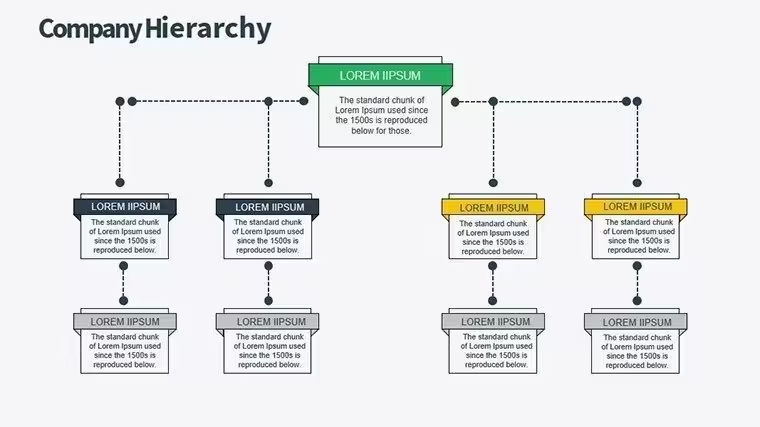
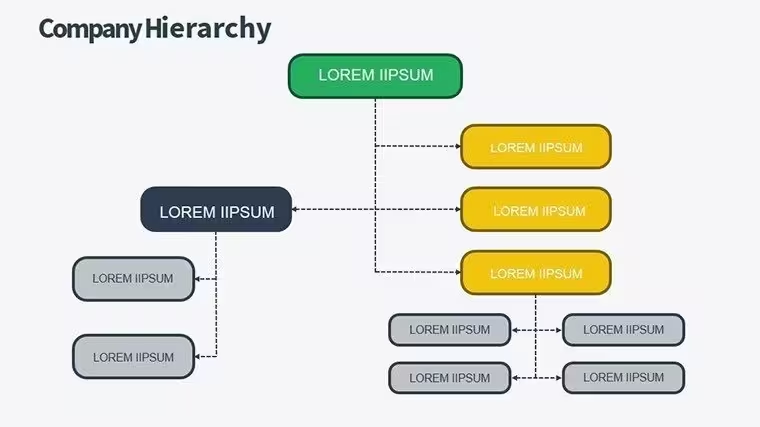
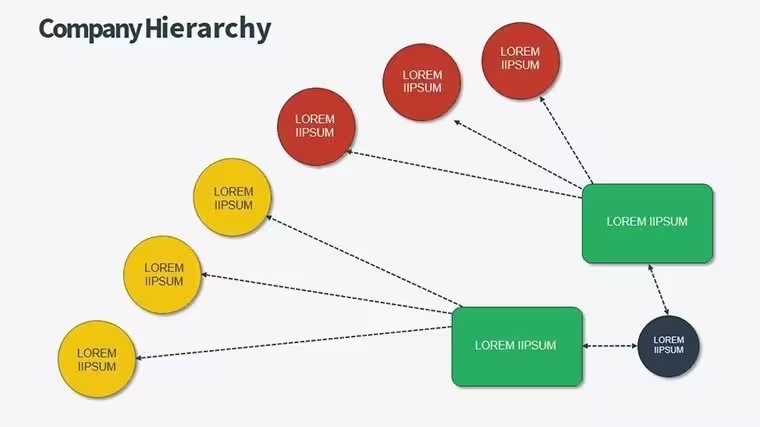
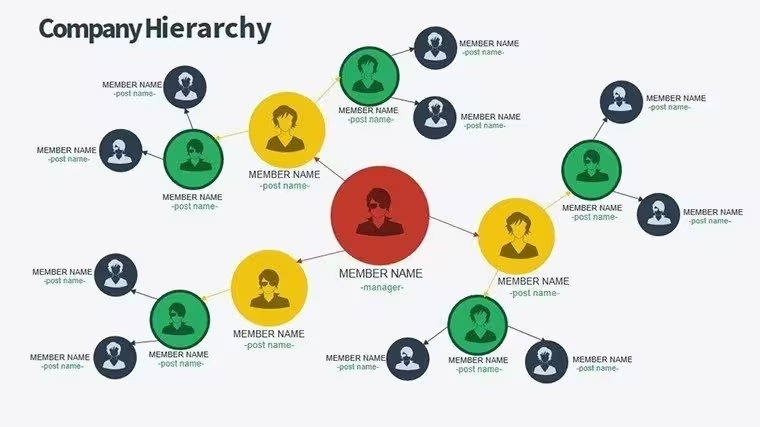
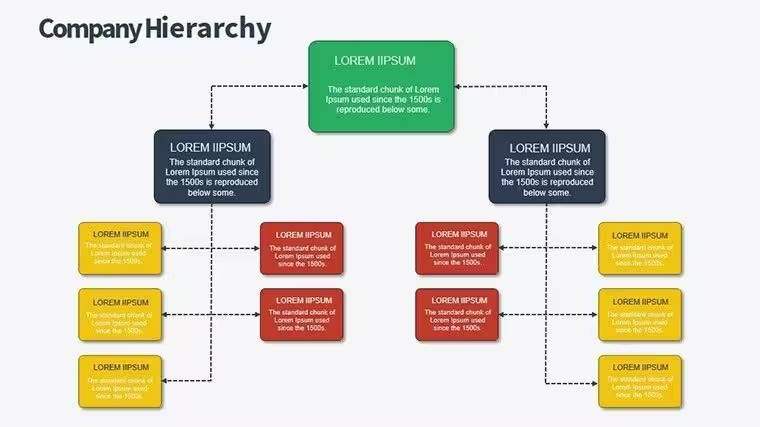
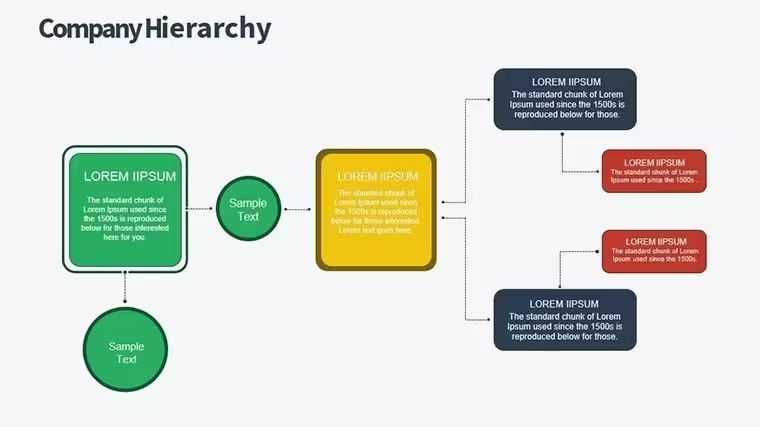
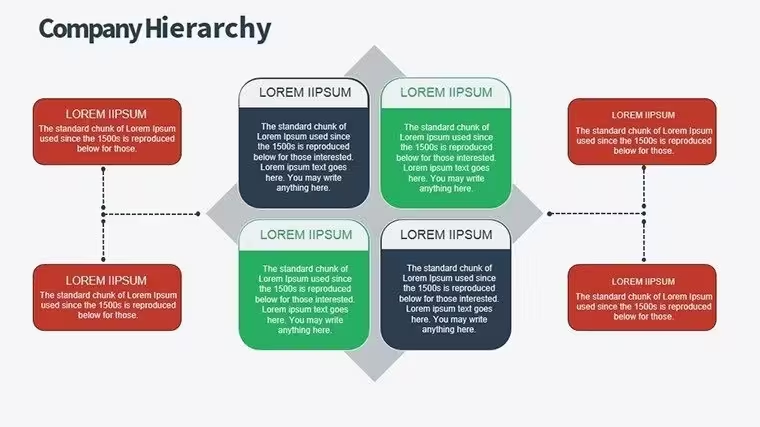
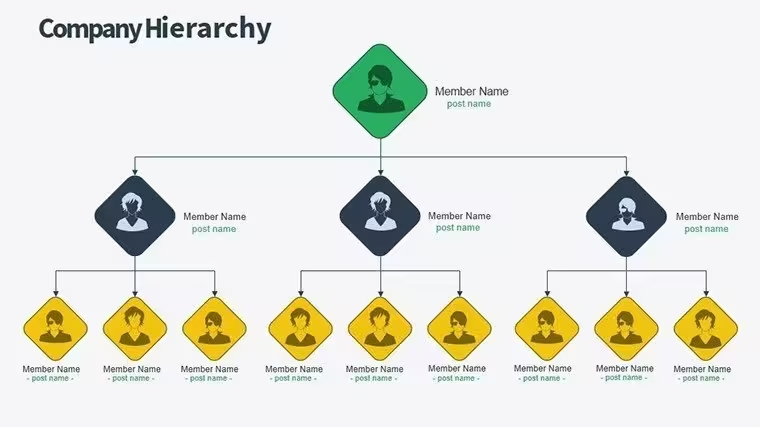
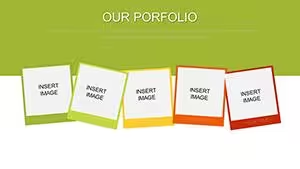
Diseñar una estructura organizacional implica afrontar complejidades y requiere herramientas que simplifiquen sin perder profundidad. Te presentamos la Plantilla de gráficos de estructura organizacional para PowerPoint, un recurso premium con 12 diapositivas editables dedicadas a visualizar jerarquías, funciones y relaciones. Dirigida a líderes empresariales, consultores y educadores, transforma estructuras abstractas en diagramas vívidos y atractivos que fomentan la comprensión y la alineación. Desde organigramas arbóreos hasta diseños matriciales, esta plantilla te permite presentar las estructuras de una empresa de formas que conectan con el público, ya sea en reuniones de junta directiva o en aulas. Sus ventajas van más allá de lo visual: promueve la transparencia, facilita las conversaciones sobre reestructuración y mejora los procesos de incorporación. Totalmente compatible con PowerPoint y Google Slides, permite editar y colaborar sin esfuerzo. Imagina a un consultor que la usa para trazar la integración de una fusión de un cliente y aclarar sinergias que aceleraron el proceso varios meses. Esta plantilla se basa en las mejores prácticas de la teoría organizacional, como las de Harvard Business Review, para que tus presentaciones no solo sean informativas, sino también influyentes.
Cómo crear jerarquías atractivas para las organizaciones modernas
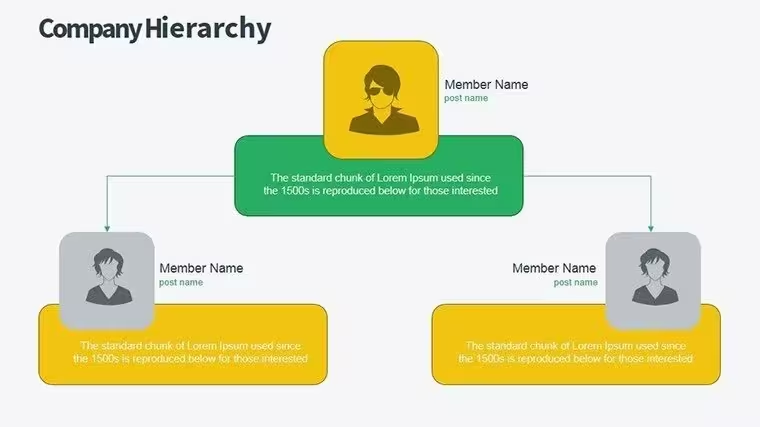
Las estructuras organizacionales evolucionan, y tus elementos visuales también deberían hacerlo. Esta plantilla incluye diagramas de árbol que muestran cómo se distribuyen las responsabilidades, lo que facilita ilustrar líneas de reporte o interconexiones entre departamentos.
Funciones esenciales para una estructura excelente
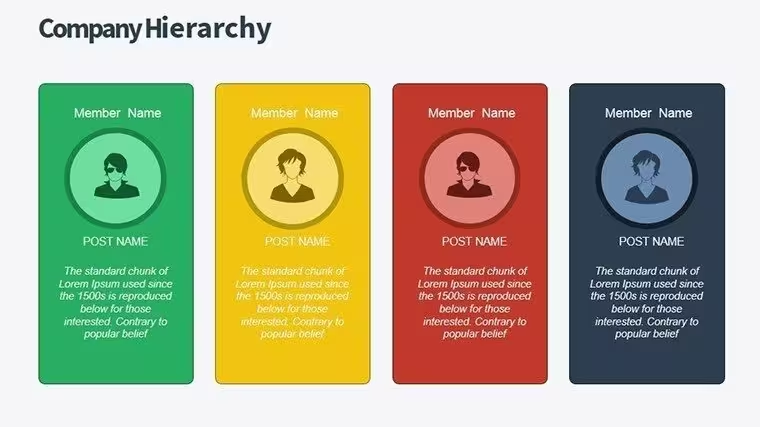
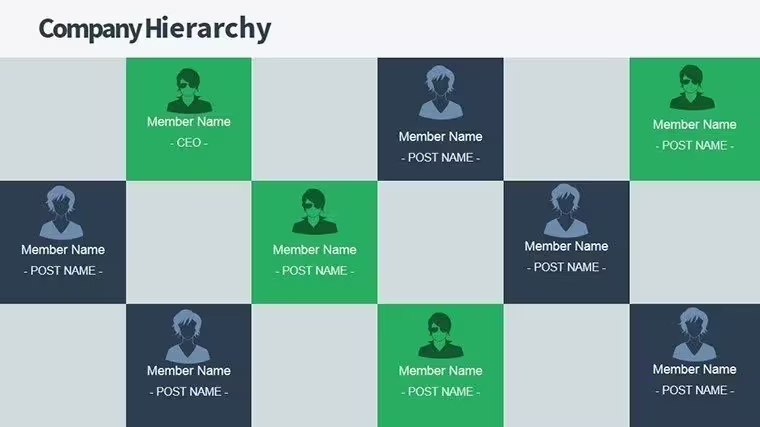
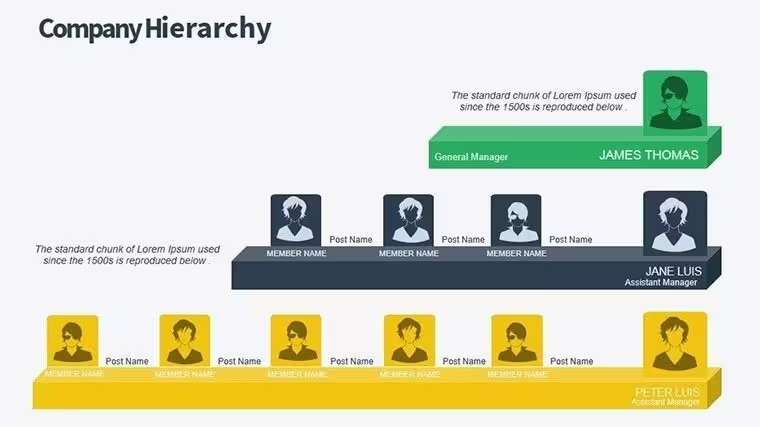
- Diseños variados: Opciones de árbol, matriz y estructura horizontal para diversas necesidades.
- Fácil personalización: Cambia formas, textos y conexiones de manera intuitiva.
- Compatibilidad garantizada: Funciona a la perfección con PowerPoint y Google Slides.
- Mejoras visuales: Incluye iconos para las funciones y colores para los departamentos.
- Asistencia personalizada: Ayuda para realizar modificaciones a medida.
Con el respaldo de fuentes autorizadas, como los marcos de diseño organizacional de McKinsey, eleva la credibilidad de tu contenido.
Aplicaciones en distintos sectores y puestos
Una directora de RR. HH. de una empresa tecnológica emergente traza planes de crecimiento e identifica carencias que permiten realizar contrataciones específicas. Los educadores representan la evolución histórica de las empresas y captan el interés de los estudiantes con elementos interactivos.
Pasos guiados para estructurar tu presentación
- Define el mapa de tu organización: Delimita los niveles y las relaciones.
- Elige las diapositivas: Selecciona entre las 12 según el nivel de complejidad.
- Introduce los datos: Añade nombres, cargos y vínculos.
- Perfecciona el aspecto: Adáptalo a las pautas de marca.
- Capta la atención del público: Usa acercamientos para profundizar en los detalles.
Va más allá de las funciones básicas de SmartArt y ofrece alternativas pulidas y profesionales que captan la atención.
Aporta valor con información estructurada
¿La principal ventaja? La claridad que impulsa la eficiencia. En consultoría, sirve de base para las recomendaciones; en gestión, aclara las dinámicas. A los usuarios les gusta que sea fácil de usar incluso para quienes no son diseñadores; uno de ellos comentó que revolucionó las revisiones anuales.
Adáptala a distintos sectores, como juntas directivas de organizaciones sin ánimo de lucro o administraciones escolares, e intégrala con herramientas como Visio para importar contenido.
Consejos para optimizar el flujo de trabajo
Incorpórala en SharePoint para que toda la empresa pueda acceder a ella o anima las ramas para crear efectos de aparición.
Consejos profesionales: Mantén un equilibrio entre los niveles para facilitar la lectura, usa leyendas para mayor claridad y realiza iteraciones para recoger comentarios.
Estrategias comprobadas para crear organigramas eficaces
- Empieza con una visión general y luego profundiza.
- Destaca claramente las funciones clave.
- Evita la saturación; divide el contenido si es necesario.
- Comprueba que los elementos visuales sean adecuados para la cultura de la organización.
- Actualiza el contenido para que refleje la realidad en tiempo real.
Usa esta plantilla para estructurar el éxito: adquiérela ahora y redefine la manera de comunicar la estructura de tu organización.
Preguntas frecuentes
¿Qué flexibilidad ofrecen los diseños jerárquicos?
Mucha: reorganiza las ramas y añade niveles según sea necesario.
¿Es compatible con versiones anteriores de PowerPoint?
Sí, desde la versión de 2010; las versiones más recientes incluyen todas las funciones.
¿Es ideal para organizaciones grandes?
Los diseños escalables se adaptan bien a estructuras complejas.
¿Puedo importar contenido de otras herramientas?
Sí, puedes copiarlo y pegarlo desde Excel o Visio.
¿Incluye animaciones?
Incluye animaciones preaplicadas para lograr transiciones fluidas.
¿Admite iconos personalizados?
Por supuesto, puedes insertar los tuyos fácilmente.
Ideal para
- Hojas de ruta de proyectos y planes de sprint
- Cronogramas de lanzamiento de productos
- Presentaciones de resultados trimestrales o anuales
- Historia de la empresa y resúmenes de hitos
Licencia
reseñas
Used this for an operations meeting and the graphs were straightforward to customize. Didn’t get lost editing it.
The slide design was simple but in a good way. I could add extra charts without ruining the layout.
I was rushing through a business class assignment and this template saved me honestly. The timeline slide looked nice.
Some fonts felt a little old school but the structure itself was solid. Charts were readable.
Pretty useful when you need clean slides quickly and don’t want to overthink the design.
Ayuda a otros compartiendo tu experiencia. Las reseñas solo se aceptan de usuarios registrados.
Preguntas frecuentes
¿Funciona en Google Slides?
¿Las fuentes están incluidas?
¿Puedo usarla en proyectos para clientes?
¿Cuál es la política de reembolso?
¿Se actualiza la plantilla después de la compra?
Plantillas similares
Ver todo PowerPoint Charts →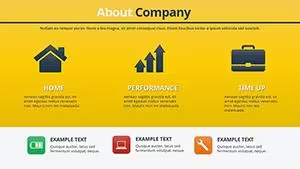

Las 12 diapositivas