¿Qué es una plantilla de **Keynote** para presentaciones educativas y de aprendizaje?
Una plantilla educativa de **Keynote** es un archivo preconstruido en formato .key que contiene diapositivas editables con diagramas temáticos para la entrega de contenido académico, incluyendo cronogramas curriculares, escaleras de progresión de habilidades, mapas conceptuales y herramientas de reflexión diseñadas para profesores, conferencistas y facilitadores de capacitación.
---
**¿Qué incluye la descarga?**
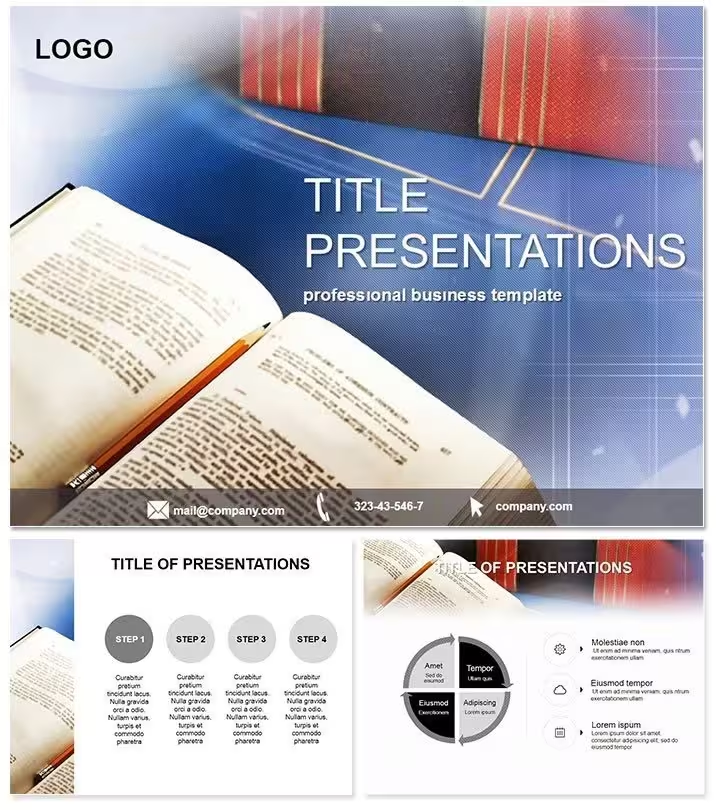
28 diagramas que abarcan todo el alcance de una presentación académica o de capacitación: un encabezado de título ilustrado como un tomo, gráficos de arco curricular en formato Gantt para planificar secuencias de unidades desde temas básicos hasta avanzados, diagramas de embudo de cuestionarios para evaluar retención, solapamientos de Venn para comparar temas, barras apiladas para distribuciones de calificaciones o cohortes, un organizador de espina de libro para categorizar lecturas por género o materia, progresiones de escaleras de habilidades para rastrear el desarrollo del aprendiz, diseños de mapas mentales para brainstorming de ensayos o proyectos, gráficos de asignación de pastel para discusiones de gestión del tiempo, diapositivas de diario de reflexión, gráficos radiales de metas para evaluaciones de competencias multidimensionales y tableros de revisión entre pares colaborativos. Siete esquemas de color van desde tonos de pergamino y azules de tinta hasta verdes boscosos, grises de pizarra y rojos académicos, todos cambiables a nivel de diapositiva maestra. Tres diseños de fondo hacen referencia a estanterías de biblioteca, páginas de libros abiertos y texturas de papel stationery.
El orden de los diagramas sigue un arco pedagógico. Comienza con el gráfico Gantt del currículo, que establece el mapa de aprendizaje para la audiencia. Las diapositivas intermedias —embudos de cuestionarios, diagramas de Venn y escaleras de habilidades— apoyan momentos de aprendizaje activo donde el presentador hace pausas para discusión o autoevaluación. Las diapositivas finales —diarios de reflexión y gráficos radiales de metas— están estructuradas para debates de cierre de sesión o revisiones trimestrales. Ese arco, desde la orientación hasta el compromiso y la reflexión, ya está integrado en el orden de las diapositivas, reduciendo el tiempo que un profesor o capacitador dedica a reorganizar las diapositivas antes de una sesión.
---
A diferencia de conjuntos genéricos de **Keynote** para negocios que incluyen algunos tipos de gráficos adaptables a la educación, este archivo está construido específicamente alrededor de tipos de diagramas contextualizados para el aprendizaje. El organizador de espina de libro —un diseño único para presentaciones de programas de lectura y bibliotecas— categoriza el contenido de una manera que un gráfico de barras estándar no puede replicar visualmente. La escalera de habilidades utiliza una estructura de bloques verticales escalonados, donde cada peldaño representa un nivel medible de competencia, lo que comunica el progreso de manera más directa a los estudiantes que un gráfico de líneas que muestre los mismos datos numéricamente.
---
**Especificaciones técnicas**
| **Característica** | **Detalles** |
|--------------------------|--------------------------------------------------------------------------------------------------|
| Diagramas incluidos | 28 distribuidos en 12 tipos de diseño: cronogramas Gantt, embudos de cuestionarios, solapamientos de Venn, barras apiladas, organizadores de espina de libro, escaleras de habilidades, mapas mentales, asignaciones de pastel, diarios de reflexión, gráficos radiales de metas, tableros de revisión entre pares y encabezados de título. |
| Esquemas de color | 7 esquemas (pergamino, azul tinta, verde bosque, gris pizarra, rojo académico, crema cálida, pizarra gris) aplicables desde la diapositiva maestra. |
| Formas editables | Peldaños de escaleras de habilidades, barras de tareas Gantt y círculos de Venn se redimensionan e recolorean de forma independiente. |
| Marcadores de texto | Nombres de asignaturas, títulos de unidades, etiquetas de competencias y nombres de cohortes de estudiantes se actualizan sin desgrupar elementos del diagrama. |
| Capas de iconos | Iconos de libro, pluma, graduación y bombilla reemplazables mediante *Formato - Imagen*. |
| Relación de aspecto | 16:9 para pantalla ancha, adecuado para pizarras interactivas de aula y pantallas de conferencias. |
| Compatibilidad | **Keynote** 2016 y versiones posteriores (macOS); archivo .kth para importar temas en presentaciones existentes. |
| Versión gratuita vs. de pago | Versión gratuita: 3 diapositivas maestras + 3 fondos ($8). Versión de pago: todos los 28 diagramas + 7 esquemas de color ($16). |
---
**Escenarios reales**
Una coordinadora curricular de una escuela secundaria de tamaño medio reutilizó el mismo archivo de **Keynote** en 14 presentaciones de departamentos académicos durante un año lectivo. Cada trimestre: abría el archivo, actualizaba el gráfico Gantt con la secuencia de unidades del término actual, cambiaba el esquema de color para coincidir con la identidad visual del departamento (azul tinta para Lengua, verde bosque para Ciencias, pergamino para Historia) y exportaba a PDF para enviar a los jefes de departamento. La diapositiva de la escalera de habilidades se convirtió en el formato estándar para rastrear el progreso de los estudiantes en todas las asignaturas —mismo diseño de diagrama, pero con etiquetas de competencias diferentes—. El tiempo de preparación por departamento se estabilizó en 20 minutos tras las primeras dos usos.
Un segundo patrón de uso surgió en talleres de desarrollo profesional para adultos. Un gerente de aprendizaje y desarrollo corporativo usó las diapositivas de mapa mental y diario de reflexión como herramientas de facilitación en vivo: proyectaba el mapa mental en blanco durante una sesión de brainstorming y llenaba las ramas en tiempo real mientras los participantes aportaban ideas. La diapositiva del diario de reflexión sirvió como plantilla para la actividad de cierre, con los participantes escribiendo en exportaciones impresas en formato .jpg. Dos tipos de diagramas de un solo archivo sirvieron tanto para la facilitación como para la documentación en la misma sesión.
---
**Descarga y edita de inmediato**
---
**Edita, personaliza y presenta: Flujo de trabajo**
**Dificultad de edición:** Principiante para texto y color. Moderada para personalizar longitudes de barras de tareas Gantt y conteo de peldaños de escaleras de habilidades.
**Paso 1** – Abre el archivo .key en **Keynote** 2016 o versiones posteriores (1 minuto).
**Paso 2** – Ve a *Ver - Editar diapositivas maestras* y aplica el color primario de tu institución o departamento a la paleta de acentos (3 minutos). Para presentaciones escolares, coincidir el color del departamento aquí asegura una identidad visual consistente en las 28 diapositivas simultáneamente.
**Paso 3** – Empieza con la diapositiva del cronograma curricular Gantt (generalmente la diapositiva 3 o 4). Reemplaza los nombres de unidades de ejemplo con los temas reales de tu asignatura, ajusta las longitudes de las barras arrastrando el borde derecho de cada barra para representar la duración correcta en semanas (10-15 minutos).
**Paso 4** – Avanza por las diapositivas intermedias: actualiza las etiquetas de los solapamientos de Venn, reemplaza los datos de las barras de distribución de calificaciones doblando clic en el gráfico y editando la tabla de datos, y actualiza las etiquetas de competencias de la escalera de habilidades (10-15 minutos).
**Paso 5** – Actualiza las diapositivas de cierre: llena los ejes del gráfico radial de metas con tus resultados de aprendizaje, reemplaza los prompts del diario de reflexión con preguntas específicas de la sesión (5 minutos).
**Paso 6** – Exporta mediante *Archivo - Exportar a - PDF* para imprimir o *PowerPoint* para subir a un LMS (1 minuto).
---
**¿Por qué esta plantilla y no una diapositiva en blanco?**
Construir una escalera de habilidades desde cero en **Keynote** requiere crear una serie de formas rectangulares horizontales apiladas verticalmente, asegurando que cada peldaño tenga exactamente la misma altura, espaciando los peldaños con intervalos consistentes, colocando etiquetas numéricas de paso a una distancia fija del borde izquierdo de cada peldaño y luego añadiendo una etiqueta de eje vertical que abarque toda la altura de la pila. Esta construcción toma entre 30 y 40 minutos para una escalera limpia de 5 peldaños y requiere el uso frecuente de las guías de alineación para evitar irregularidades visibles en los espacios.
La restricción de diseño crítica en un diagrama de escalera de habilidades es que el espaciado vertical entre los peldaños debe ser visualmente igual, incluso cuando las etiquetas de competencia en cada nivel tienen longitudes de texto diferentes. Si una etiqueta se desborda a dos líneas, la altura del peldaño cambia —rompiendo el ritmo visual de toda la escalera—. Las diapositivas preconstruidas de escaleras resuelven esto usando contenedores de formas de altura fija con configuraciones de desbordamiento de texto que truncan en lugar de expandirse, manteniendo los peldaños consistentes independientemente de la longitud de las etiquetas.
Lo que suele salir mal al construir diagramas educativos manualmente: barras Gantt que no se alinean a una cuadrícula horizontal consistente, ramas de mapas mentales que se radián en ángulos desiguales creando una estructura de nodos visualmente desproporcionada, y diapositivas de diarios de reflexión que usan cajas de texto estándar en lugar de formas de contenedores con borde —causando que el diseño colapse en una pantalla proyectada cuando la fuente se renderiza ligeramente más grande de lo esperado.
---
**Descarga y edita de inmediato**
---
¿Funciona esta plantilla en **Keynote** 2020 y versiones anteriores hasta 2016?
El archivo es compatible con **Keynote** 2016 y todas las versiones posteriores, incluyendo **Keynote** 2020 (versión 10.x) y la versión actual. El formato .key ha sido estable en estas versiones, lo que significa que las formas de los diagramas, los marcadores de texto y las estructuras de diapositivas maestras se renderizan de manera consistente, independientemente de si usas la versión de 2016 o la de 2024. El archivo de tema .kth también es importable en todas las versiones desde 2016 en adelante. Si estás usando **Keynote** en un Mac antiguo con macOS Sierra o High Sierra, actualiza **Keynote** a través de la Mac App Store antes de abrir el archivo para garantizar compatibilidad total. **Keynote** para iPadOS 2.6 y versiones posteriores también abre archivos .key, aunque la exportación a pizarra interactiva y la generación de PDF son más sencillas en macOS.
¿Puedo exportar esto para usarlo en un LMS como Moodle, Canvas o Google Classroom?
El formato de exportación más compatible para integración con LMS es PDF, que preserva todos los diseños de diagramas, esquemas de color y tipografía sin requerir que el estudiante o participante del curso tenga instalado **Keynote**. Para exportar, usa *Archivo - Exportar a - PDF* en **Keynote**, configura la calidad de imagen en *Mejor* y el archivo resultante es apto para subir a Moodle, Canvas, Google Classroom o cualquier otro LMS que acepte materiales de curso en PDF. Para uso interactivo —donde quieras que los estudiantes naveguen las diapositivas en un navegador— exporta a HTML usando *Archivo - Exportar a - HTML*; **Keynote** genera una carpeta de archivos listos para web. Si tu LMS requiere formato PowerPoint, usa *Archivo - Exportar a - PowerPoint*; las estructuras de los diagramas y los esquemas de color se transfieren limpiamente, aunque las animaciones específicas de **Keynote** deberán reaplicarse en PowerPoint.
¿Cómo aplico esta plantilla a una presentación existente que ya he construido?
El archivo .kth incluido en la descarga es un archivo de tema para **Keynote** que aplica la identidad visual —fondos, estructuras de diapositivas maestras, tipografía y colores predeterminados— a una presentación existente. Para aplicarlo, abre tu presentación de **Keynote** existente, ve a *Documento - Cambiar tema*, haz clic en *Importar tema* en la parte inferior del selector de temas y selecciona el archivo .kth desde tu carpeta de Descargas. **Keynote** aplicará el tema y te preguntará si deseas mantener tu formato existente o adoptar los valores predeterminados del nuevo tema. Elige *"Mantener mi estilo"* para diapositivas individuales donde quieras preservar el diseño existente, o *"Usar estilo del tema"* para aplicar la identidad visual educativa de manera global. Este es el método recomendado para profesores que tienen presentaciones de sílabos existentes que desean actualizar visualmente sin reconstruirlas desde cero.
¿Cómo cambio el esquema de color para que coincida con la identidad visual de mi escuela o departamento?
Abre *Ver - Editar diapositivas maestras*. Los 7 esquemas de color están almacenados como conjuntos maestros separados en el panel izquierdo. Selecciona el esquema más cercano a la paleta de tu institución —azul tinta para departamentos académicos, verde bosque para Ciencias o temas ambientales, pergamino para Humanidades—. Haz clic en cualquier forma con color de acento dentro de ese maestro, abre *Formato - Estilo de forma* y reemplaza el relleno de color con el valor hexadecimal exacto de tu institución. Aplica a maestro para propagar los cambios en todos los 28 diagramas. Para presentaciones con marca donde también debe aparecer el logo de la escuela, inserta la imagen del logo en el lugar reservado para el logo de la diapositiva maestra (generalmente en la esquina superior derecha o inferior izquierda) y aparecerá en todas las diapositivas que hereden de ese maestro sin necesidad de colocarlo individualmente en cada diapositiva.
¿Qué permite la licencia —específicamente para uso en aulas e instituciones?
La licencia estándar permite el uso en presentaciones académicas personales y en contextos profesionales de enseñanza y capacitación —incluyendo diapositivas de clases, presentaciones en conferencias y materiales de capacitación institucionales—. Un profesor puede usar la plantilla en múltiples clases dentro de su práctica docente. La licencia no permite compartir los archivos .key o .kth con colegas como descargas; cada profesor o capacitador requiere su propia licencia. Tampoco permite subir el archivo de la plantilla en sí a un repositorio compartido de la escuela para uso departamental. Las exportaciones impresas o en PDF de presentaciones completadas pueden distribuirse a estudiantes y participantes del curso sin restricciones. Para acuerdos institucionales donde un departamento o escuela desee acceso compartido, contacta directamente a ImagineLayout para discutir una opción de licencia por volumen.
¿Cuál es la política de devoluciones?
La política de devoluciones de ImagineLayout cubre compras donde el producto entregado no coincide con las especificaciones descritas en la página del producto. Si el archivo no se abre en **Keynote** 2016 o versiones posteriores, o si la cantidad de diagramas, formatos de archivo o tipos de diapositivas difieren de la descripción del producto, envía una solicitud de reembolso a través de la página de *Contacto* con tu número de pedido y una descripción del problema. Los archivos digitales se entregan de inmediato al realizar la compra, por lo que la elegibilidad para reembolso se evalúa en función de la descripción del producto y no se procesa automáticamente. Descargar la versión gratuita ($8 por 3 maestras y 3 fondos) antes de comprar la versión completa ($16) es la forma más práctica de confirmar que el archivo se abre correctamente en tu sistema y que el estilo visual se adapta a tu contexto de enseñanza antes de comprometerte con la compra completa.
 Haz clic para ampliar