 Haz clic para ampliar
Plantilla de PowerPoint de gráficos de pasos con flechas dinámicas para procesos
| Formato | .pptx |
| Diapositivas | 26 diseños únicos |
| Relación de aspecto | 16:9 |
| Compatibilidad | PowerPoint |
| Animado | No |
| Idioma | English |
| Licencia | Commercial |
| Tamaño del archivo | — |
| Versión | v1.0 |
| Última actualización | agosto de 2026 |
Qué contiene
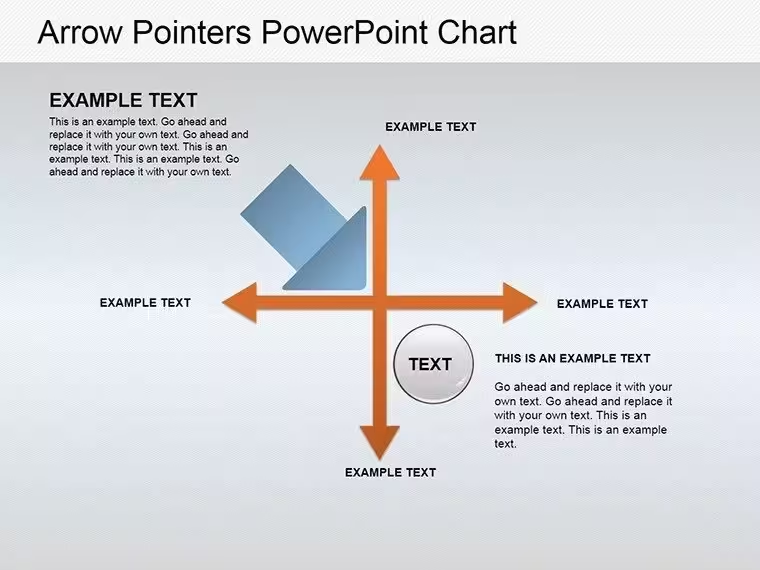
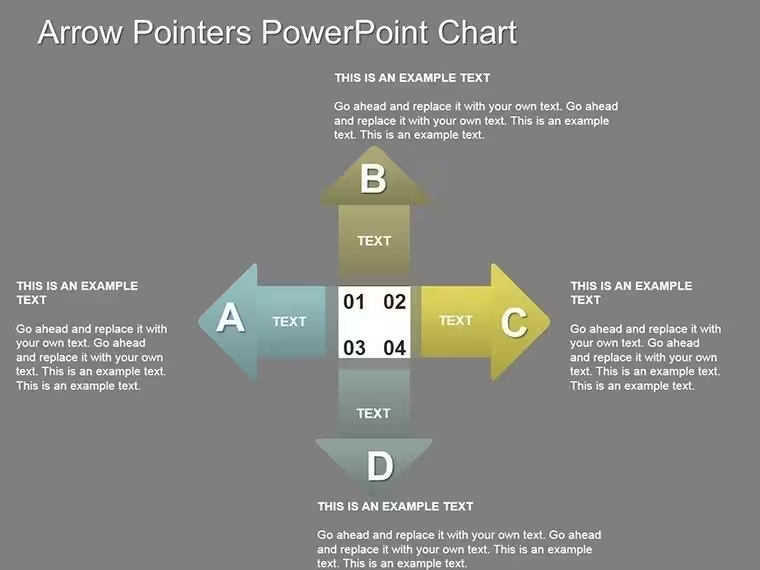
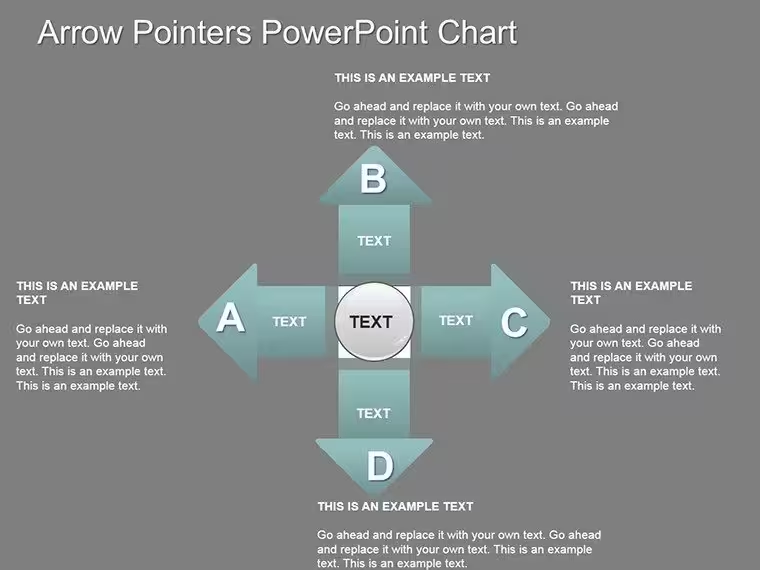
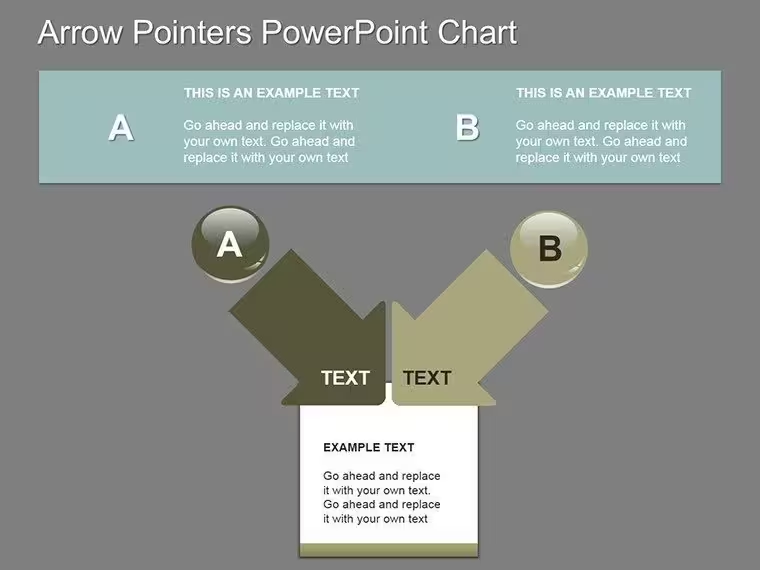
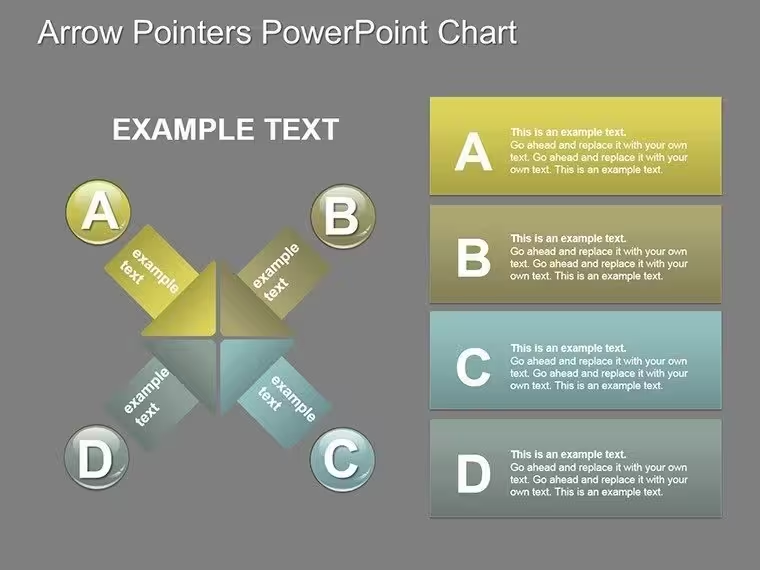
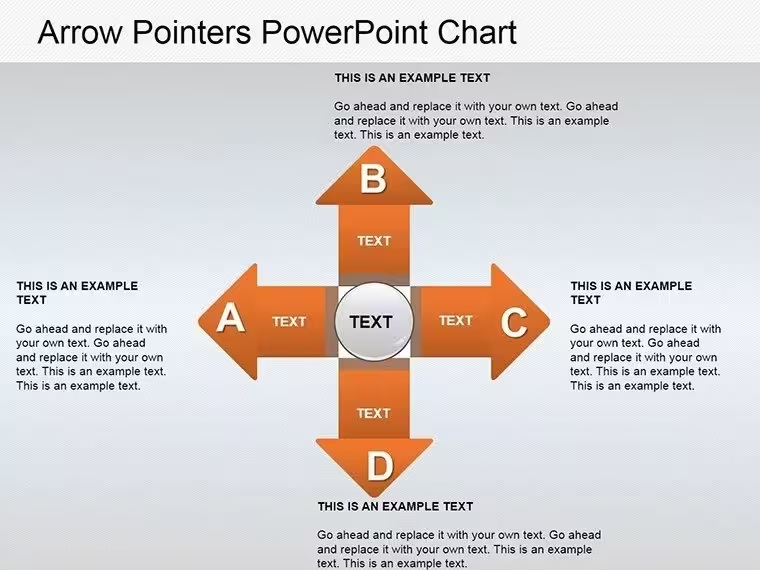
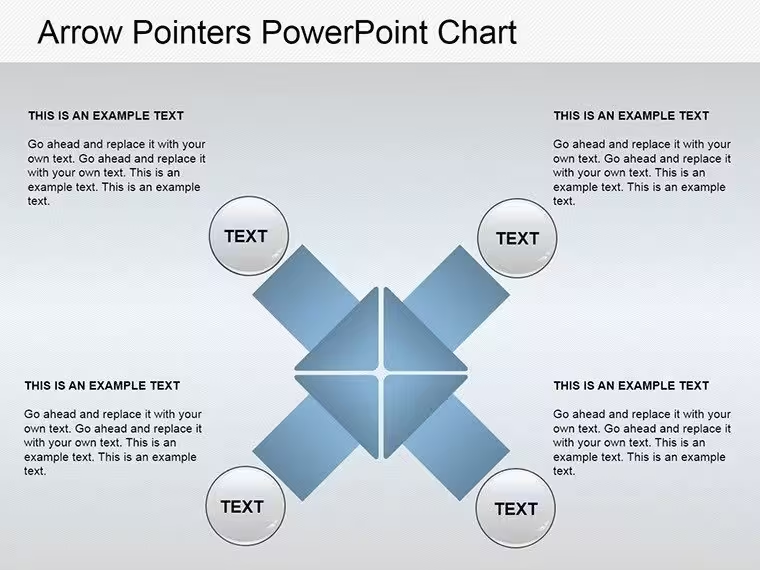
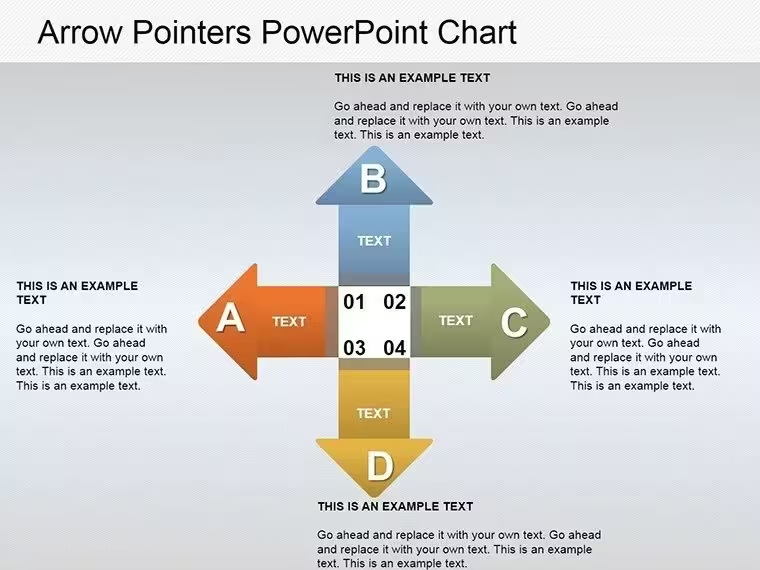
Para desenvolverse en procesos complejos hace falta algo más que palabras: se necesitan recursos visuales que guíen e inspiren. Nuestra plantilla de gráficos de pasos con indicadores de flecha para PowerPoint hace precisamente eso: ofrece 26 diapositivas editables para diseñar flujos de trabajo, estrategias y progresiones con precisión y estilo. Es perfecta para profesionales de negocios que presentan ideas, docentes que desglosan planes de estudio o ponentes que ofrecen charlas motivadoras. Esta plantilla transforma los pasos abstractos en recorridos tangibles. Imagina flechas que indican el camino a lo largo del cronograma de un proyecto y señalan hitos con gran claridad: ese es el poder que tienes al alcance de la mano.
Diseñados para captar la atención, los gráficos con flechas de la plantilla son ideales para ilustrar secuencias y facilitar que el público siga y retenga la información. No se trata solo de flechas: se trata de dirección, impulso y de lograr ese momento «ajá» en tus presentaciones.
Elementos clave para llevar tu mensaje más lejos
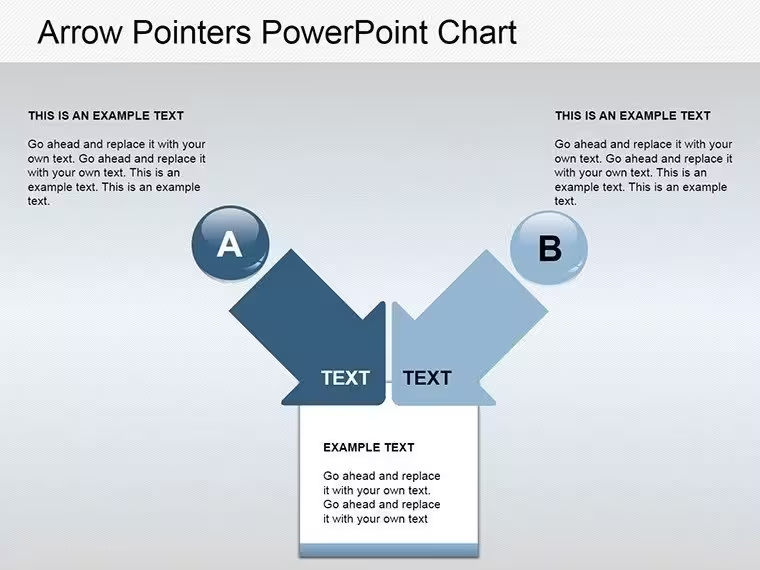
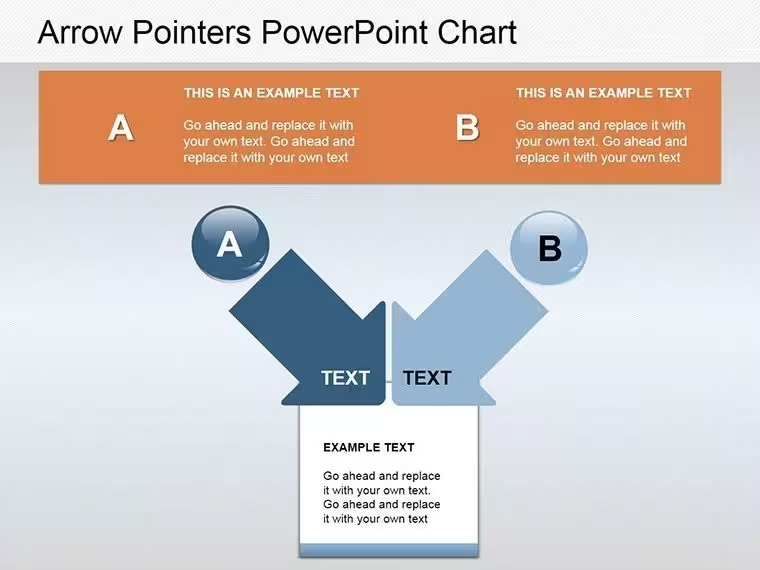
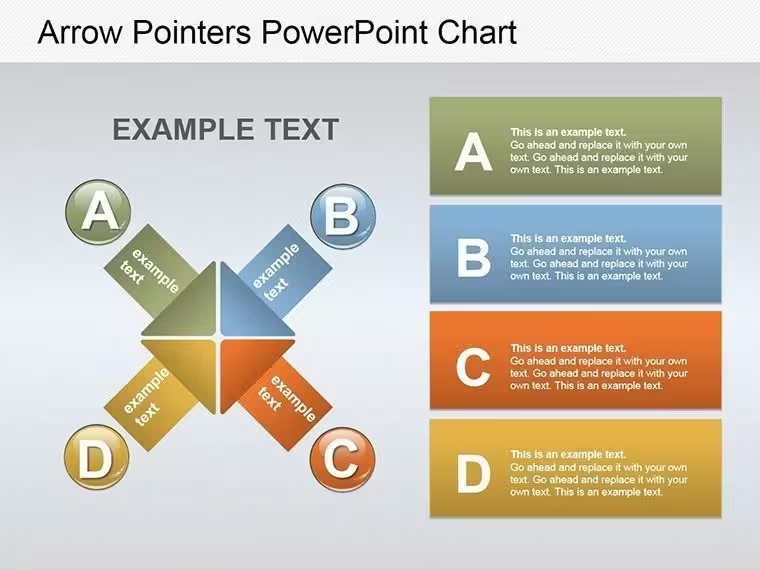
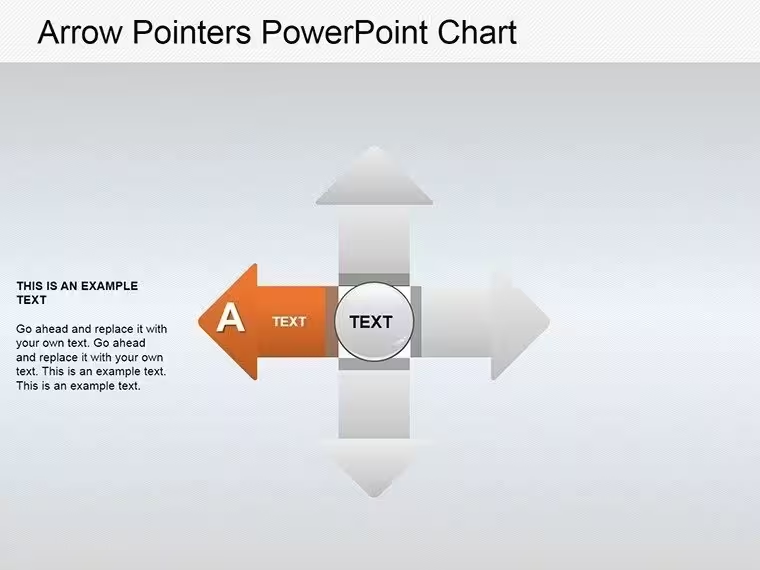
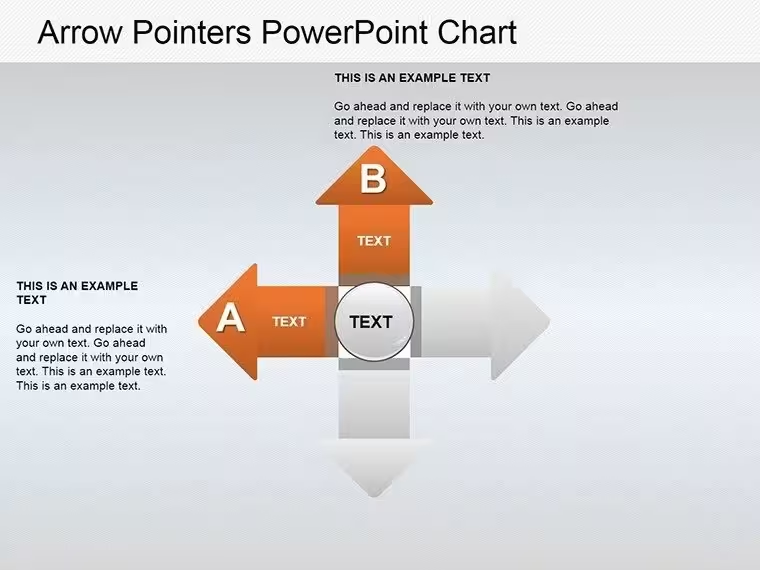
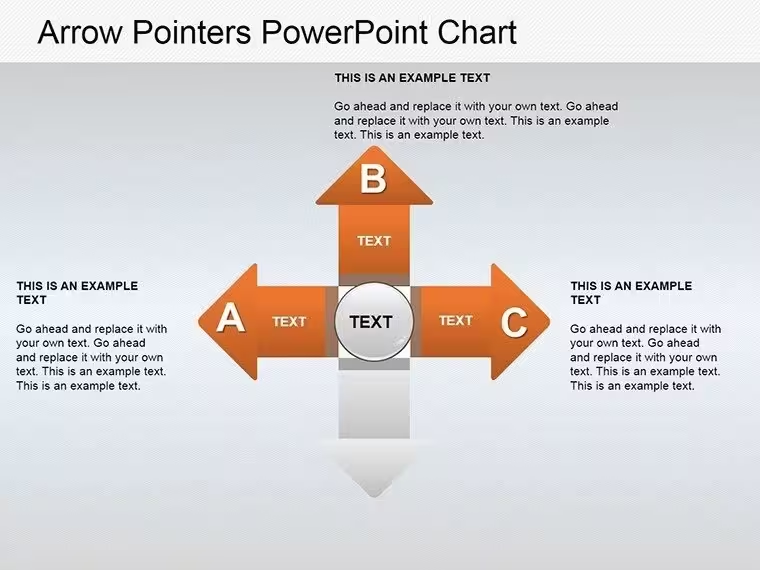
El eje central de esta plantilla son los gráficos de pasos con indicadores de flecha, que abarcan desde progresiones lineales hasta decisiones con ramificaciones. Una de las diapositivas favoritas muestra una cadena de flechas con varios pasos, ideal para representar embudos de ventas, con iconos personalizables en cada etapa. Los recursos visuales son atractivos e incluyen opciones de degradados, sombras e iconos que destacan sobre los fondos.
La personalización es sencilla: cambia los colores de las flechas para que combinen con tu tema, ajusta las fuentes para destacar ciertos elementos y reorganiza los diseños para crear flujos únicos. Esta adaptabilidad permite cumplir con los estándares profesionales, como los de los recursos visuales de gestión de proyectos del PMI, y favorece una comunicación clara.
Además de los pasos, puedes incorporar datos con métricas integradas, como porcentajes de finalización o KPI, para convertir las flechas en narrativas basadas en datos.
Aplicaciones versátiles para lograr el máximo impacto
En el ámbito empresarial, utiliza la plantilla para crear hojas de ruta de propuestas: un gráfico con flechas que describe las fases de implementación, con sus respectivos cronogramas, ayudó a una startup a conseguir financiación al visualizar sus vías de crecimiento. Los docentes pueden diseñar mapas de planes de clase alineados con los estándares Common Core para facilitar la comprensión del progreso de los estudiantes.
En conferencias, los ponentes pueden utilizar flechas ramificadas para crear árboles de decisión e involucrar al público en situaciones interactivas. En marketing, pueden ilustrar el recorrido del cliente, desde el conocimiento hasta la fidelización, y mejorar la coordinación del equipo, como se ha visto en las campañas de marcas como Nike.
En Recursos Humanos, los procesos de incorporación se convierten en recursos visuales más claros y ágiles, lo que reduce la confusión de los nuevos empleados y mejora las tasas de retención, según estudios de SHRM.
Integra las flechas en tu estrategia de presentación
- Elige tu flujo: Selecciona entre 26 diapositivas según la complejidad del proceso.
- Personaliza los detalles: Introduce texto, ajusta las flechas y añade recursos visuales.
- Mejora la interactividad: Utiliza hipervínculos para crear rutas ramificadas.
- Perfecciona y ensaya: Comprueba que el flujo siga una progresión lógica.
- Presenta con dinamismo: Anima las flechas para que aparezcan en secuencia.
Este método refleja los flujos de trabajo ágiles y permite realizar mejoras iterativas para lograr resultados impecables.
Ventajas frente a las funciones integradas de PowerPoint
Las flechas predeterminadas de PowerPoint son básicas; esta plantilla ofrece diseños profesionales con una armonía visual integrada, lo que ahorra tiempo de diseño. Los usuarios valoran cómo ayuda a mejorar las presentaciones comerciales: por ejemplo, un equipo de ventas cerró tratos más rápido gracias a una representación más clara de los procesos.
Consejos profesionales para crear gráficos de flechas excelentes
- Limita los pasos a entre 5 y 7 para mantener la atención.
- Usa iconos direccionales para reforzar el flujo.
- Equilibra el texto con los recursos visuales para facilitar una lectura rápida.
- Incorpora la psicología del color: usa tonos verdes para indicar progreso.
- Recopila comentarios para mejorar la claridad de las flechas.
Estos consejos, inspirados en expertos en presentaciones, mejorarán tu exposición.
Nuestra plantilla de gráficos de pasos con indicadores de flecha para PowerPoint impulsa tu contenido. De las ideas a la ejecución, traza el rumbo. Dale un nuevo impulso a tus presentaciones: descarga la plantilla y marca el camino.
Preguntas frecuentes
¿Se pueden personalizar por completo los gráficos de flechas?
Sí, puedes editar cada flecha, color y diseño para adaptarlos a tus necesidades.
¿Es compatible con otros programas?
Está diseñada principalmente para PowerPoint, pero puedes exportarla a PDF o como imágenes para usarla en otros formatos.
¿Es adecuada para públicos numerosos?
Por supuesto. Sus diseños de gran visibilidad garantizan la claridad incluso en salas grandes.
¿Puedo añadir mis propios iconos?
Claro, puedes insertar gráficos personalizados en las flechas sin complicaciones.
¿Qué pasa si mi proceso no es lineal?
Las diapositivas con flechas ramificadas permiten representar eficazmente flujos complejos y no lineales.
Ideal para
- Hojas de ruta de proyectos y planes de sprint
- Cronogramas de lanzamiento de productos
- Presentaciones de resultados trimestrales o anuales
- Historia de la empresa y resúmenes de hitos
Licencia
reseñas
The chart animations worked fine and I didn’t have to rebuild anything from scratch.
I mostly needed the comparison graphs and they were easy to replace with my own numbers.
Good enough for internal office slides. Nothing fancy but not messy either.
The color mix was a little strong for my taste but the layout itself was useful.
I used this while preparing a client report late at night and it saved me from panic mode.
Ayuda a otros compartiendo tu experiencia. Las reseñas solo se aceptan de usuarios registrados.
Preguntas frecuentes
¿Funciona en Google Slides?
¿Las fuentes están incluidas?
¿Puedo usarla en proyectos para clientes?
¿Cuál es la política de reembolso?
¿Se actualiza la plantilla después de la compra?
Plantillas similares
Ver todo PowerPoint Charts →
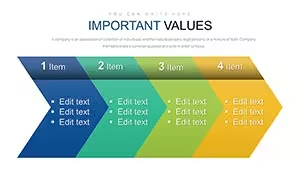
Las 26 diapositivas