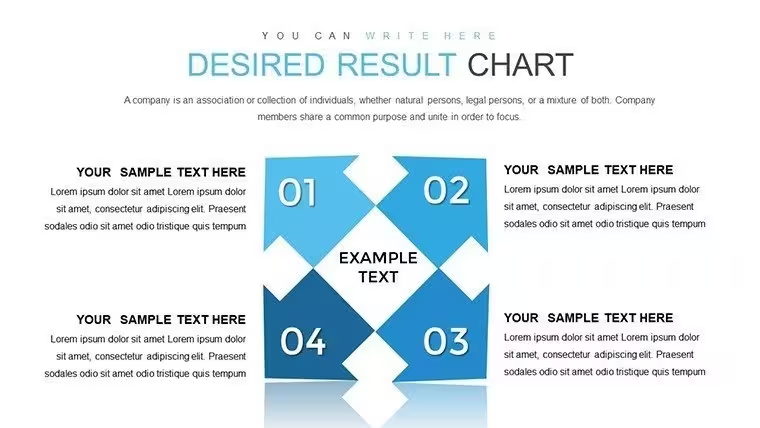
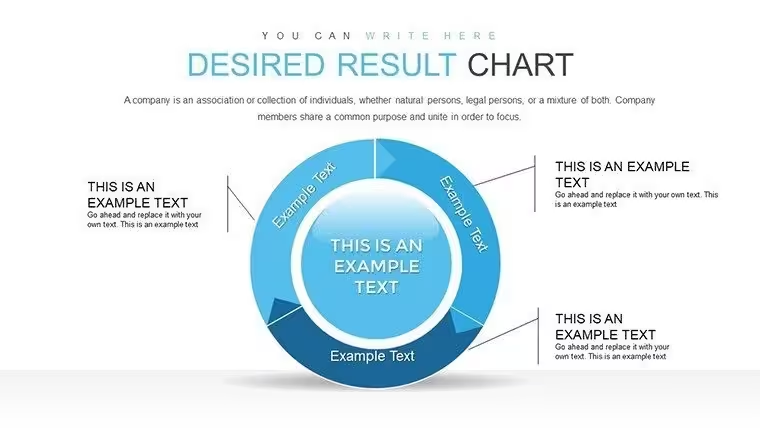
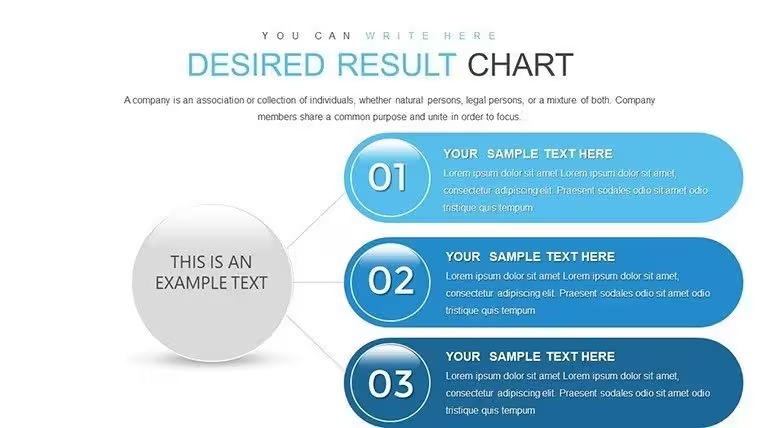
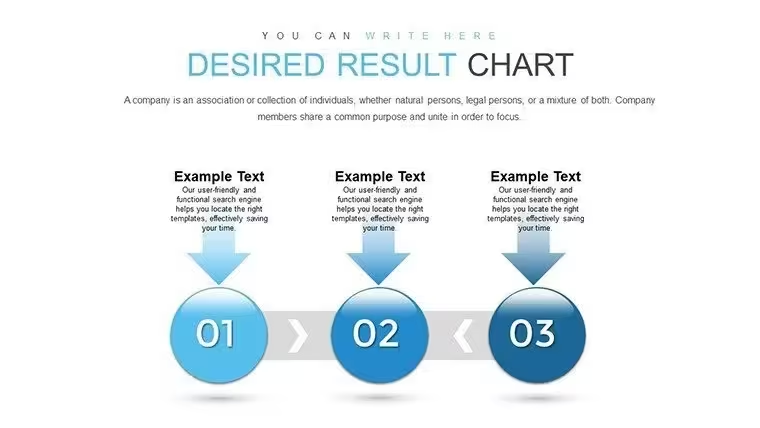
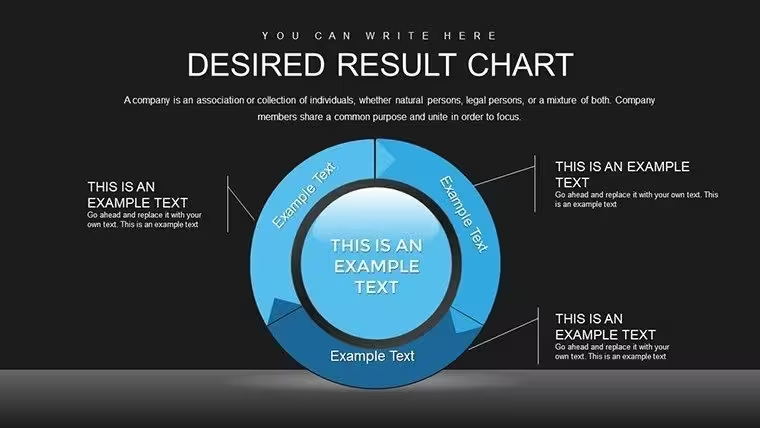
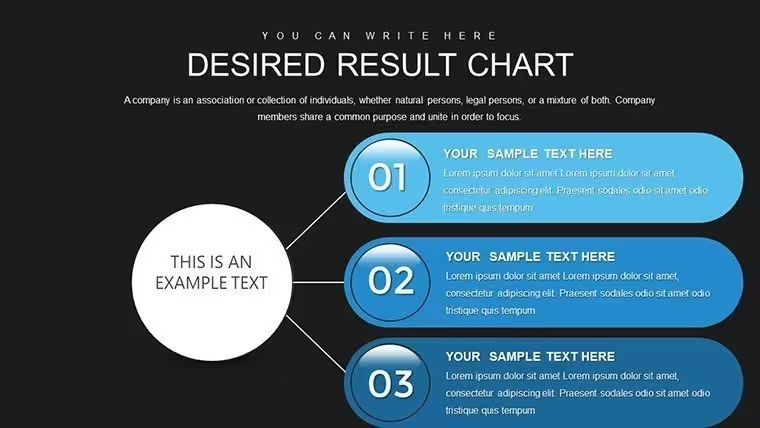
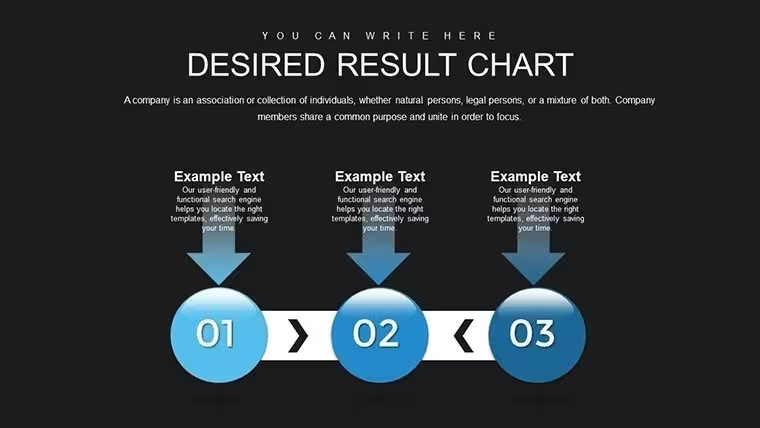
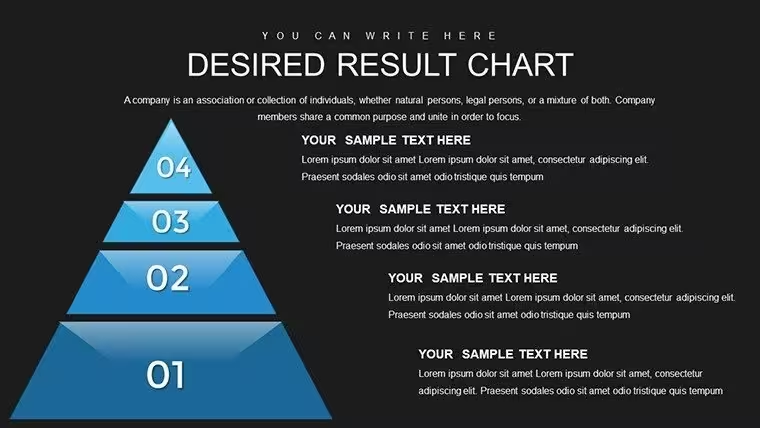
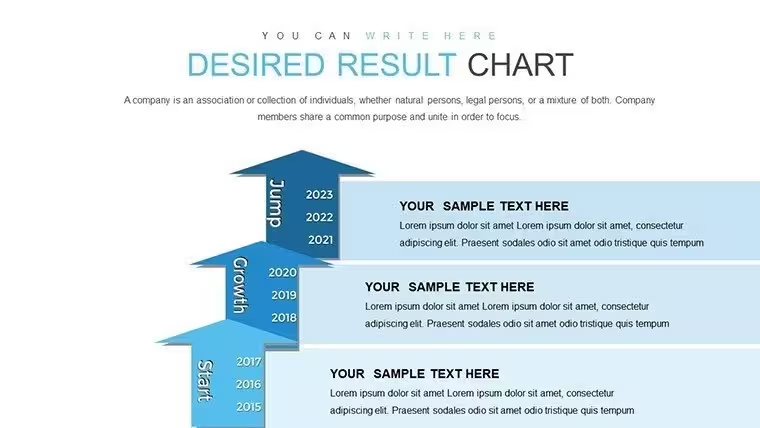
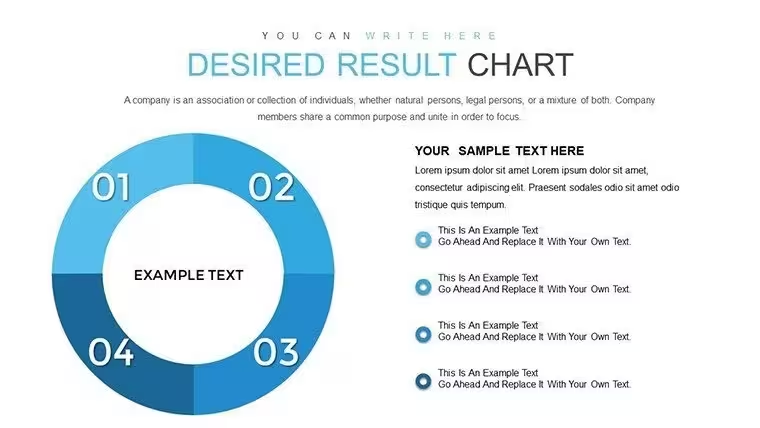
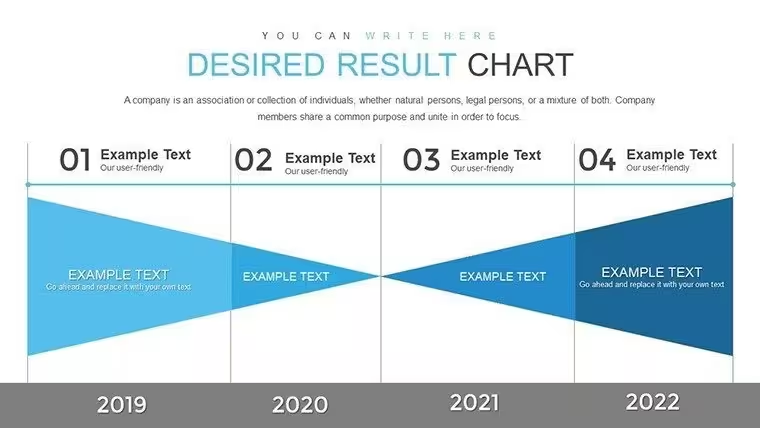
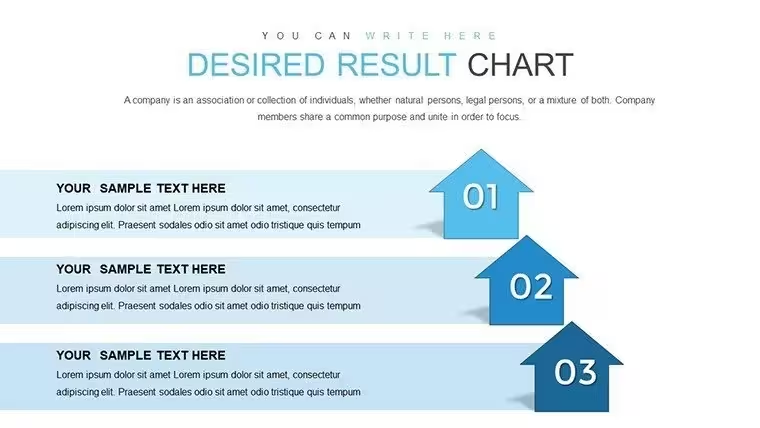
 Haz clic para ampliar
Plantilla personalizable de gráficos de PowerPoint: domina la visualización de datos
| Formato | .pptx |
| Diapositivas | 28 diseños únicos |
| Relación de aspecto | 16:9 |
| Compatibilidad | PowerPoint |
| Animado | No |
| Idioma | English |
| Licencia | Commercial |
| Tamaño del archivo | — |
| Versión | v1.0 |
| Última actualización | agosto de 2026 |
Qué contiene
En el panorama actual, saturado de datos, convertir números en historias es clave para influir en las decisiones e impulsar la innovación. Nuestra plantilla de gráficos personalizables para PowerPoint te ofrece 28 diapositivas editables con tipos de gráficos esenciales, desde gráficos de barras para hacer comparaciones hasta diagramas de dispersión para mostrar correlaciones. Diseñado para quienes exigen precisión sin complicaciones, este recurso PPTX está pensado tanto para analistas de negocios y educadores como para especialistas en marketing, y te ayuda a visualizar tendencias, proporciones y patrones sin esfuerzo.
Imagina esto: un consultor presenta información sobre el mercado con gráficos circulares que desglosan los datos de la competencia, o un docente usa gráficos de líneas para seguir acontecimientos históricos y lograr que los estudiantes retengan mejor lo aprendido. Además de ser compatible con PowerPoint 2016, 2019 y Microsoft 365, funciona a la perfección con Google Slides para que puedas hacer ajustes en colaboración con otras personas. Puedes probar una demo gratuita antes de decidirte y comprobar si se adapta a tu estilo. Esta plantilla tiende un puente entre los datos sin procesar y las historias convincentes, reduce el tiempo de preparación y potencia el impacto. Es ideal para quienes están cansados de las imágenes genéricas que no logran captar el interés.
Descubre la versatilidad de tus presentaciones
¿Qué hace que esta plantilla destaque? Su amplia variedad de estilos de gráficos, cada uno optimizado para contar historias basadas en datos específicos. Los gráficos de barras son ideales para comparar métricas lado a lado, como las ventas trimestrales por región, mientras que los gráficos de áreas permiten mostrar acumulados, como los presupuestos de proyectos a lo largo del tiempo. Esta versatilidad se basa en principios de diseño inspirados en la proporción de tinta y datos de Edward Tufte, que minimizan el desorden para maximizar la claridad.
- Gráficos de barras: Apila o agrupa los datos para compararlos rápidamente, por ejemplo, al presentar indicadores clave de rendimiento en evaluaciones de equipo.
- Gráficos circulares: Desglosa un todo en partes, como las asignaciones presupuestarias en resúmenes financieros.
- Gráficos de líneas: Sigue la evolución de los datos, desde los precios de las acciones hasta el progreso del alumnado.
- Gráficos de áreas: Muestra acumulaciones; son ideales para visualizar el uso de recursos en la planificación de operaciones.
- Diagramas de dispersión: Descubre relaciones, como la inversión publicitaria frente a las conversiones en análisis de marketing.
Cada gráfico incluye marcadores de posición para tus datos y permite importar información de Excel para actualizarla al instante: una función que ahorra horas en entornos dinámicos.
Explora las diapositivas en detalle
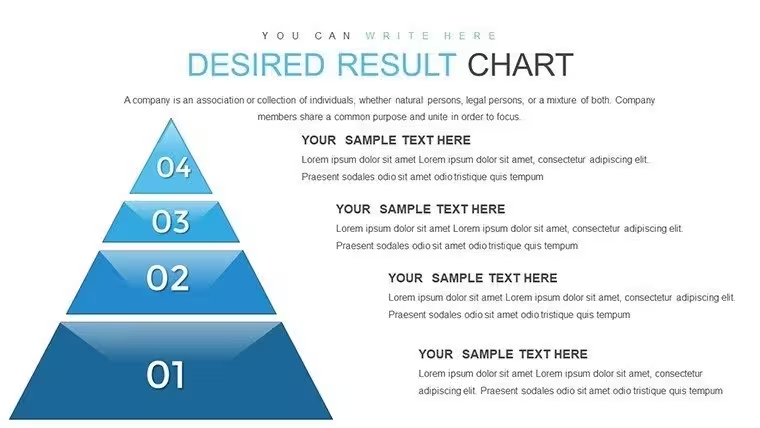
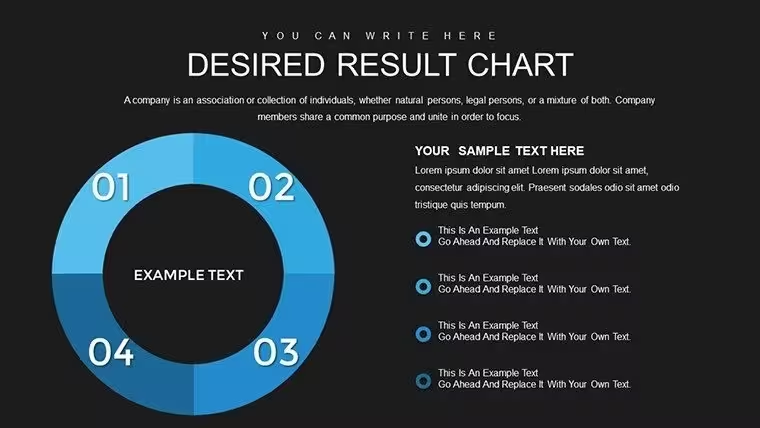
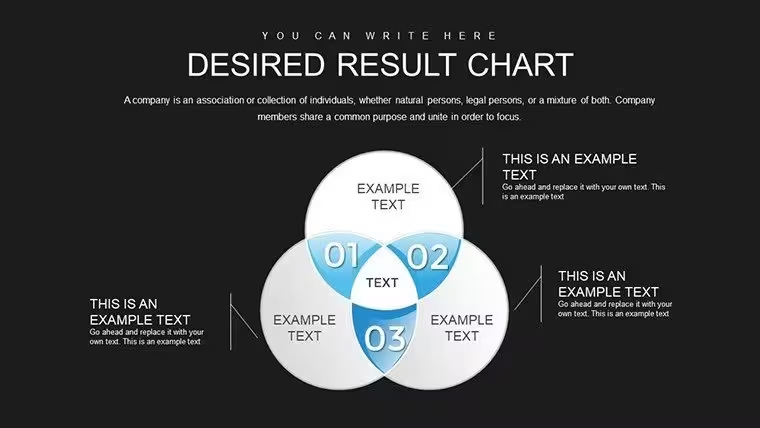
La diapositiva 1 presenta una vista general con un panel que combina varios gráficos para ofrecer resúmenes de un vistazo. Después, encontrarás diapositivas especializadas: de la 3 a la 7, se exploran distintas variantes de gráficos de barras, con opciones de orientación horizontal o vertical para adaptarse a conjuntos de datos extensos. A mitad de la presentación, las diapositivas 12 a 15 incluyen gráficos circulares y de anillos con etiquetas de porcentaje que se calculan automáticamente y facilitan la comprensión del público.
Más adelante, las diapositivas 20 a 24 combinan gráficos de líneas y de áreas para narrar historias con varias capas, por ejemplo, al pronosticar ingresos con intervalos de confianza. El último conjunto incluye diagramas de dispersión con líneas de tendencia, perfectos para análisis de regresión en presentaciones de investigación. En todas las diapositivas, puedes ajustar las líneas de cuadrícula y las leyendas para seguir las prácticas recomendadas de visualización de fuentes como Data Visualization Society.
Casos de uso específicos y propuestas de valor
Adapta esta plantilla a tu sector para que resulte lo más pertinente posible. En consultoría, usa diagramas de dispersión para mostrar las correlaciones del retorno de la inversión de tus clientes, basándote en casos de estudio como los publicados en Harvard Business Review, donde la claridad visual aceleró la aceptación de las propuestas. Los educadores pueden animar gráficos de líneas para ilustrar experimentos científicos y aumentar la participación del alumnado, como demuestra la investigación sobre la teoría de la carga cognitiva.
Los especialistas en marketing pueden usar gráficos circulares en los resúmenes de campañas para destacar la contribución de cada canal con colores vivos que se ajusten a las directrices de marca. A diferencia de los gráficos predeterminados de PowerPoint, nuestra plantilla incluye iconos temáticos y transiciones más fluidas para dar un toque más profesional sin necesidad de usar software adicional. Entre sus principales ventajas: fomenta la alfabetización de datos en los equipos, agiliza los ciclos de elaboración de informes y aumenta la capacidad de persuasión mediante imágenes basadas en evidencia.
- Descarga e importa: Descarga el archivo e incorpora tu conjunto de datos mediante copiar y pegar o con enlaces.
- Elige el tipo de gráfico: Adáptalo a lo que quieras contar: usa gráficos circulares para mostrar proporciones y gráficos de líneas para representar tendencias.
- Personaliza la estética: Aplica fuentes y colores. Consejo: usa de 3 a 5 tonos para lograr armonía.
- Perfecciona y comparte: Añade notas, exporta la presentación y expón con confianza.
Consejo para tu flujo de trabajo: integra herramientas como Tableau para obtener datos avanzados y luego perfecciona el resultado en PowerPoint. Según encuestas internas sobre herramientas similares, los usuarios indican que crean sus presentaciones un 25 % más rápido.
Consejos profesionales de expertos en visualización
Aprovecha los principios de la Gestalt agrupando gráficos relacionados en una misma diapositiva para facilitar el reconocimiento de patrones. Para garantizar la accesibilidad, añade títulos descriptivos y no te bases únicamente en el color para distinguir los elementos: usa patrones para que las personas daltónicas puedan diferenciarlos, de acuerdo con las pautas de la ADA. Por ejemplo, una startup de tecnología financiera usó estos gráficos en sus presentaciones para captar inversores, ya que las visualizaciones claras hicieron más comprensibles algoritmos complejos.
Esta plantilla es mucho más que un conjunto de diapositivas: es un kit de herramientas para convertir datos en decisiones. ¿Por qué conformarte con lo corriente cuando puedes ofrecer ideas extraordinarias?
Aprovecha la oportunidad: descarga ahora esta plantilla de gráficos personalizables para PowerPoint y convierte tus datos en un diálogo.
Preguntas frecuentes
¿Qué tipos de gráficos incluye?
Gráficos de barras, circulares, de líneas y de áreas, además de diagramas de dispersión. Todos son totalmente editables para adaptarse a distintas necesidades de datos.
¿Hay una demo gratuita?
Sí, pruébala para explorar sus funciones antes de comprarla.
¿Cómo puedo adaptarla a mi marca?
Modifica fácilmente los colores, las fuentes y los logotipos; no necesitas tener conocimientos de diseño.
¿Permite actualizar los datos en tiempo real?
Vincúlala a Excel para actualizar los datos automáticamente mientras editas.
¿A quién puedo contactar si necesito ayuda?
Nuestro equipo especializado ofrece asistencia las 24 horas, los 7 días de la semana, para responder cualquier consulta.
Ideal para
- Hojas de ruta de proyectos y planes de sprint
- Cronogramas de lanzamiento de productos
- Presentaciones de resultados trimestrales o anuales
- Historia de la empresa y resúmenes de hitos
Licencia
reseñas
The layouts were straightforward and didn’t require much editing.
I used the comparison charts for a budget presentation.
A few colors felt too strong on screen.
The graphs themselves stayed readable though.
Ayuda a otros compartiendo tu experiencia. Las reseñas solo se aceptan de usuarios registrados.
Preguntas frecuentes
¿Funciona en Google Slides?
¿Las fuentes están incluidas?
¿Puedo usarla en proyectos para clientes?
¿Cuál es la política de reembolso?
¿Se actualiza la plantilla después de la compra?
Plantillas similares
Ver todo PowerPoint Charts →


Las 28 diapositivas