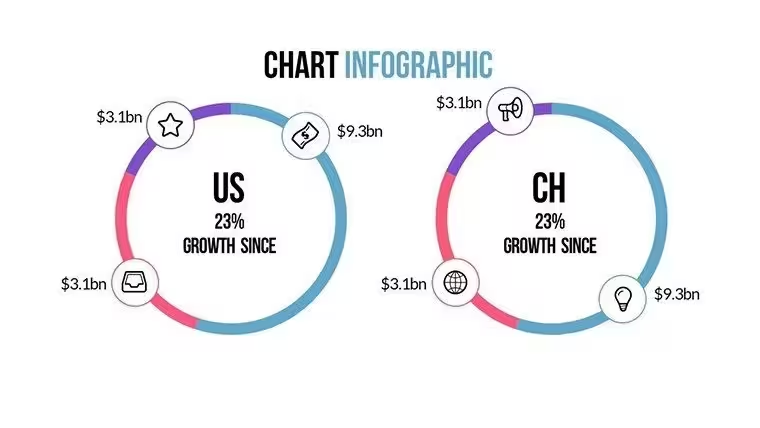
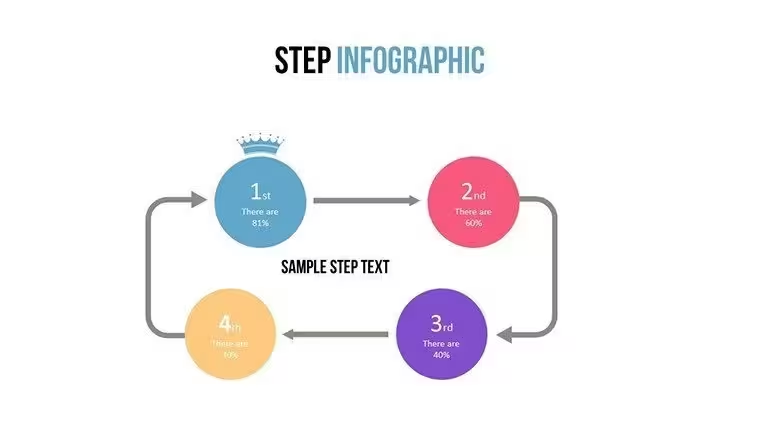
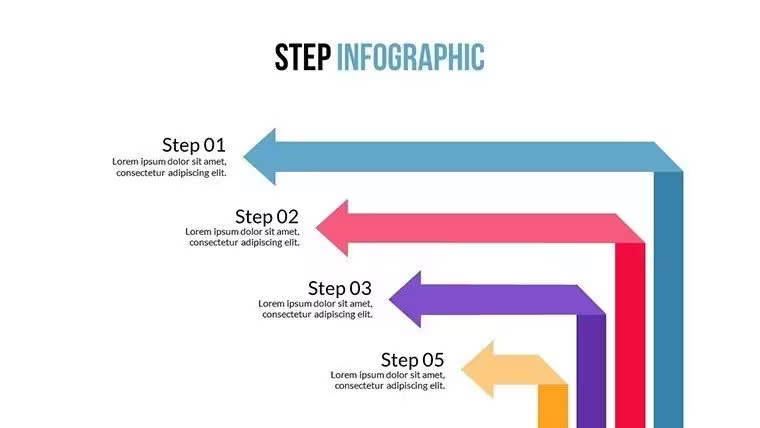
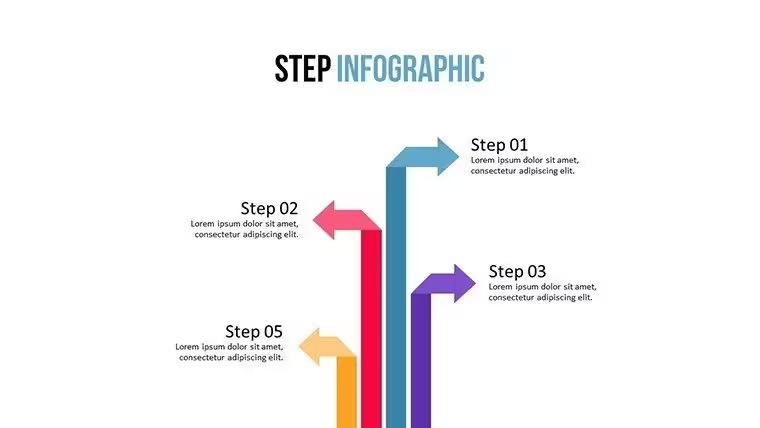
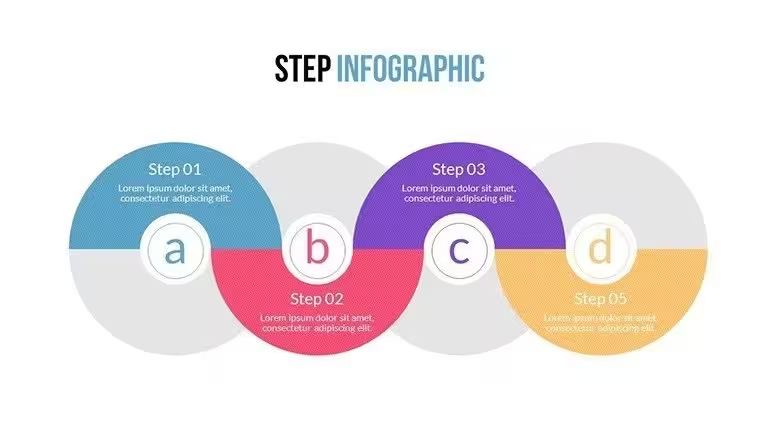
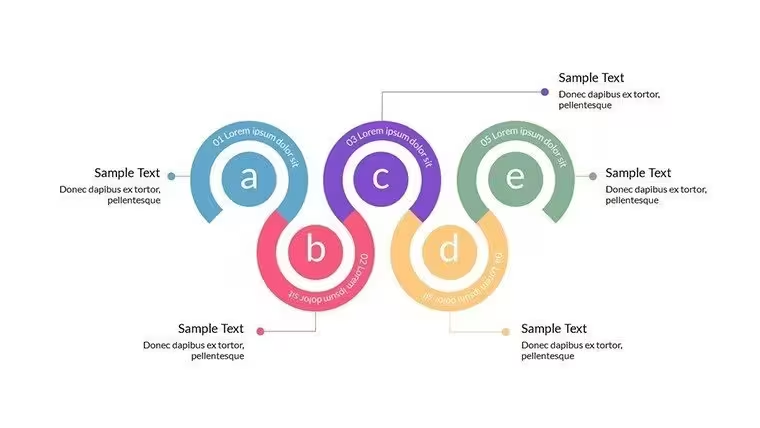
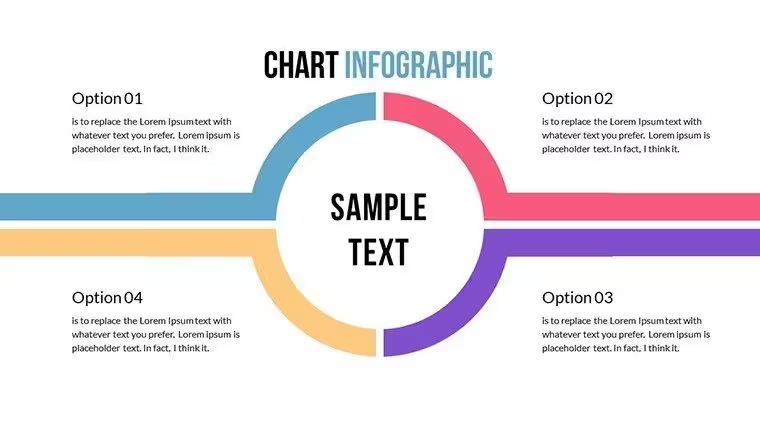
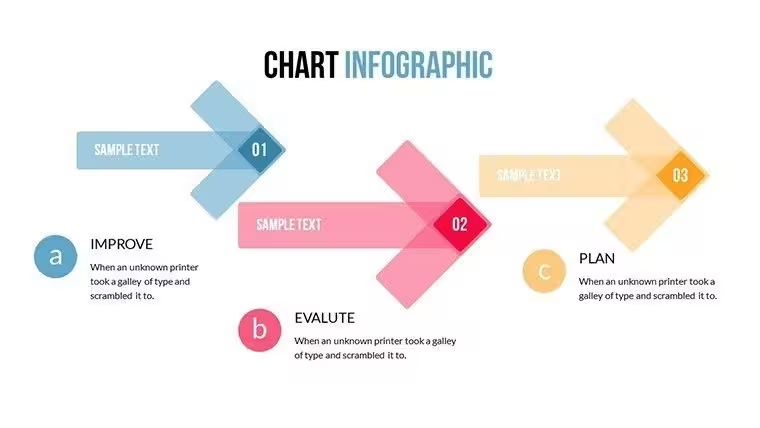
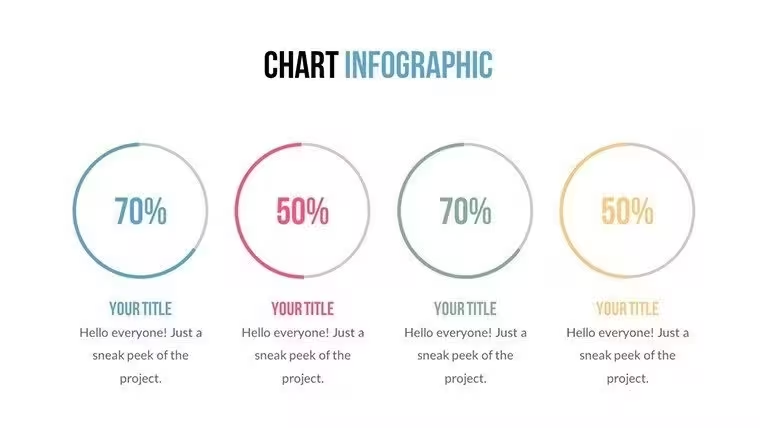
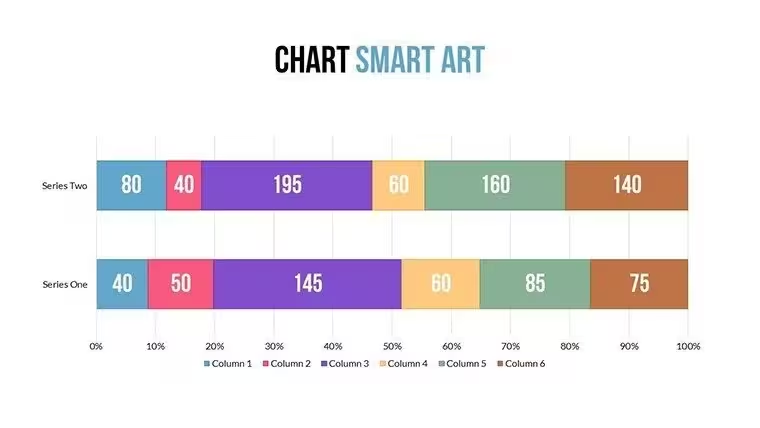
 Haz clic para ampliar
Componentes de animación para presentaciones con gráficos de PowerPoint
| Formato | .pptx |
| Diapositivas | 16 diseños únicos |
| Relación de aspecto | 16:9 |
| Compatibilidad | PowerPoint |
| Animado | No |
| Idioma | English |
| Licencia | Commercial |
| Tamaño del archivo | — |
| Versión | v1.0 |
| Última actualización | agosto de 2026 |
Qué contiene
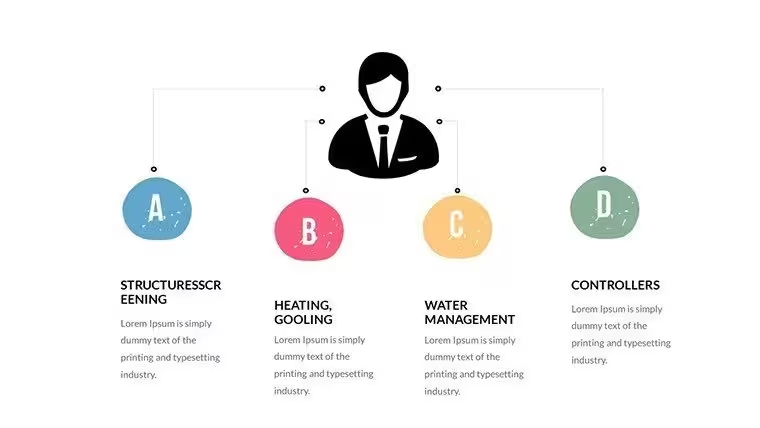
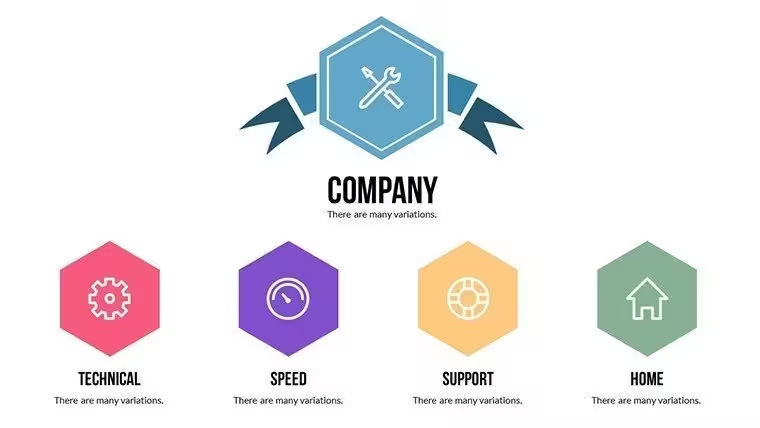
Al gestionar proyectos o analizar datos, la claridad en la comunicación puede marcar la diferencia entre el éxito y el fracaso. Nuestra plantilla de gráficos de componentes animados para PowerPoint aborda esta necesidad con 16 diapositivas editables centradas en estructuras de árboles y flechas, perfectas para ilustrar jerarquías, secuencias e interacciones. Diseñada para gerentes de proyectos, desarrolladores de software y estrategas empresariales, esta plantilla convierte conceptos abstractos en narrativas visuales. Imagina cómo representar la arquitectura de un software con diagramas de árbol que ramifican las dependencias, o cómo usar flechas para secuenciar los flujos de procesos en una reunión informativa del equipo. Simplifica los planes complejos y ayuda a los equipos a coordinar plazos y recursos, lo que, en última instancia, impulsa la eficiencia y reduce los malentendidos.
Explora las innovaciones de los gráficos de árboles y flechas
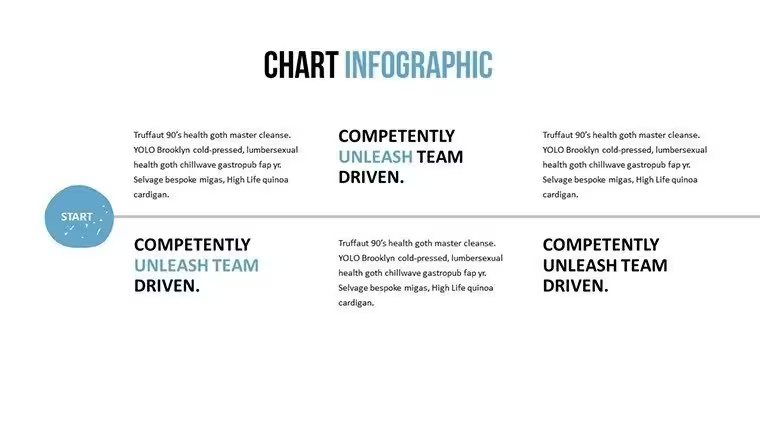
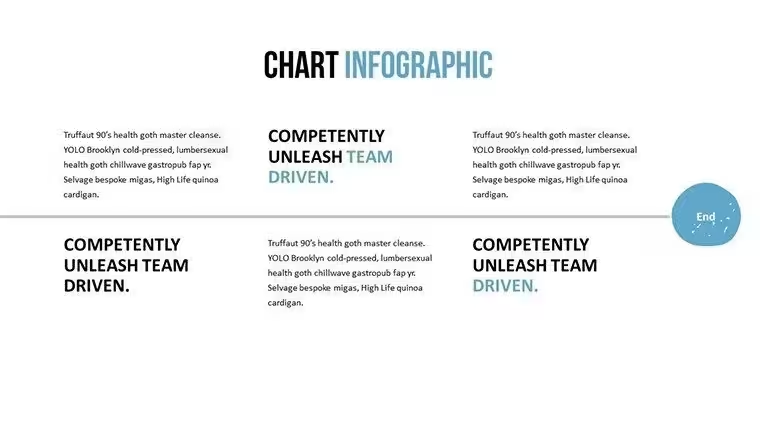
Los diseños de árbol son excelentes para representar relaciones jerárquicas, como estructuras organizativas o árboles de decisiones para evaluar riesgos. Por ejemplo, en el sector de TI, puedes usarlos para esquematizar los componentes de un sistema y mostrar cómo interactúan los módulos para facilitar la depuración. Por su parte, los gráficos de flechas guían la mirada a través de los procesos y son ideales para cronologías o diagramas de flujo de trabajo. Todas las diapositivas admiten animaciones, lo que permite mostrar los elementos de forma secuencial, mantener la atención del público y facilitar la comprensión. Puedes editar formas, colores y texto para que se ajusten a la estética de tu proyecto. Los vectores de alta calidad mantienen su nitidez incluso al ampliarlos para carteles o pantallas digitales.
Casos prácticos de uso en la gestión de proyectos
En la práctica, esta plantilla destaca en entornos ágiles. Un scrum master podría usar las diapositivas de árbol para visualizar los pendientes del sprint y clasificar las tareas por prioridad y responsable. Un ejemplo real: una empresa de consultoría utilizó gráficos de flechas para representar los procesos de incorporación de clientes y redujo el tiempo de configuración un 30 % gracias a unos pasos más claros. Para los científicos de datos, las flechas pueden representar flujos de algoritmos y hacer que las presentaciones para las partes interesadas no técnicas sean más accesibles. Integra la plantilla con herramientas como Microsoft Project para sincronizar datos o añade animaciones personalizadas para destacar las rutas críticas.
Cómo implementar la plantilla paso a paso
- Elige una diapositiva de árbol o de flechas según la estructura de tus datos: árboles para ramificaciones y flechas para direcciones.
- Añade contenido: arrastra y suelta elementos para crear tu diagrama.
- Aplica animaciones: configura entradas y salidas para mostrar la información progresivamente.
- Personaliza los elementos visuales: adapta las flechas a los colores de la marca o ajusta los nodos del árbol para aportar profundidad.
- Revisa las interacciones: simula la presentación para comprobar que el flujo sea fluido.
- Comparte o presenta: exporta a PDF para distribuir el material o presenta en directo para iniciar el debate.
Este método, inspirado en las mejores prácticas de gestión de proyectos del PMI, garantiza que tus gráficos no solo muestren datos, sino que también faciliten la obtención de conclusiones prácticas.
Mejor que las opciones de gráficos estándar
A diferencia de las flechas o los organigramas básicos de PowerPoint, esta plantilla incluye componentes animados prediseñados que ahorran tiempo de configuración y aportan profesionalidad. Las herramientas estándar suelen ofrecer animaciones poco fluidas, que dan lugar a transiciones torpes; en cambio, aquí todo está optimizado para captar la atención. Para los analistas, esto significa que pueden centrarse en la interpretación en lugar del diseño. La compatibilidad con versiones anteriores de PowerPoint y la facilidad para exportar a Google Slides amplían sus posibilidades de uso.
Consejos de expertos para presentaciones dinámicas
- Organiza bien las animaciones: evita sobrecargar la presentación y sincroniza la aparición de los elementos con tu narración.
- Usa flechas para mostrar relaciones causales: representa las relaciones de causa y efecto en modelos de negocio para respaldar argumentos convincentes.
- Amplía o contrae los árboles de forma dinámica: despliega o pliega las ramas para responder preguntas de forma interactiva.
- Incluye métricas: añade indicadores clave de rendimiento a los nodos para cuantificar las jerarquías.
- Asegúrate de que se adapte a distintos dispositivos: pruébala en varios dispositivos para garantizar una visualización uniforme.
Basadas en principios de animación que se utilizan en el diseño de UX, estas estrategias convierten tus gráficos estáticos en herramientas narrativas.
Con esta plantilla, dotarás a tu equipo de recursos visuales que aportan claridad y motivación. Desde detectar cuellos de botella en los procesos hasta celebrar hitos con árboles de logros, esta plantilla puede marcar un antes y un después. Aprovecha la oportunidad de mejorar tus presentaciones: descarga hoy los gráficos de componentes animados para PowerPoint y observa cómo tus ideas fluyen sin interrupciones.
Preguntas frecuentes
¿Cómo funcionan las animaciones de esta plantilla?
Los componentes tienen animaciones preconfiguradas que permiten mostrarlos de forma secuencial. Puedes personalizar los tiempos y efectos en el panel de animaciones de PowerPoint.
¿Es adecuada para personas sin conocimientos técnicos?
Por supuesto. Su interfaz intuitiva facilita la edición, y puedes crear árboles y flechas arrastrando y soltando elementos.
¿Puedo añadir más animaciones?
Sí. Las herramientas integradas de PowerPoint te permiten añadir efectos adicionales a cualquier elemento.
¿Qué tipos de archivo admite?
Principalmente .pptx, con opciones sencillas para convertirlo a otros formatos, como PDF.
¿Incluye ejemplos?
La plantilla incluye datos de ejemplo en las diapositivas para guiar tus personalizaciones.
¿Cuántos niveles tienen los gráficos de árbol?
Hasta cinco niveles de forma predeterminada, pero puedes ampliarlos duplicando nodos.
Ideal para
- Hojas de ruta de proyectos y planes de sprint
- Cronogramas de lanzamiento de productos
- Presentaciones de resultados trimestrales o anuales
- Historia de la empresa y resúmenes de hitos
Licencia
reseñas
I liked the comparison tables the most.
Downloaded this the night before class and it saved me.
The bar chart slides looked neat during the presentation.
Not super modern but still useful.
The colors were calm and easy on the eyes.
Ayuda a otros compartiendo tu experiencia. Las reseñas solo se aceptan de usuarios registrados.
Preguntas frecuentes
¿Funciona en Google Slides?
¿Las fuentes están incluidas?
¿Puedo usarla en proyectos para clientes?
¿Cuál es la política de reembolso?
¿Se actualiza la plantilla después de la compra?
Plantillas similares
Ver todo PowerPoint Charts →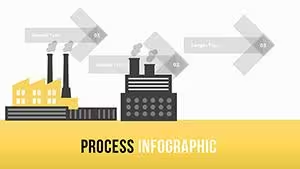

Las 16 diapositivas