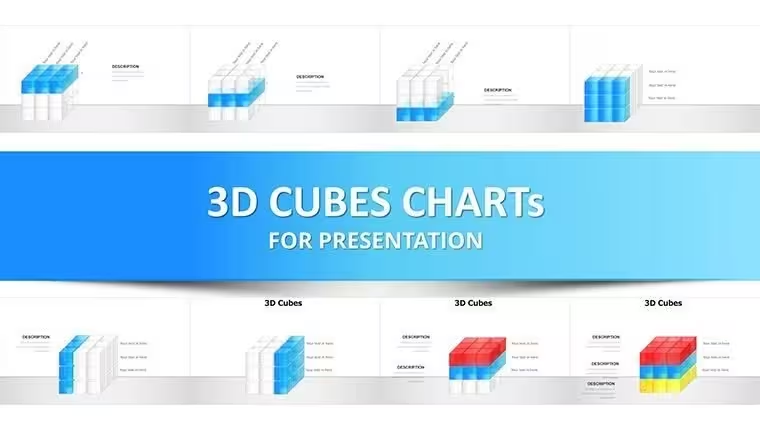
 Haz clic para ampliar
Gráficos de cubos 3D para PowerPoint: añade dimensión a tus historias de datos
| Formato | .pptx |
| Diapositivas | 42 diseños únicos |
| Relación de aspecto | 16:9 |
| Compatibilidad | PowerPoint |
| Animado | No |
| Idioma | English |
| Licencia | Commercial |
| Tamaño del archivo | — |
| Versión | v1.0 |
| Última actualización | agosto de 2026 |
Qué contiene
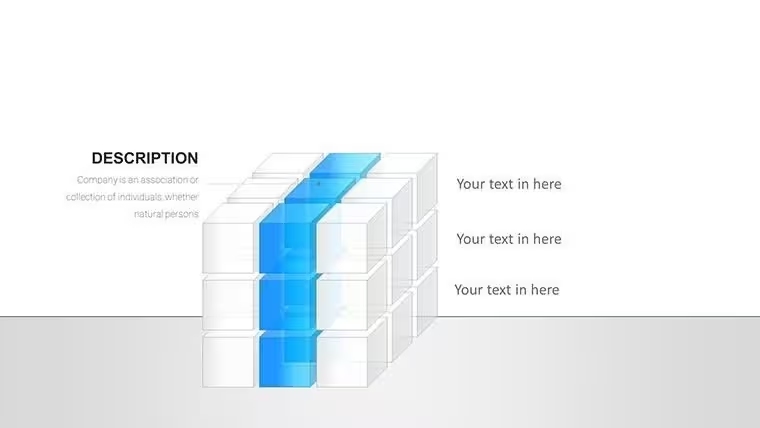
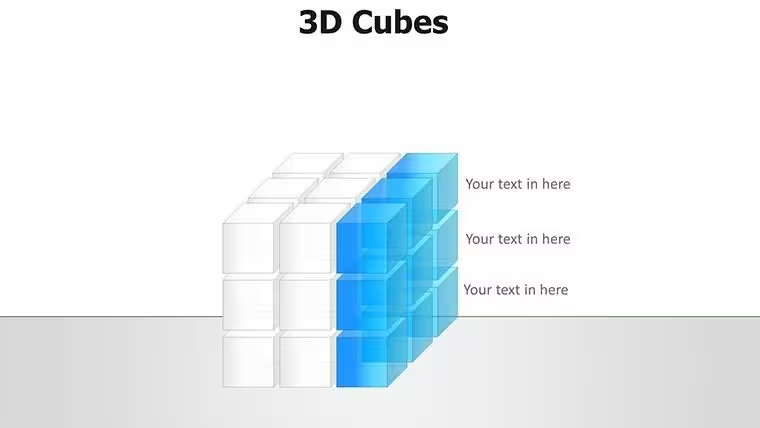
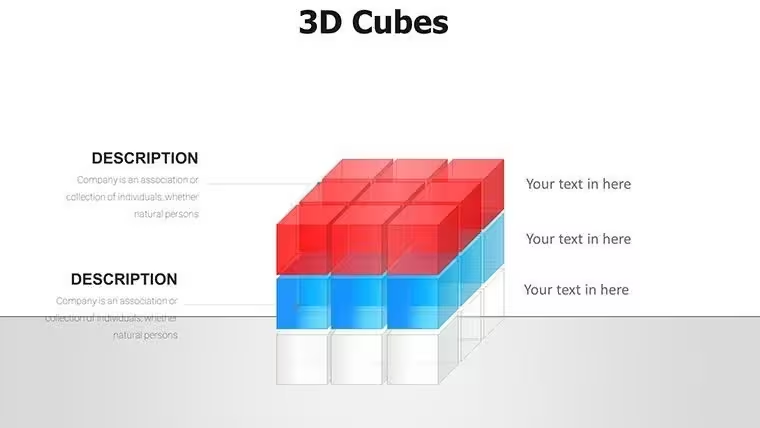
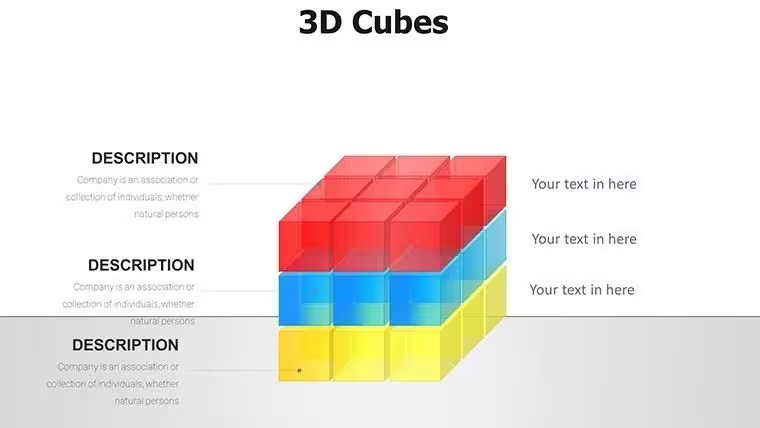
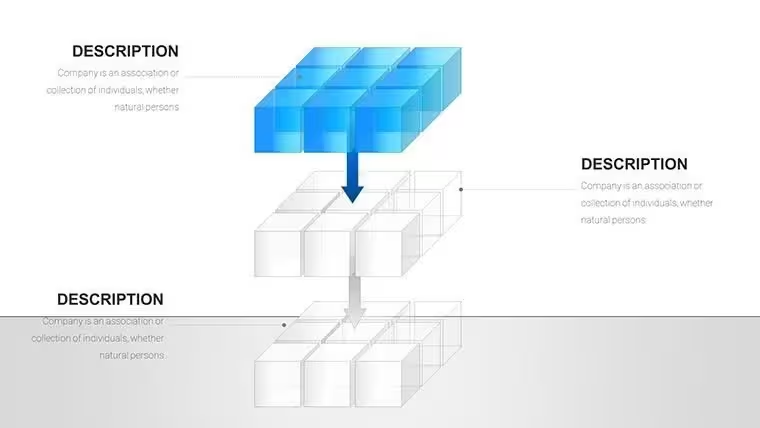
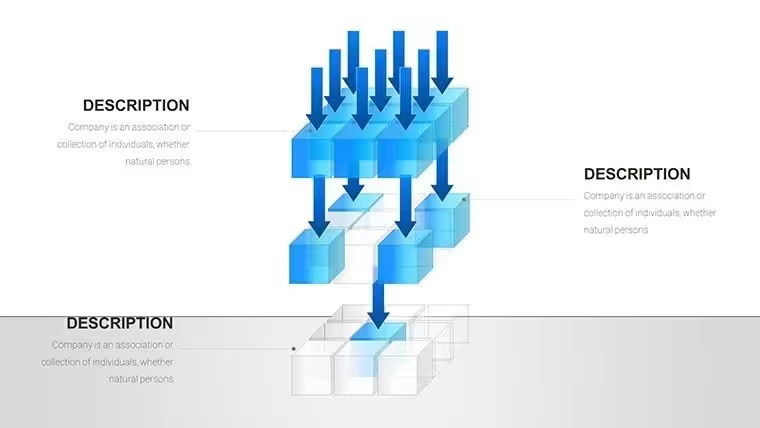
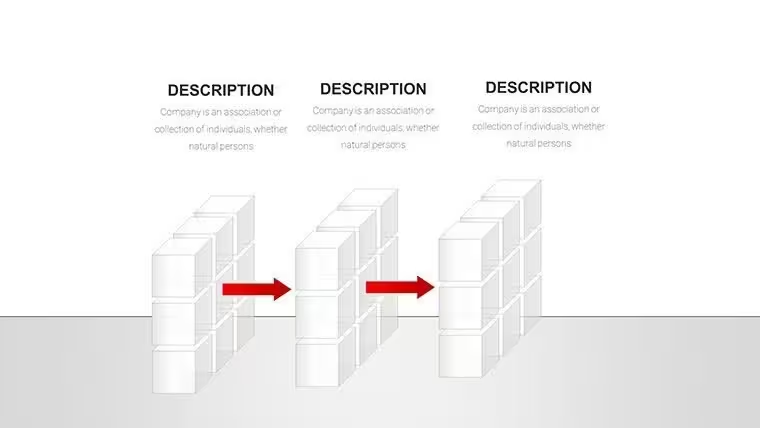
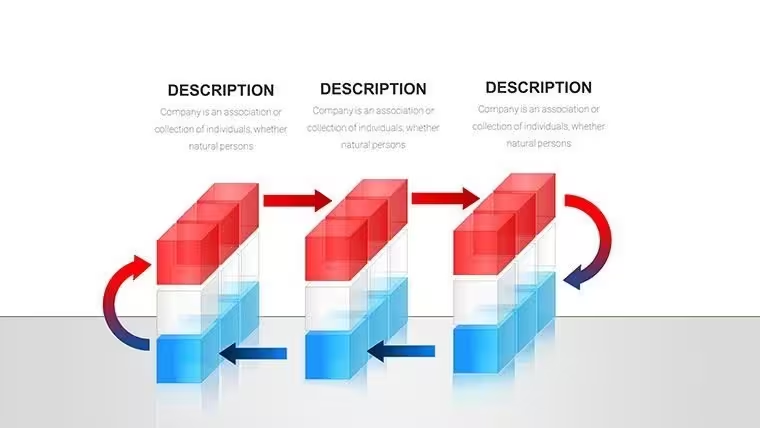
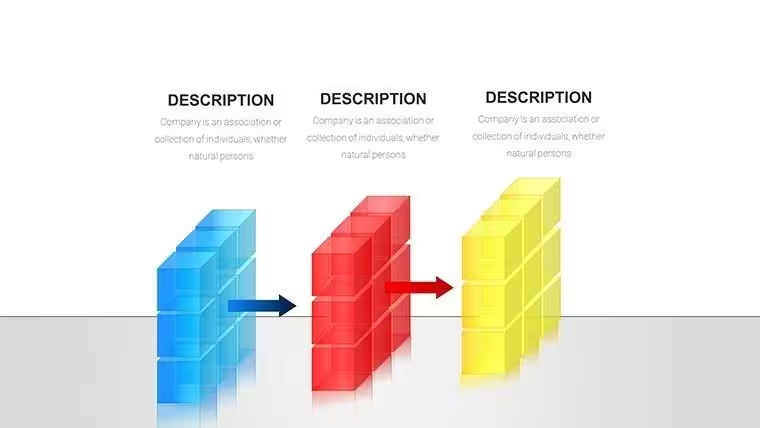
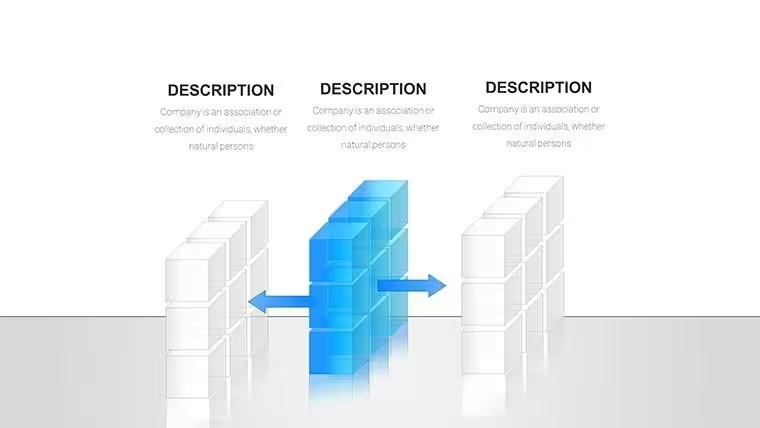
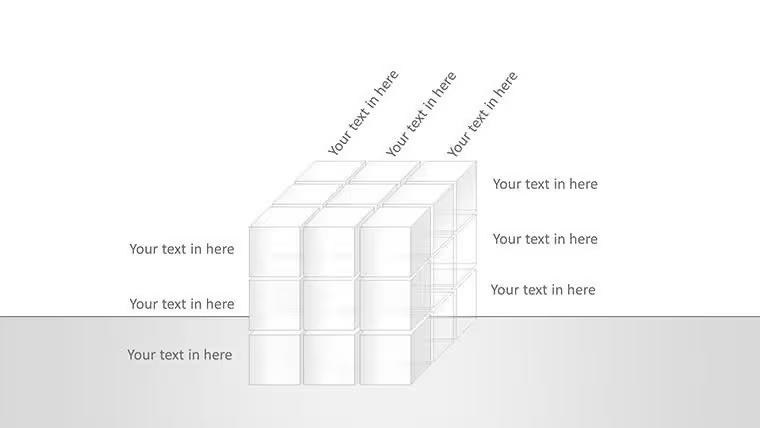
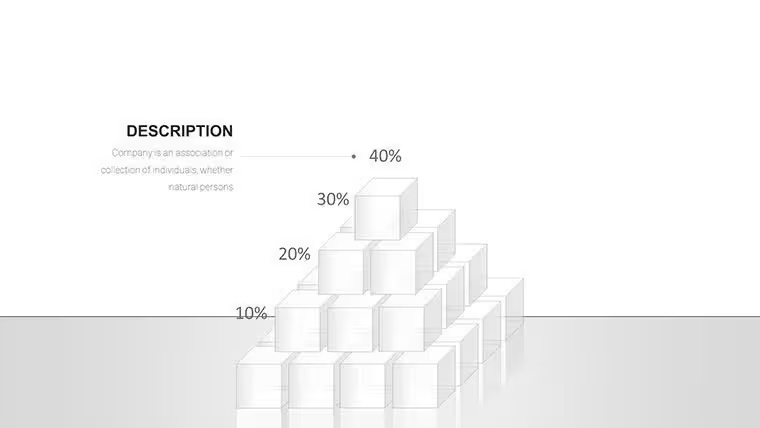
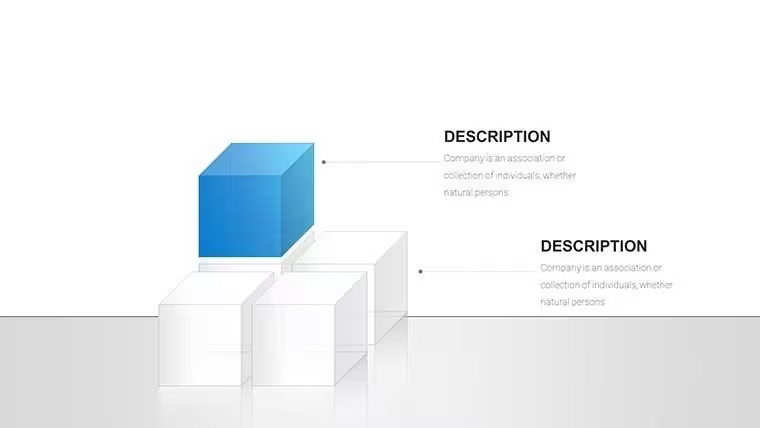
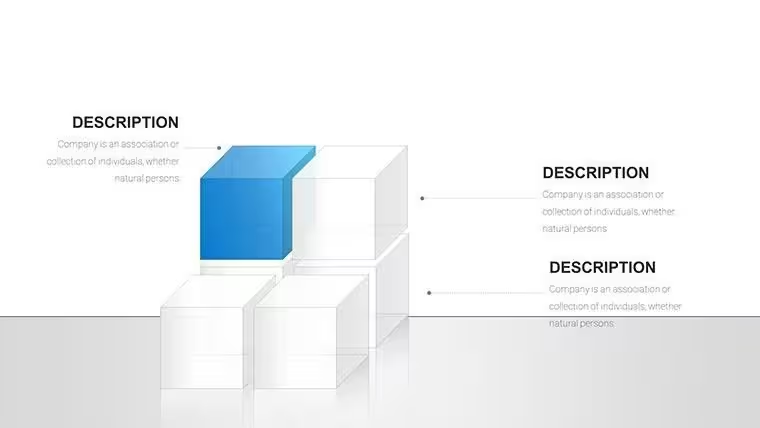
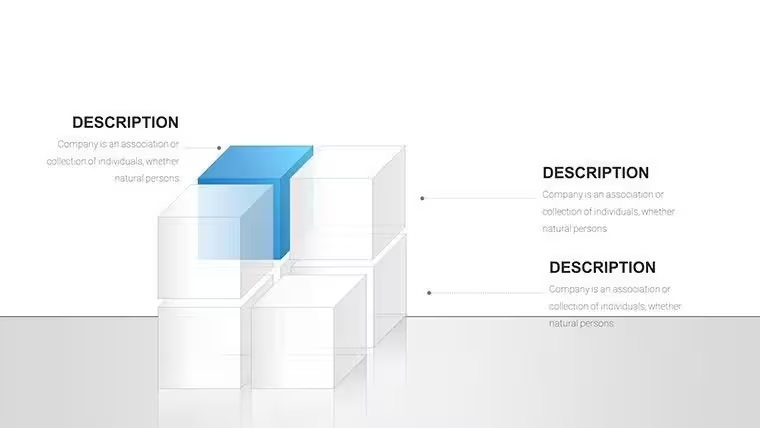
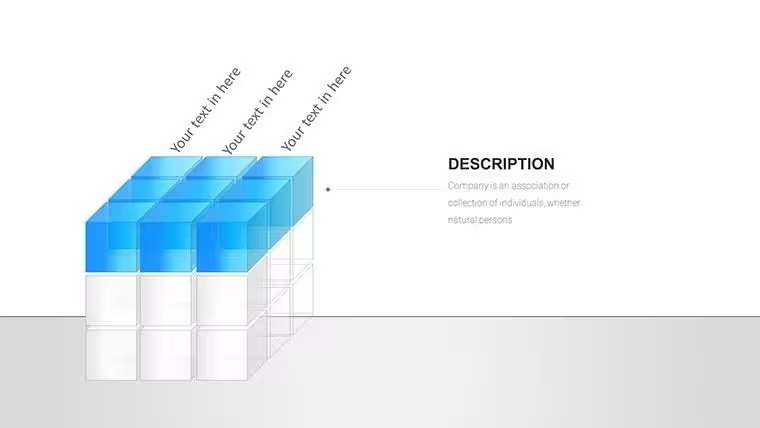
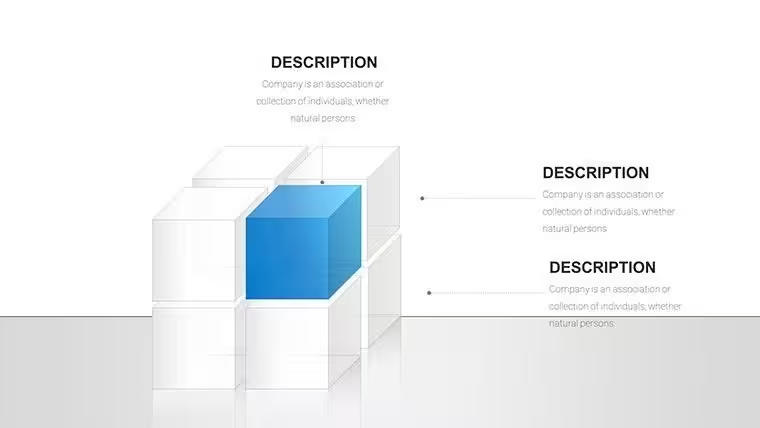
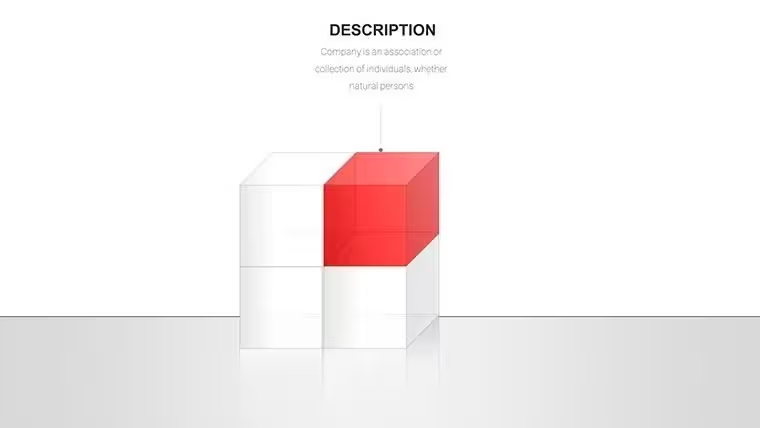
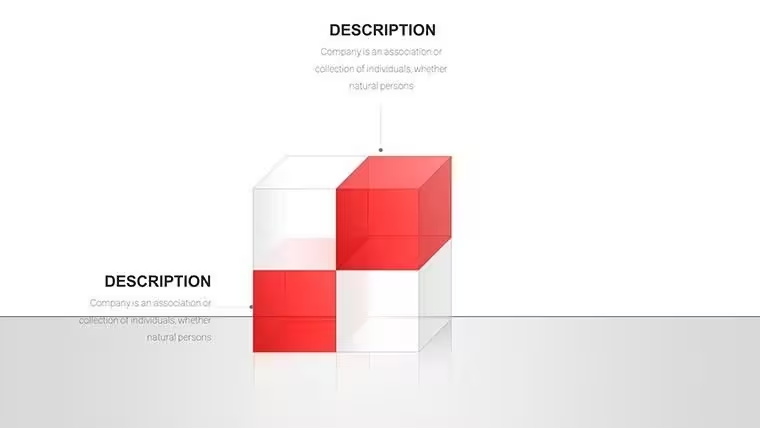
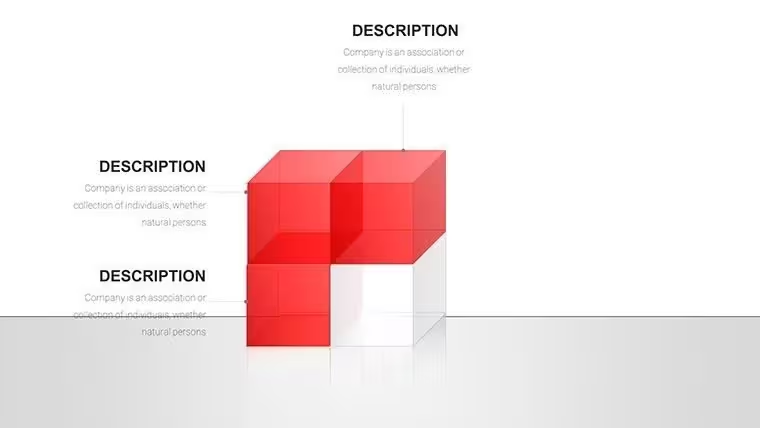
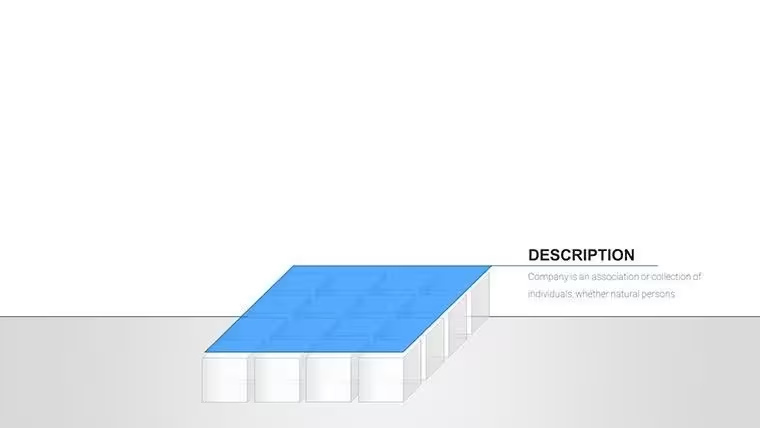
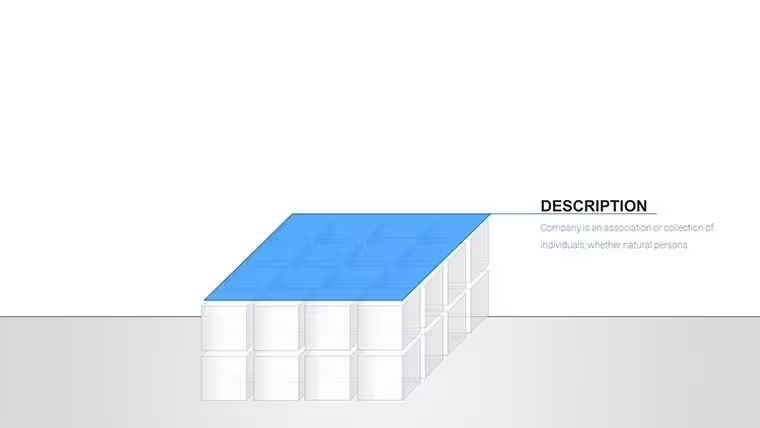
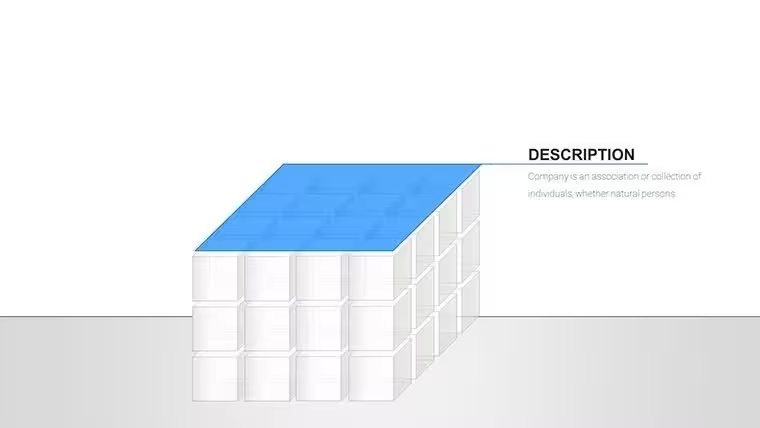
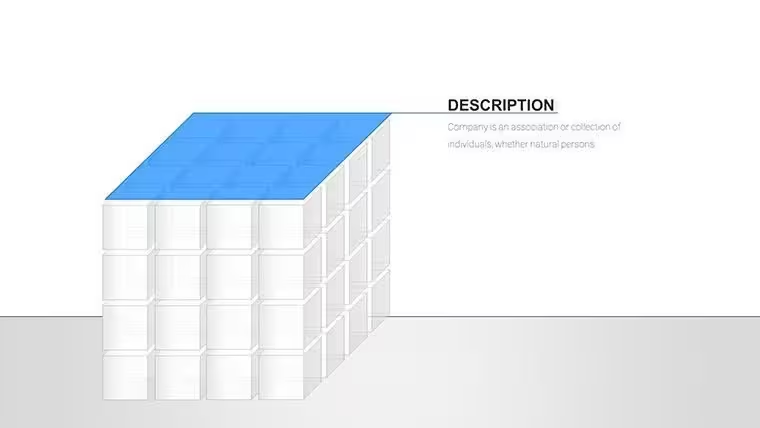
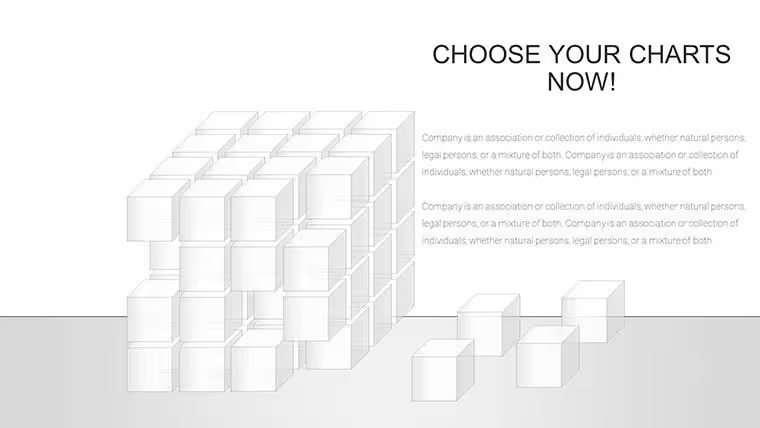
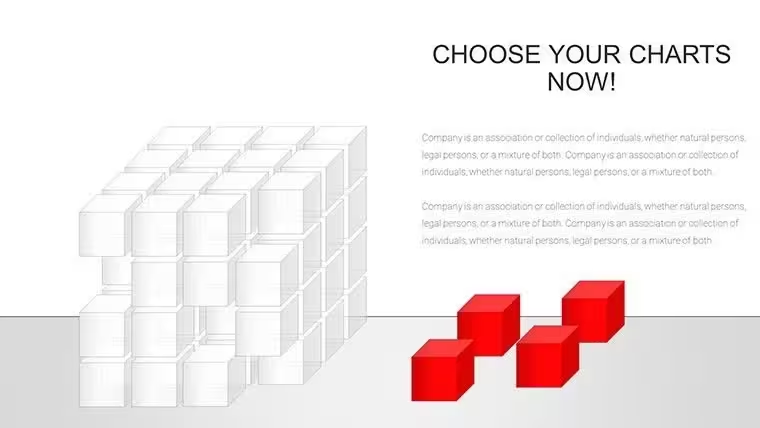
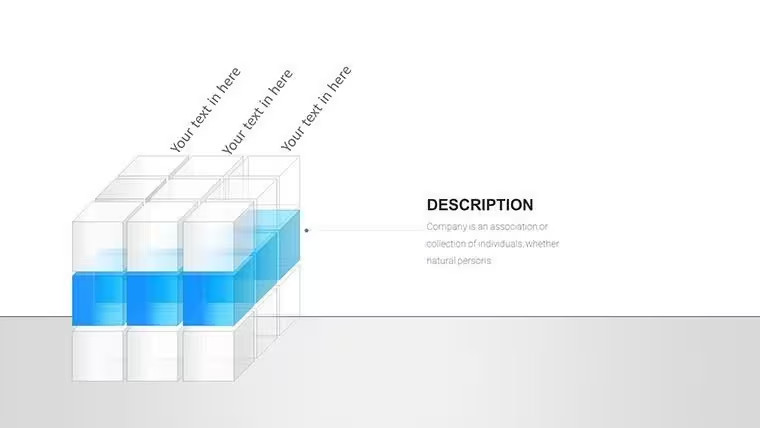
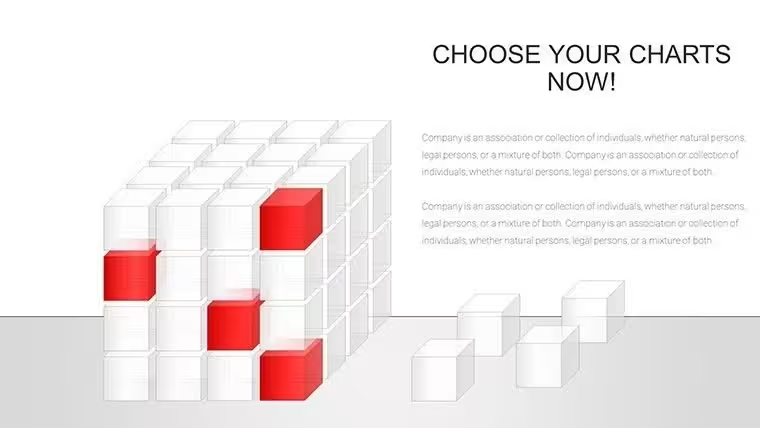
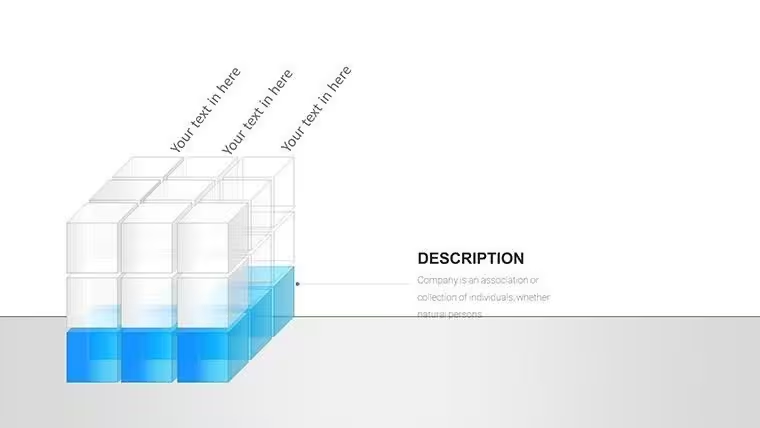
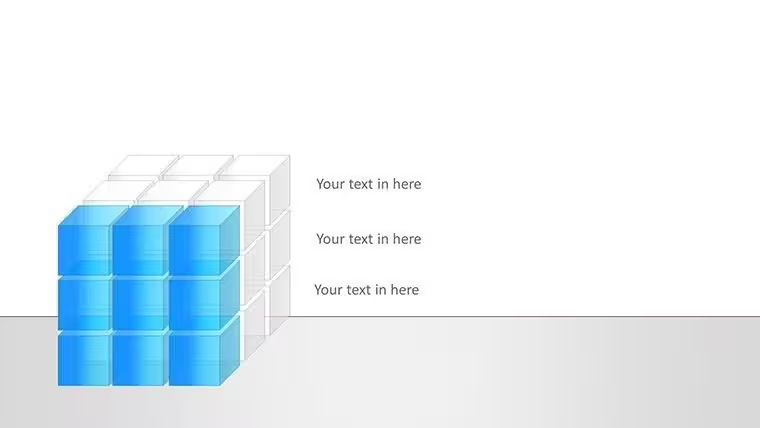
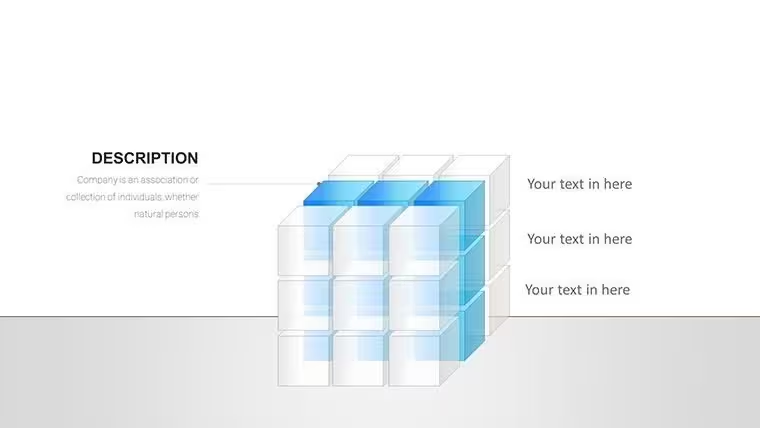
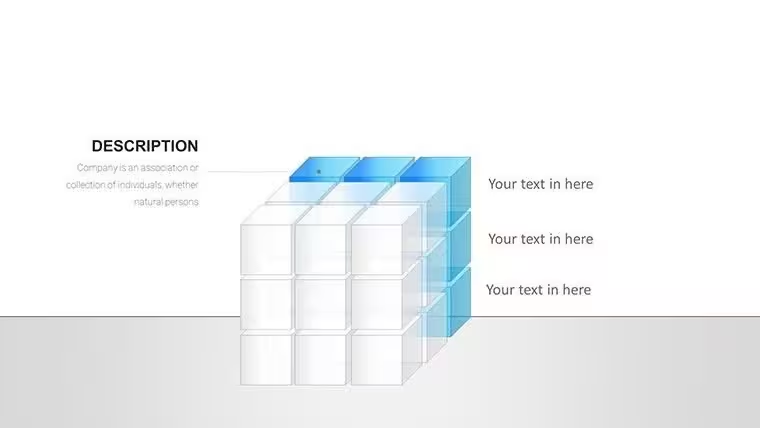
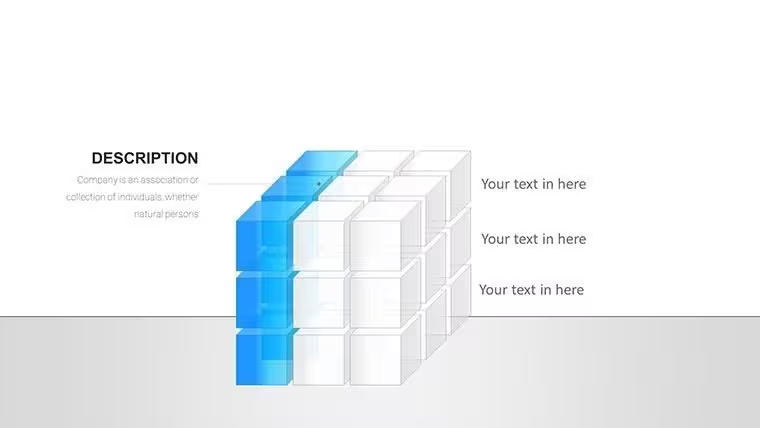
Cuando las presentaciones necesitan destacar y dejar de ser planas y olvidables, nuestra plantilla de gráficos de cubos 3D para PowerPoint entra en acción con 42 diapositivas editables que aportan profundidad y dinamismo. Diseñada para líderes empresariales, docentes y creativos, utiliza estructuras cúbicas para representar datos multifacéticos —como jerarquías organizativas o matrices de características de productos— de una forma visualmente envolvente. Basados en principios de diseño de AIGA, estos cubos convierten la información abstracta en bloques tangibles y hacen que las ideas complejas sean más accesibles. Perfecta para colaborar a distancia gracias a su compatibilidad con Google Slides, es la herramienta ideal para crear presentaciones que destaquen frente a la competencia. Desde ilustrar embudos de ventas en reuniones de marketing hasta apilar capas de conocimiento en clases, estos cubos animan al público a «construir» mentalmente su comprensión. Dale forma cúbica a tu contenido y potencia la participación: empieza hoy mismo a construir el éxito.
Aprovecha el poder de los cubos para crear profundidad visual
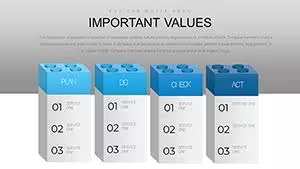
La esencia de la plantilla está en sus cubos apilados, flotantes e interconectados, con cada cara como lienzo para tus datos. Por ejemplo, el gráfico de torre de la diapositiva n.º 6 representa cronogramas de proyectos en vertical, con alturas ajustables para dar énfasis: ideal para crear vistas generales similares a los diagramas de Gantt, pero sin su complejidad.
En el ámbito educativo, los cubos de la diapositiva n.º 14 desglosan procesos científicos, como las reacciones químicas, y permiten incluir etiquetas en varios lados para ofrecer una visión integral. Los profesionales del marketing pueden apilar las etapas del recorrido del consumidor en la diapositiva n.º 22 e integrar iconos para narrar historias de forma vívida.
Funciones esenciales para construir bases sólidas
- Variedad de texturas: Elige cubos brillantes, mate o con patrones para que combinen con el tema.
- Etiquetas en varias caras: Añade datos en todos los lados y gíralos para revelarlos de forma interactiva.
- Escala de colores y tamaños: Ajusta dinámicamente el tamaño de los cubos según las métricas y utiliza paletas armoniosas.
- Integración de iconos: Incorpora más de 100 símbolos para enriquecer tus elementos visuales.
- Edición sencilla: No necesitas programar; arrastra los cubos para reorganizar las pilas.
Estas innovaciones superan a los gráficos básicos y, según la investigación de UX, favorecen una retención de la información un 35 % mayor.
Aplicaciones prácticas en distintos contextos
Los profesionales de las finanzas pueden usar los cubos de la diapositiva n.º 9 para organizar las categorías de gastos por capas y mostrar de un vistazo la estructura de costos, con elementos visuales alineados con los GAAP. Los equipos creativos de las empresas de diseño pueden recurrir a la diapositiva n.º 28 para representar en cubos los elementos de su portafolio y mostrar sus habilidades desde múltiples dimensiones.
Los docentes pueden apilar acontecimientos históricos en la diapositiva n.º 35 para crear cronologías con profundidad y hacer que las clases de historia sean más atractivas. Frente a una presentación sencilla de PowerPoint, esta plantilla añade capas literales que aumentan la memorabilidad de las propuestas.
Cómo crear una presentación con cubos paso a paso
- Prepara la base: Descarga el archivo .potx y ábrelo en PowerPoint o Google Slides.
- Coloca los bloques de datos: Introduce los valores y los cubos ajustarán su tamaño automáticamente.
- Define la estética: Ajusta las texturas y la rotación para obtener una vista óptima.
- Refuerza el resultado con comentarios: Crea un prototipo y perfecciónalo según los resultados de las pruebas.
- Construye y presenta: Expón tus ideas con confianza y exporta la presentación según lo necesites.
Esta guía agiliza el proceso y reduce considerablemente el esfuerzo de diseño.
La opción ideal para presentar datos con profundidad
Con una sólida experiencia en marketing, esta plantilla destaca por su versatilidad y fiabilidad. ¿Listo para inclinar las probabilidades a tu favor? Consigue estos cubos y crea argumentos convincentes.
En definitiva, estas 42 diapositivas son los bloques de construcción de comunicaciones innovadoras. Dale forma a tu visión hoy mismo: tu público espera descubrirla.
Preguntas frecuentes
¿Se pueden personalizar las texturas de los cubos?
Muchísimo: alterna entre distintos estilos y añade imágenes personalizadas a las caras.
¿Admite animaciones?
Sí, incluye secuencias de apilamiento y rotaciones para crear efectos dinámicos.
¿Es ideal para colaborar en equipo?
Sí, gracias a Google Slides, que permite editar en tiempo real.
¿Qué opciones de accesibilidad ofrece?
Incluye texto alternativo y opciones de alto contraste para favorecer la inclusión.
¿Los cubos sirven para representar datos jerárquicos?
Sí, de manera excelente, gracias a sus funciones de anidamiento para organigramas.
Ideal para
- Hojas de ruta de proyectos y planes de sprint
- Cronogramas de lanzamiento de productos
- Presentaciones de resultados trimestrales o anuales
- Historia de la empresa y resúmenes de hitos
Licencia
reseñas
Used the bar chart template for a quarterly report and the data labels were easy to update.
The chart colors are fine but the gridlines are too faint I had to darken them.
Needed a comparison of two products and the clustered column chart worked perfectly.
It's okay but I wish the template had more chart types like waterfall and funnel.
The file opened in PowerPoint and also in Google Slides with no formatting issues.
Ayuda a otros compartiendo tu experiencia. Las reseñas solo se aceptan de usuarios registrados.
Preguntas frecuentes
¿Funciona en Google Slides?
¿Las fuentes están incluidas?
¿Puedo usarla en proyectos para clientes?
¿Cuál es la política de reembolso?
¿Se actualiza la plantilla después de la compra?
Plantillas similares
Ver todo PowerPoint Charts →
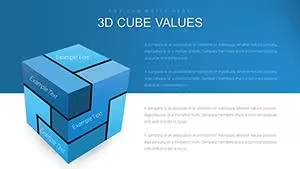
Las 42 diapositivas