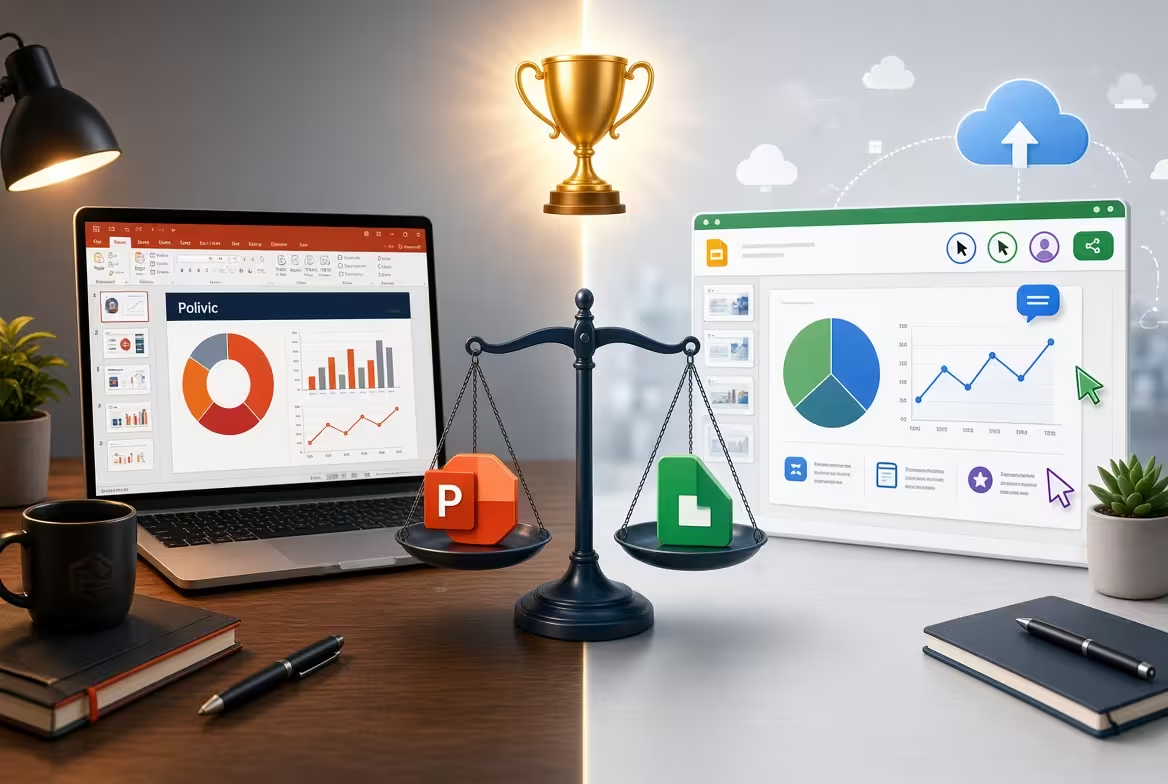
Un compañero mío reconstruyó una vez una presentación de 40 diapositivas para un cliente la noche antes de una reunión — no porque el contenido estuviera mal, sino porque la había creado en Google Slides y el departamento de TI del cliente solo permitía archivos de PowerPoint en la computadora de la sala de conferencias. La importación funcionó técnicamente. Las animaciones no. Tampoco dos de las fuentes personalizadas. Esta es la parte de la discusión entre PowerPoint y Google Slides que las gráficas de comparación nunca mencionan: las herramientas no compiten realmente en lo que pueden hacer, sino en lo que sobrevive al traslado.
La comparación que nadie realiza: qué se rompe al importar
La mayoría de los artículos sobre este tema enumeran lo que cada herramienta "puede hacer" — animaciones, transiciones, plantillas, colaboración. Eso es la prueba equivocada. Ambas herramientas pueden hacer la mayoría de las mismas cosas de forma aislada. Lo que importa es lo que ocurre cuando un archivo pasa de una a otra, porque en los lugares de trabajo reales, casi siempre lo hace.
Importa un archivo de PowerPoint con un maestro de diapositivas personalizado y animaciones de formas superpuestas a Google Slides, y el maestro suele sobrevivir — las animaciones, en su mayoría, no. Las trayectorias de movimiento, la mayoría de las secuencias de entrada/salida y cualquier cosa construida con la transición *morph* se aplanan o desaparecen. Si exportas en la dirección opuesta — desde Google Slides a PPTX — es común encontrar que los recuadros de texto se han refluido, especialmente si el original usó la función de ajuste automático de texto de Google, que PowerPoint no replica de la misma manera.
No recomendaría construir una presentación con animaciones complejas si sabes que necesitará moverse entre las dos plataformas en algún momento. Eso no es un caso marginal — es la situación por defecto para cualquier equipo que mezcle usuarios de PC y Mac, o trabaje con agencias o clientes externos.
Donde PowerPoint aún tiene ventaja
Para cualquier cosa que involucre control preciso de objetos — diagramas personalizados, gráficos superpuestos o animaciones sincronizadas con las indicaciones del orador — el conjunto de herramientas de PowerPoint sigue siendo más profundo. La barra de selección, los controles de tiempo exactos de la pestaña de animaciones y el soporte nativo para diagramas complejos estilo *SmartArt* ofrecen un nivel de control fino que Google Slides no iguala de forma nativa en el navegador.
Esto importa más de lo que parece. En mi experiencia, las presentaciones que realmente necesitan ese control son una minoría — principalmente *decks* para inversores, discursos de apertura en conferencias y cualquier cosa donde el diseño visual en sí mismo realiza trabajo persuasivo, no solo sostiene puntos clave. Si construyes ese tipo de presentación con frecuencia, una biblioteca sólida de plantillas ahorra tiempo real; navegar plantillas de diagramas de PowerPoint listas para usar suele ser más rápido que reconstruir un organigrama o diagrama de flujo desde cero cada trimestre.
PowerPoint también gana en confiabilidad fuera de línea. Google Slides necesita una conexión para cargarse inicialmente y sincronizar ediciones; PowerPoint abre un archivo local con cero dependencia de algo fuera de la máquina. Para cualquiera que haya presentado en una sala de conferencias de hotel con wifi muerto, esto deja de ser una ventaja teórica.
Donde Google Slides gana en silencio — y no es por la razón obvia
El argumento de Google Slides suele ser la "colaboración en tiempo real", y es cierto, pero subestima el beneficio real. La verdadera ventaja es que elimina el caos de versiones. Cualquiera que haya recibido cinco archivos llamados deck_final_v3_ACTUALFINAL.pptx en un repositorio compartido conoce el problema que PowerPoint crea en silencio: múltiples personas editando copias en lugar de un solo archivo compartido, y luego fusionando cambios manualmente.
Google Slides elude ese problema por completo porque siempre hay un solo archivo, un solo enlace y un historial de versiones. Para equipos que construyen presentaciones colaborativamente — marketing revisando un *deck* de ventas, o tres personas dividiendo secciones de una revisión trimestral — esto solo puede ahorrar más tiempo que cualquier comparación de características.
Sin embargo, hay una complicación: ese mismo modelo en tiempo real hace que Google Slides sea peor para el trabajo de diseño solitario y de alta exigencia. Si eres la única persona editando y necesitas iterar rápidamente en el diseño y los visuales sin que nadie vea el cursor moverse por tu diapositiva, el modelo *local-first* de PowerPoint es simplemente menos distracción.
Los números de satisfacción cuentan una historia más cercana a lo que la gente asume
Es tentador asumir que PowerPoint domina en la satisfacción del usuario dado su historial de mercado, pero la brecha es más estrecha de lo esperado. Los datos de reseñas agregados de Capterra colocan la puntuación promedio de satisfacción del usuario de PowerPoint solo ligeramente por encima de la de Google Slides — pero el volumen de reseñas de PowerPoint es más de tres veces mayor, lo que significa que esa pequeña ventaja proviene de una muestra mucho más grande y variada de casos de uso. El pequeño grupo de reseñas de Google Slides lo califica casi tan altamente, principalmente por facilidad de uso y colaboración en lugar de profundidad de diseño.
Lo que eso me dice en la práctica: la satisfacción no se divide realmente por "mejor herramienta", sino por "mejor ajuste para la tarea". Las personas que califican altamente a Google Slides suelen estar haciendo un trabajo diferente al de las personas que califican altamente a PowerPoint.
Gráficos y visualización de datos: la parte que decide en silencio el voto
Si tus presentaciones dependen fuertemente de datos — dashboards, resúmenes financieros, cualquier cosa con más de dos series de datos por diapositiva — es aquí donde suele tomarse la decisión sin que nadie lo mencione abiertamente. El motor de gráficos de PowerPoint, vinculado a Excel, maneja datos complejos o actualizados con frecuencia de manera mucho más fluida; los gráficos vinculados se actualizan al refrescar sin romper el formato. Las herramientas de gráficos de Google Slides son adecuadas para gráficos de barras o pastel simples extraídos de Hojas de cálculo, pero los gráficos superpuestos o de múltiples ejes suelen requerir una reconstrucción manual después de cualquier cambio en los datos.
Una cosa que la gente pasa por alto: esto no es realmente una pregunta de "¿qué herramienta es mejor para gráficos?", sino de "¿con qué frecuencia cambia tus datos subyacentes?". Un informe trimestral estático puede vivir cómodamente en cualquiera de las dos herramientas. Un *dashboard* en vivo que se actualiza semanalmente pertenece a la plataforma que mantenga esa vinculación intacta — lo cual, en la mayoría de los entornos laborales, es PowerPoint vinculado a Excel. Los equipos que construyen muchos de estos suelen recurrir a plantillas de gráficos de PowerPoint solo para evitar reconstruir las mismas combinaciones de barras y líneas cada ciclo de informes.
¿Cuál debería estandarizar su equipo, entonces?
No con una lista de funciones — con tres preguntas que realmente predicen fricciones en el futuro:
- ¿Necesita la presentación sobrevivir a un traslado a un cliente, impresora o tercera parte que pueda no usar la misma herramienta?
- ¿Más de una persona la edita simultáneamente con regularidad?
- ¿Depende de datos en vivo o animaciones personalizadas complejas?
Si la respuesta a la primera es sí y la tercera también es sí, PowerPoint es el estándar más seguro — la animación y el diseño preciso suelen sobrevivir mejor donde fueron construidos. Si la segunda respuesta predomina y el diseño es relativamente simple, Google Slides elimina más fricciones de las que añade. La mayoría de los equipos con los que he trabajado terminan usando ambas: PowerPoint para entregables externos de alto diseño, Google Slides para colaboración interna de entrega rápida. Esa división no es indecisión — es ajustar la herramienta a lo que realmente se rompe si te equivocas.
La próxima presentación que construyas, la pregunta útil no es cuál herramienta es "mejor" — sino qué le pasa a este archivo específico después de guardar, y quién lo abrirá después.
Comentarios (0)