幻格设计:可能毁掉整个设计的错误
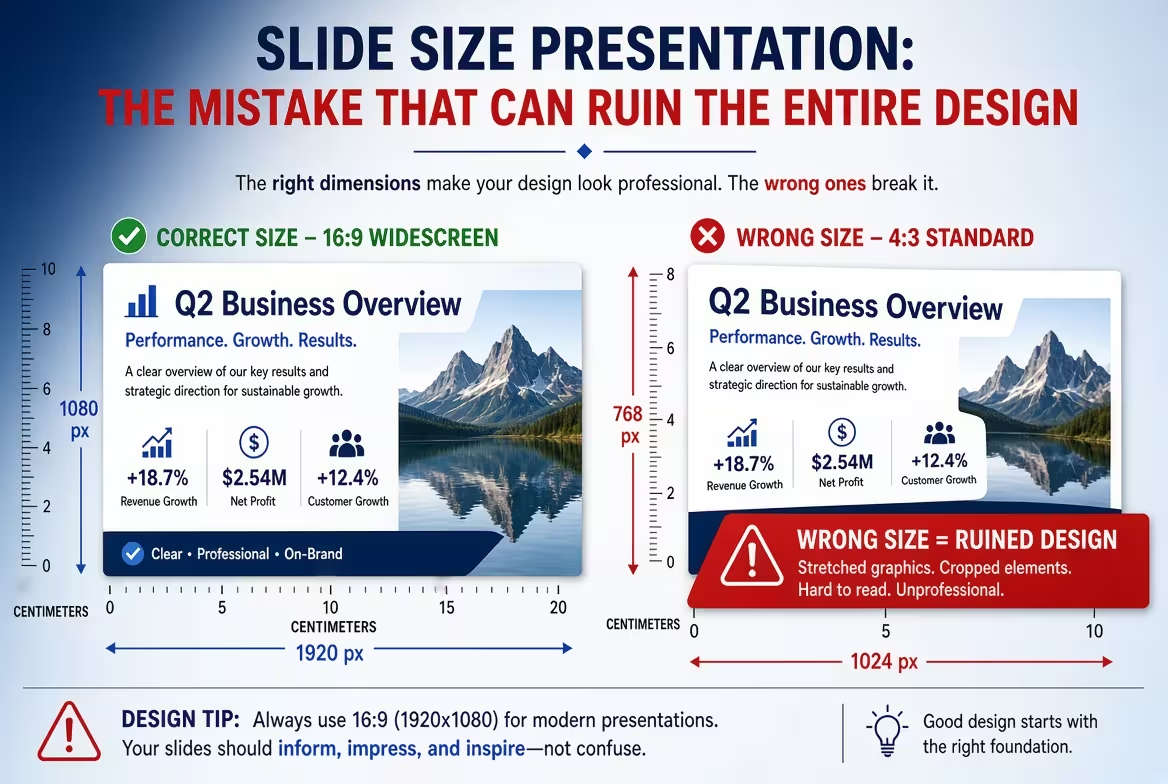
一个演示文稿可能拥有合适的字体、强烈的图片、简洁的图表,并且有一个精心设计的网格,但仍然看起来奇怪不对劲。其中最不明显的原因也是最昂贵的修复成本之一:**幻灯片尺寸**。
如果画布不对,问题不会仅限于幻灯片的边缘。它会改变图片的比例、可用空间的数量、文字的位置、列之间的关系,有时甚至会改变整个幻灯片的节奏。这就是为什么**幻灯片尺寸应该被视为设计决策,而非格式细节**。
---
**幻灯片尺寸影响的不仅仅是画布的形状**
想象设计一个幻灯片,其中包含一个占据组成大约一半的大型照片。标题位于其旁边的一个窄列中,而一个小数据点锚定在底部边缘。
改变纵横比后,你并非仅仅让幻灯片变宽或变窄。你改变了这些元素之间的关系。
图片可能需要不同的裁剪。文字列可能变得过窄。之前平衡组成的线条可能现在离边缘太近。一个三列布局可能突然看起来被压缩,尽管每个物体技术上都能适应。
这就是人们经常忽略的部分:**幻灯片是一个比例系统**。它的尺寸决定了每个元素在组成开始看起来扭曲之前能占据多少视觉重量。
这就是为什么在项目中途改变幻灯片尺寸可能会比预期产生更多工作。PowerPoint本身警告称,改变尺寸可能需要调整内容,并提供选项,如最大化内容或确保内容适配。
---
**16:9并非总是正确答案**
对于一个新的演示文稿,16:9通常是一个合理的起点。微软目前将16:9宽屏作为新PowerPoint演示文稿的默认尺寸。
但“默认”并不意味着“总是正确”。
真正的问题是演示文稿将在哪里以及如何使用。
- **16:9**:适用于现代屏幕、笔记本电脑、会议显示器和大多数当代演示环境的强大默认选项。
- **4:3**:在现有的演示系统、档案幻灯片、特定显示器或已建立的企业模板需要旧比例时仍然有用。
- **自定义尺寸**:适用于输出不是传统演示的情况,例如数字屏幕布局、社交媒体图形、印刷视觉或其他受控格式的交付物。
犯错不是选择4:3而不是16:9。错误在于在不知道最终演示文稿需要做什么的情况下选择格式。
PowerPoint提供了标准4:3和宽屏16:9选项,以及自定义幻灯片尺寸。其当前文档还指定了宽屏预设的尺寸为13.333 × 7.5英寸。
---
**昂贵的错误:设计完成后改变尺寸**
这就是幻灯片尺寸不再是一个小技术细节的时候了。
假设一个20张幻灯片的演示文稿在16:9下设计完成,后来有人决定需要以4:3格式交付。诱惑是选择新尺寸并让软件自动缩放所有内容。
这可能会产生一个技术上没有遗漏任何内容,但一切看起来略有不适的演示文稿。
宽幅照片失去了原本的裁剪意图。水平图表变得拥挤。文字块变得更高。之前被舒适距离分隔的物体现在更近了。一个原本舒适位于图片旁边的标题可能现在与图片竞争空间。
PowerPoint在幻灯片尺寸改变时明确展示缩放决策,因为内容可能不再适应新的比例。
**关键在于缩放物体并不等同于重新设计组成**。
一个专业设计师应该将主要的纵横比变化视为布局适应。一些元素需要移动,一些图片需要重新裁剪,一些关系需要重建,而不是统一缩放。
---
**图片最先暴露问题**
摄影通常是最先暴露幻灯片尺寸决策错误的部分。
一个为宽幅组成选择的风景图片可以通过人物、产品、建筑或其他焦点点的位置传达其含义。当幻灯片变窄时,最简单的技术解决方案是裁剪两侧。
但裁剪可能正好移除了使照片有用的区域。
相同的问题出现在图表和插图中。一个设计为水平延伸的视觉可能被压缩到一个较小的区域。增加其高度可能使其主导幻灯片;减少其高度可能使标签无法阅读。
这就是为什么为特定纵横比构建的模板不仅仅是装饰元素的集合。它们的布局是围绕特定画布构建的。
例如,ImagineLayout当前的演示资产明确标识其纵横比。一个当前的宽屏PowerPoint地图集是基于16:9布局构建的,而不是将比例视为后思考的内容。[查看一个16:9演示模板示例](https://imaginelayout.com/templates/widescreen-maps-of-world-for-powerpoint-panoramic-global-visions)。
---
**错误的尺寸可能破坏整个设计系统**
更大的问题出现在演示文稿拥有其自身内部系统时。
一个设计良好的幻灯片可能在每张幻灯片上使用相同的左边距、重复的标题位置、固定的图片宽度、一致的列比例,以及在整个演示文稿中重复使用的多个主版式。
这些关系是经过画布校准的。
改变画布后,系统需要重新校准。
例如,想象一个幻灯片集,其中主内容从左边缘固定距离开始,右侧预留支持视觉。在宽幻灯片上,该视觉可以占据显著的水平区域,而不与文字竞争。在较窄的幻灯片上,相同的划分可能让两个区域都变得太小。
这就是为什么仅仅检查“一切是否适配”是一个质量测试的差方法。幻灯片可以包含所有物体,但比例仍然可能不对。
在审查缩放后的幻灯片集时,我会在关注单个像素之前检查这些关系:
- 主要内容是否仍然有足够的水平空间来建立层次?
- 图片是否仍然围绕相同的视觉主题裁剪?
- 重复的边距是否仍然创造一致的节奏?
- 图表是否因为宽度消失而变得过于密集?
- 标题是否在幻灯片之间以不同方式换行?
- 视觉平衡在连续查看多张幻灯片时是否仍然有效?
最后一个问题特别重要。一张幻灯片可能在孤立状态下看起来可接受,但缩放后的幻灯片集在作为序列查看时可能看起来不稳定。
---
**在选择布局之前选择幻灯片尺寸**
有一个简单的流程可以防止大多数这些问题:在开始设计视觉系统之前决定画布。
首先确定交付环境。然后选择纵横比。然后建立幻灯片主版式、边距、排版、图片区域和重复的布局结构。
只有在这之后,才应该开始为幻灯片集填充内容。
这个顺序看起来可能显而易见,但它可以防止一个常见的生产陷阱:首先建造美丽的幻灯片,然后发现演示文稿需要适应另一种格式。
如果你正在使用演示模板,相同的原则适用。在导入内容之前检查模板的纵横比。ImagineLayout当前的模板库包含PowerPoint和Keynote资产,明确指定了格式和比例,包括16:9宽屏设计。[浏览ImagineLayout的演示模板](https://imaginelayout.com/)。
一个模板可以节省大量布局工作,但只有当其画布与你实际需要的输出匹配时才行。否则,你实际上是在购买一个完成的布局系统,然后要求它在不同的纸张上工作。
---
**何时应该改变幻灯片尺寸?**
理想情况下,在设计第一张幻灯片之前。
如果你在设计早期发现格式问题,改变画布的成本相对较低。如果在建造数十张幻灯片后才发现问题,这个决定就变成了重新设计项目。
有例外情况。有时客户会改变交付环境,会议指定不同的显示格式,或者旧的企业幻灯片需要适应新标准。在这些情况下,不要假设自动缩放会保留原始设计。
相反,识别最依赖旧比例的布局,并优先重建这些。标题幻灯片、图片密集型幻灯片、复杂图表、比较布局以及多列幻灯片通常最快暴露后果。
然后使用这些重新设计的幻灯片作为整个幻灯片集的新视觉参考。
---
**最佳幻灯片尺寸是你可以有意设计的那个**
没有普遍的规则说每个演示文稿必须使用特定的尺寸。然而,有一个可靠的设计规则:**永远不要让软件在你已经构建了组成之后选择比例**。
对于大多数新的基于屏幕的PowerPoint演示文稿,16:9是一个实用的起点,也是PowerPoint当前的默认设置。但重要的不是记住这个数字。而是理解:纵横比从你放置第一个物体的那一刻起就成为设计系统的一部分。
早期确保画布正确,排版、图片、网格、图表和模板才能拥有一个稳定的环境来工作。如果画布设计错误,即使是优秀的设计决策也可能在项目剩余时间内与幻灯片的形状斗争。
评论 (0)