PowerPoint 分层技巧:90% 用户都未使用的简单窍门
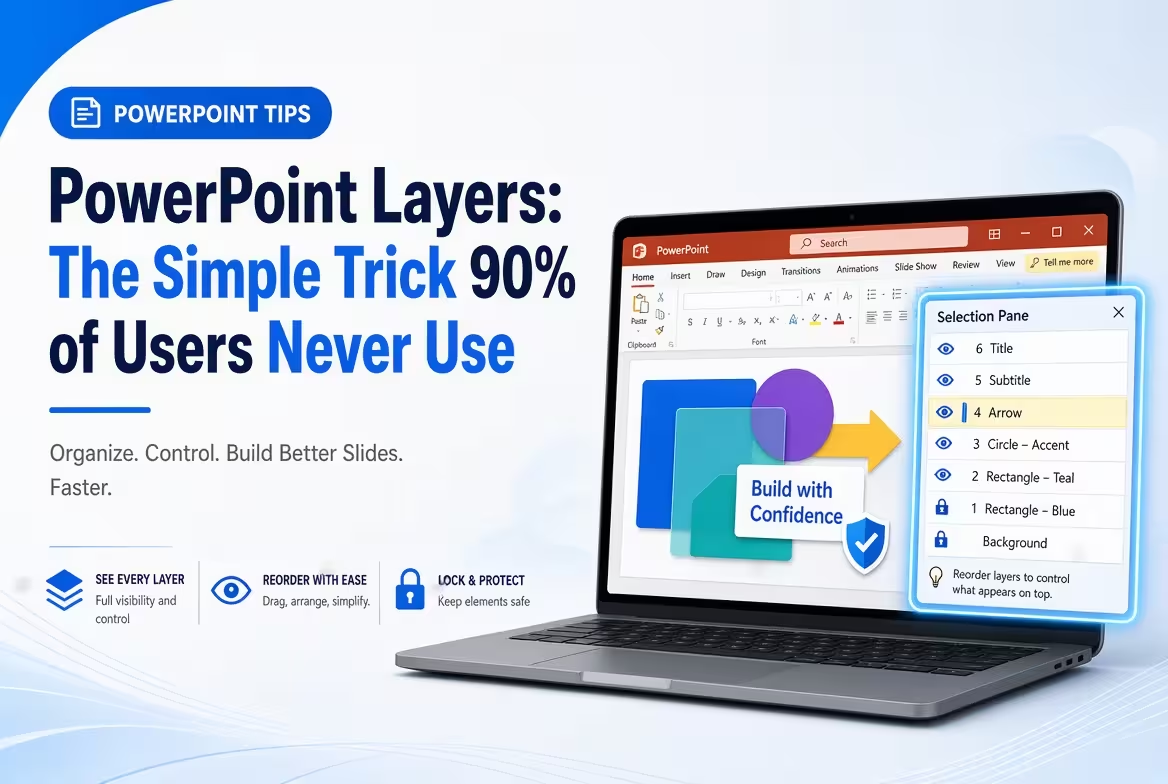
一个图片覆盖了你的文字。一个形状遮挡了一个图标。你移动一个对象,结果其他三个对象突然位置错误。如果你使用过 PowerPoint 一段时间,可能经历过这种情况。
大多数用户尝试通过拖动对象来解决这些问题。但有一种更有效的方法:**理解 PowerPoint 中的图层原理**。
每个幻灯片上的对象都有一个叠放顺序的位置。一旦你掌握如何控制这个顺序,你就能构建更复杂的幻灯片,无需烦恼地编辑重叠的元素,并创造看起来原本难以管理的视觉组合。
---
**什么是 PowerPoint 中的图层?**
想象一叠透明的纸放在桌子上。最底下的纸形成背景。另一张纸放在上面。第三张纸包含文字或图形。如果你在最上面再放一张纸,它可以覆盖下面的所有内容。
PowerPoint 的工作方式类似。形状、图片、图标、文本框和其他对象占据视觉叠放顺序中的位置。
例如,一个幻灯片可能包含:
- 一个深色背景矩形。
- 一张大照片。
- 一个半透明的颜色叠加层。
- 一个标题和副标题。
- 一个小图标或装饰形状。
这些对象可能占据幻灯片的同一区域,但它们的顺序决定了哪些对象可见。一个放在另一个对象之上的对象可以完全或部分覆盖它。
这就是 **PowerPoint 图层** 的基本概念。它们不是像 Photoshop 那样拥有独立图层系统的分离图层。相反,PowerPoint 使用幻灯片上对象的顺序来决定哪些对象会出现在其他对象前面。
---
**对象顺序的重要性远超你想象**
考虑一个简单的演示封面。你希望背景有一张照片,一个深色半透明叠加层,以及中心的白色标题。
这个设计需要三个对象协同工作:
- 照片必须始终位于所有内容的后面。
- 深色叠加层必须位于照片的上方。
- 标题必须始终位于叠加层的上方。
如果标题意外地被放在叠加层后面,它可能难以阅读甚至完全消失。如果照片被移到最前面,它可能会覆盖标题和叠加层。
问题并不是对象的大小,而是它们的顺序。
人们经常忽略的是,一个幻灯片看起来可能正确,但其叠放顺序可能组织不当。这通常在你需要稍后编辑幻灯片时才会变得明显。
例如,你可能有一个小图标被一个大矩形遮挡住。你仍然可以通过 **选择面板** 选择图标,但如果你不理解对象顺序,可能会浪费时间尝试手动定位它。
---
**“置于最前” 和 “置于最后”:你需要的四个命令**
PowerPoint 提供了多个控制对象顺序的命令。这些命令通常可以通过 **排列** 菜单找到,该菜单通常位于 **形状格式**、**图片格式** 或 **主页** 选项卡中,具体取决于你选择的对象和 PowerPoint 版本。
最有用的四个命令是:
- **置于最前**:将选定对象移动到同一叠放上下文中的所有其他对象之上。
- **向前移动**:将选定对象在叠放顺序中向前移动一个位置。
- **置于最后**:将选定对象移动到同一叠放上下文中的所有其他对象之后。
- **向后移动**:将选定对象在叠放顺序中向后移动一个位置。
这些命令之间的区别很重要。如果你有十个重叠的对象,使用 **置于最前**,选定对象会移动到所有十个对象之上。如果使用 **向前移动**,它只会向前移动一个位置。
这个区别在构建图表、仪表盘或包含多个重叠形状的幻灯片时特别有用。
---
**一个实际例子:构建一个简单的图表**
假设你正在创建一个包含三个圆角矩形和连接箭头的三步流程图。
你希望箭头出现在盒子后面,以确保盒子在视觉上更突出。
一个合理的顺序应该是:
- 首先放置连接箭头。
- 将流程盒子放在箭头上方。
- 将标签和图标放在盒子上方。
如果箭头突然覆盖了盒子的一部分,你不需要重新绘制图表。只需选择箭头并选择 **置于最后** 或 **向后移动**,具体取决于你想要的结果。
对于复杂的图表,这种方法比反复拖动对象到位要快得多。
---
**选择面板:让隐藏对象变得易于找到**
“置于最前”和“置于最后”在你已经能够选择所需对象时非常有用。但如果一个对象完全被隐藏了呢?
这就是 **选择面板** 变得极其有用的时候。
选择面板提供了幻灯片上对象的列表。它允许你识别、选择、隐藏和重新排列对象,而不必完全依赖于直接在幻灯片上点击。
---
**如何打开选择面板**
在 PowerPoint 的多个桌面版本中,你可以通过以下方式打开它:
**主页 → 选择 → 选择面板**
你也可以在 **排列** 菜单或相关的 **格式** 选项卡中找到该命令,具体取决于你的 PowerPoint 版本。
打开后,面板会显示幻灯片上的对象。它们的名称最初可能是通用的,比如“矩形 5”、“文本框 12”或“图片 3”。
这些名称在幻灯片包含数十个对象时并不太有用。因此,为对象重命名是你能做的最实际的改进之一。
---
**在幻灯片变得复杂之前为对象重命名**
假设你正在创建一个包含以下元素的演示仪表盘:
- 背景图像。
- 深色叠加层。
- 主标题。
- 销售图表。
- 三个 KPI 卡片。
- 几个图标。
而不是让对象保留通用名称,你可以将它们命名为:
- 背景图像
- 深色叠加层
- 主标题
- 销售图表
- KPI 收入
- KPI 增长
- KPI 客户
现在,当你需要选择叠加层或暂时隐藏图表时,可以立即识别正确的对象。
**我的实际建议**:当幻灯片开始变得难以编辑时,尽快为最重要的对象重命名。你不需要为每一个装饰线重命名,但主要的背景、叠加层、图表、标题和分组组件应该有清晰的名称。
---
**如何使用选择面板控制图层**
选择面板在多个对象重叠且在幻灯片上点击不可靠时特别有用。
以下是一个实际的工作流程。
---
**1. 打开选择面板**
通过主页选项卡上的选择菜单或 PowerPoint 版本中可用的排列控件打开面板。
---
**2. 识别所需对象**
浏览对象列表。如果名称通用,选择一项并观察幻灯片上哪个对象被高亮显示。
这在你有一个隐藏的图标、背景形状或无法轻松用鼠标选择的文本框时非常有用。
---
**3. 为重要对象重命名**
为重要元素赋予有意义的名称。这将使未来的编辑变得更加容易,特别是当幻灯片包含许多重叠对象时。
---
**4. 改变叠放顺序**
使用选择面板中的控件或排列命令将对象向前或向后移动顺序。
根据 PowerPoint 版本,你还可以在面板内直接重新排列对象。
---
**5. 暂时隐藏对象**
选择面板包含可见性控件,允许你暂时隐藏单个对象。
这在你需要到达另一个对象下方时非常有用。你不需要移动或删除覆盖对象,只需隐藏它,编辑下方的对象,然后恢复隐藏的元素。
这个小流程在处理复杂幻灯片时可以节省惊人的时间。
---
**从后往前构建幻灯片**
有一个简单的设计习惯可以使图层更容易处理:**按照幻灯片的视觉深度顺序构建幻灯片**。
从属于后面的元素开始,然后添加应该出现在它们上方的元素。
一个有用的构建顺序是:
1. 背景颜色或图像。
2. 大型装饰形状。
3. 半透明叠加层。
4. 图表、图表和主要视觉元素。
5. 标签和文字。
6. 图标和小的完成细节。
这不是每个幻灯片的严格规则。有时你需要在叠放中间插入一个对象或将现有对象向后移动。然而,从后往前构建给你一个更可预测的起点。
---
**例子:现代演示封面**
想象一个封面幻灯片,包含全屏照片、彩色渐变效果、标题和一个小型标志。
预期的叠放顺序可能如下:
- **图层 1**:全屏照片。
- **图层 2**:半透明深色矩形。
- **图层 3**:装饰渐变或强调形状。
- **图层 4**:主标题。
- **图层 5**:副标题。
- **图层 6**:标志。
如果标志消失了,你知道它需要被移到前面。如果照片变得过于突出,检查它是否意外地移到了叠加层的上方。
用图层思维将看起来复杂的设计问题转化为简单的排序问题。
---
**透明度使图层更强大**
图层不仅仅是关于决定哪个对象先出现。它还决定了对象之间如何在视觉上相互作用。
透明度特别有用,因为它允许一个对象影响另一个对象,而不完全隐藏它。
例如,一个半透明矩形放在照片上方可以在文字后面创造一个更暗的区域。图像仍然可见,但文字更容易阅读。
一个典型的排列可能包括:
- 照片在后面。
- 一个带部分透明度的深色矩形。
- 一个浅色文本框放在矩形上方。
透明度的级别取决于图像和文字。一个深色照片可能只需要一个微妙的叠加层,而一个明亮或视觉繁忙的图像可能需要更强的叠加层。
重要的是,透明度并不能替代正确的对象顺序。如果叠加层被放在照片后面,它将无法产生预期的效果。
---
**小心使用叠加层**
一个常见的错误是将一个大型半透明矩形覆盖整个幻灯片,然后忘记它的存在。
稍后,设计师可能会困惑为什么图表看起来暗淡,或者为什么一个选定的颜色与原始颜色不同。
如果幻灯片突然看起来更暗、更平淡或色彩更少,检查选择面板是否存在一个意外的叠加层。一个透明对象可以影响下方所有内容的外观,而不明显。
---
**分组与图层不同**
分组和图层经常被混淆,但它们解决不同的问题。
**分组** 将多个对象组合在一起,以便你可以一起移动、缩放或格式化它们。**图层** 控制哪些对象出现在其他对象前面或后面。
例如,想象一个 KPI 卡片包含:
- 一个圆角矩形。
- 一个图标。
- 一个数字。
- 一个描述性标签。
你可以将这四个对象分组,使整个卡片作为一个单元移动。卡片本身可以被放在幻灯片其他元素的上方或下方。
然而,分组并不能自动解决所有叠放问题。你仍然可能需要改变分组相对于其他对象的位置。
---
**分组何时有帮助**
分组在多个对象构成一个有意义的组件时非常有用,例如:
- 仪表盘卡片。
- 图表节点。
- 带标签的图标。
- 图表注释。
- 装饰标题块。
它在你经常需要独立编辑对象时就不太有用了。
例如,如果你将整个幻灯片的文字、图表和背景元素都分组在一起,可能会使未来的编辑变得更加困难。你将需要在每次需要改变一个元素时解除分组。
更好的方法是将相关组件分组,同时保持幻灯片的主要结构可编辑。
---
**一个有用的技巧:锁定不想移动的对象**
有时问题并不是叠放顺序,而是意外选择或移动了错误的对象。
例如,你可能正在编辑一个位于大型背景形状上方的标题。当你接近标题时点击,PowerPoint 可能会选择背景而不是标题。
在支持对象锁定的 PowerPoint 版本中,你可以锁定重要对象以减少意外移动或编辑。锁定的可用性和具体控制取决于你使用的 PowerPoint 版本。
锁定特别有用于:
- 背景图像。
- 大型装饰形状。
- 品牌元素。
- 指导线和设计强调。
- 应该在编辑幻灯片时保持固定的对象。
然而,锁定不应成为取代良好组织幻灯片的替代品。如果所有内容都被锁定,进行合法的更改可能会变得让人沮丧。只锁定确实需要保护的对象。
---
**利用图层创造更高级的视觉效果**
一旦你理解对象顺序,你可以利用它在没有复杂软件的情况下创造视觉效果。
---
**1. 带颜色叠加的图片**
将一张照片放在后面,然后在其上方放置一个半透明的颜色形状。在两者上方添加文字。
这会为文字创造一个一致的视觉区域,同时保留照片的氛围。
---
**2. 形状后面的文字**
将一个大型文本框放在一个半透明形状后面。这可以创造深度或层次感的编辑效果。
文字应保持可读。如果形状完全遮挡了文字,请调整叠放顺序、透明度或位置。
---
**3. 高亮图表组件**
在后面放置一个图表或地图,然后在其上方添加半透明的圆形、箭头、标签或高亮区域。
这在解释一个过程、识别一个位置或引导观众注意力到视觉的一部分时非常有用。
对于涉及地图或可编辑地理图形的演示,预制的演示资源可以提供一个有用的起点。ImagineLayout 的 [Keynote 地图模板集](https://imaginelayout.com/keynote_maps-templates/) 是一个专注于可编辑地图基础演示设计的资源示例。虽然这些模板是为 Keynote 设计的,但相同的视觉原理适用:分离的视觉元素可以被排列和编辑以创造一个分层的组合。
---
**4. 带深度感的仪表盘**
从一个暗色背景开始,添加大型面板,然后在面板上方放置图表、标签和图标。
面板创造视觉结构,而图表和文字提供信息。通过控制顺序,你可以保持仪表盘组织,而不需要依赖过多的边框或复杂的格式。
---
**PowerPoint 中常见的图层错误**
---
**错误 1:将所有内容置于最后**
“置于最后”命令很有用,但如果你没有检查结果,它可能会带来新的问题。
例如,将标题置于最后可能会将其放在背景矩形后面,导致标题消失。将图表置于最后可能会将其放在一个面板后面,而这个面板本应框住它。
谨慎使用该命令。如果你只需要将一个对象向后移动一个位置,“向后移动”可能是更好的选择。
---
**错误 2:移动对象而不是改变它们的顺序**
如果一个标题被一个形状遮挡,将标题移动到幻灯片的另一个位置可能看起来解决了问题。但它改变了布局,而不是解决根本问题。
尝试首先改变叠放顺序。对象可能已经在正确的位置,只是被错误的元素遮挡了。
---
**错误 3:保留重要对象的通用名称**
当幻灯片包含许多名为“矩形 12”、“图片 7”和“文本框 18”的对象时,编辑会变得不必要地复杂。
清晰的名称使你更容易定位对象,特别是在使用选择面板时。
---
**错误 4:创建过多的重叠对象**
图层给予你控制权,但也可能使幻灯片难以维护。
如果一个简单的背景效果需要十五个重叠的矩形,考虑是否设计可以简化。有时一个带渐变或透明度的单一形状比一大堆装饰对象更容易编辑。
目标不是创造尽可能多的图层,而是仅使用有助于设计的图层。
---
**错误 5:忽略分组对象**
一个分组在编辑时可能表现与单个对象不同。如果你无法选择分组内的一个元素,可能需要进入分组或暂时解除分组。
在改变一个对象的顺序之前,检查它是否属于一个分组。这可以解释为什么一个命令没有产生你预期的结果。
---
**编辑复杂幻灯片的实际工作流程**
当幻灯片变得难以编辑时,避免立即删除对象或重建布局。而是使用一个简短的诊断过程。
1. **识别问题**。对象是否隐藏、难以选择,或者仅仅位置错误?
2. **打开选择面板**。使用它来检查幻灯片上的对象。
3. **找到相关对象**。如有必要,为其重命名。
4. **检查是否分组**。一个分组可能会影响你选择和移动对象的方式。
5. **改变叠放顺序**。使用“向前移动”、“置于最前”、“向后移动”或“置于最后”。
6. **检查透明度**。一个叠加层可能正在影响下方对象的外观。
7. **再次测试幻灯片**。确保结果在视觉上和编辑时都正确。
这个流程在使用演示模板时特别有帮助。一个专业设计的幻灯片可能包含许多可编辑的对象,理解它们的顺序可以帮助你定制设计,而不会意外破坏组合。
---
**理解图层的真正优势**
图层不是一个炫酷的 PowerPoint 功能。它不会单独创造一个演示,也不会替代良好的内容或深思熟虑的设计。
但它会改变你的工作方式。
你不再思考,“我如何移动这个对象才能看起来正确?”,而是开始思考,“哪个对象应该在前面,哪个应该在后面?”
这种思维方式的微小变化使复杂的幻灯片更容易理解。它帮助你创造图片叠加、编辑图表、管理仪表盘,并定制模板,而无需不断与界面斗争。
下一次一个 PowerPoint 对象在另一个形状后面消失时,不要立即重新调整大小或重新开始。打开排列控件或选择面板,并检查叠放顺序。
**通常,对象已经在正确的位置。它只是在错误的图层上。**
评论 (0)