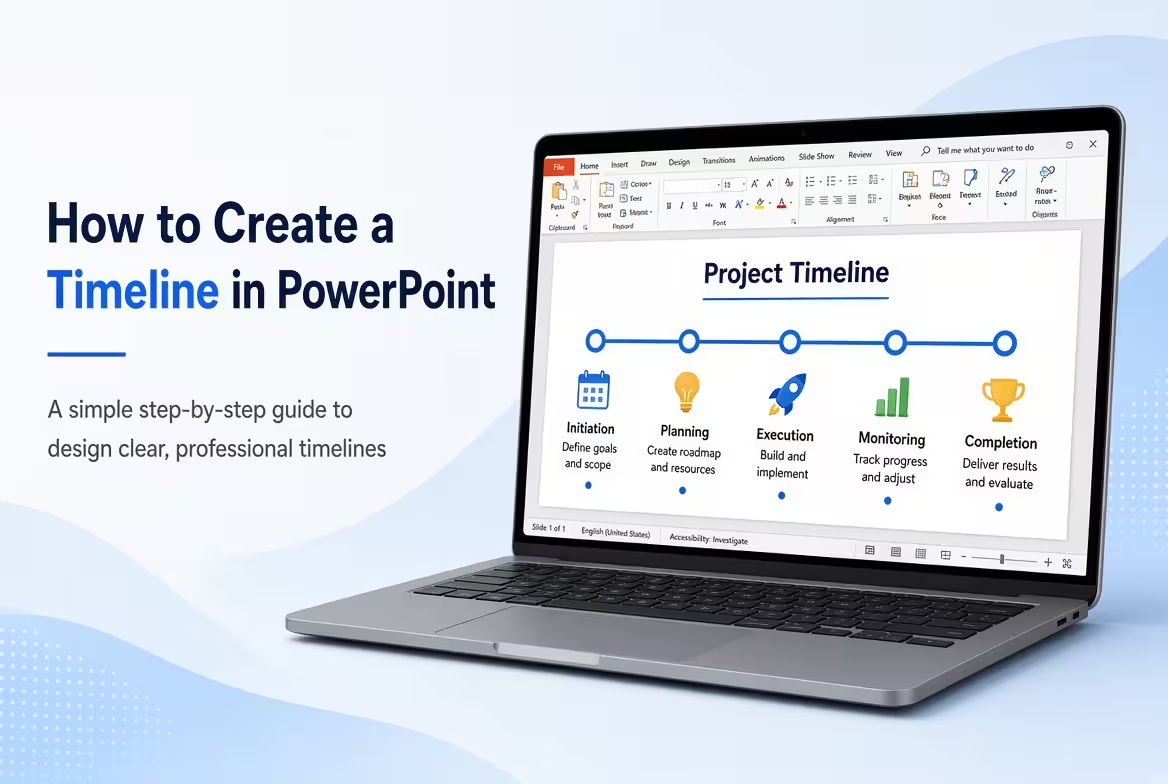
时间轴看起来可能很简单:一条线、几个日期和一些里程碑。困难的部分在于决定哪些内容值得出现在这条线上,以及每个里程碑能承载多少信息。一个拥挤的时间轴很快会比简单的列表更难理解。
这份指南解释了如何在PowerPoint中创建时间轴,从定义顺序到在SmartArt、形状和现成的时间轴布局之间进行选择。目标不是仅仅画一条线,而是让时间流逝对观众立即变得清晰易懂。
---
**从时间轴需要讲述的故事开始**
在打开PowerPoint之前,先写下你实际需要展示的事件。一个有用的时间轴通常有一个清晰的开始、一系列有意义的事件,以及一个结束点或当前状态。
例如,一个产品发布可能仅包含影响观众理解进度的里程碑:
- 初始规划
- 产品开发
- 测试
- 发布准备
- 市场发布
你不需要在幻灯片上展示所有内部任务。如果需要解释五个主要阶段,却需要二十个小活动,那么时间轴可能被要求承担项目进度表的工作,而不是成为一个展示视觉。
这一点很重要,因为展示时间轴主要是一种沟通工具。它应该帮助观众理解顺序和里程碑,而不需要他们阅读一个项目管理数据库。
---
**在PowerPoint中选择合适的时间轴结构**
熟悉的水平时间轴在主要信息是从左到右的时间进程时非常有效。但它并不是唯一有用的结构。
PowerPoint的时间轴也可以使用垂直序列、基于阶段的布局,或者更具视觉性的里程碑排列方式。ImagineLayout的时间轴集合包括水平和其他时间轴结构,包括基于里程碑标记和连接线的布局。
探索时间轴PowerPoint图表集合,如果你想在构建幻灯片之前查看可编辑的示例。
一个实际的规则是根据信息而不是装饰来选择方向:
- **水平:** 适合直观的时间顺序进程。
- **垂直:** 适合当事件描述需要更多水平空间时。
- **基于阶段:** 适合当多个里程碑属于更大的项目阶段时。
- **径向或圆形:** 适合当序列具有重复或循环特性,而非简单的起点到终点故事时。
ImagineLayout的可编辑时间轴流程集合展示了这些方法中的几种,包括水平流程、垂直堆栈和圆形变体。
---
**用PowerPoint形状构建基本时间轴**
如果你想完全控制设计,形状通常是最灵活的起点。
从幻灯片上画一条直线开始。在主要里程碑发生的位置添加小圆圈、正方形或其他标记。然后在每个标记附近放置日期和描述。
基本构建如下:
- 创建主要时间轴线。
- 每个重要里程碑添加一个标记。
- 将日期放在标记附近。
- 添加事件的简短标题。
- 仅在有助于解释里程碑时添加支持文本。
- 使用连接线当标签需要远离时间轴时。
最后一点容易被忽略。当多个里程碑描述竞争同一水平空间时,将标签移到主图外并用细线连接它们,可以使序列更容易跟随。
ImagineLayout的时间轴布局使用里程碑标记、阶段段落和连接线,专门用于组织沿着视觉轴的时间信息。
---
**当速度比自定义布局更重要时使用SmartArt**
对于快速的时间轴,PowerPoint的SmartArt工具可以提供一个有用的起点。它们在内容简单且里程碑数量有限时特别方便。
打开PowerPoint并查看插入 → SmartArt。从可用的流程型布局中选择一个代表序列的结构。输入里程碑和日期,然后调整颜色和格式。
SmartArt很方便,但有一个权衡:当时间轴变得更具体时,你可能会发现自己花费更多时间与默认布局斗争,而不是自己设计幻灯片。
对于只有四五个里程碑的展示,这个权衡可能不重要。对于一个复杂的项目路线图,具有不均匀文本长度、依赖关系或多个阶段,手动可编辑的形状或专用时间轴布局通常提供更多控制。
---
**让里程碑易读而不超载幻灯片**
时间轴有一个内在限制:事件必须占据有限视觉路径上的位置。问题出现在每个里程碑都获得相同数量的文字时。
相反,决定每个层级属于哪种信息:
- **主要层级:** 日期或阶段。
- **次要层级:** 里程碑名称。
- **可选层级:** 一条简短的解释或结果。
例如,而不是在里程碑下面写完整的项目更新,可以使用:
2026年6月 — 原型完成
测试版本已获批进入下一开发阶段。
这种结构让观众首先扫描日期,再根据需要阅读支持细节。
一个有用的测试是暂时隐藏描述。如果日期和里程碑标题仍然能传达整体故事,时间轴就有强大的结构。如果幻灯片变得毫无意义,可能有太多故事隐藏在支持文本中。
---
**用颜色解释阶段,而非仅仅装饰**
颜色在代表一致含义时更有用。例如,一个颜色可以识别已完成的阶段,另一个颜色可以表示当前阶段,中性处理可以表示未来工作。
不要仅仅因为PowerPoint方便,就为每个里程碑赋予不同的颜色。如果颜色从标记到标记变化但没有定义含义,观众需要解码调色板而不是阅读时间轴。
对于较大的展示,使用PowerPoint幻灯片主题也可以使全局颜色变更更容易。可编辑的ImagineLayout时间轴文件使用基于主题的定制,使视觉处理可以在布局之间调整,而非逐个元素编辑。
如果你准备多个相关幻灯片,这种方法特别有用,因为时间轴可以继承与整个演示文稿相同的主题。
---
**知道何时时间轴不是正确的可视化方式**
时间轴非常适合展示事情发生的时间。当观众还需要理解详细任务持续时间、依赖关系、资源分配或重叠工作时,它就变得不太有效。
这时,甘特图可能更合适。
例如,一个简单的时间轴可能展示:
规划 → 开发 → 测试 → 发布
甘特式可视化可以额外展示每个阶段持续多长时间以及哪些活动重叠。
ImagineLayout也提供专用的甘特时间轴布局,用于展示需要展示任务条、依赖关系和里程碑标记的演示。查看甘特时间轴PowerPoint图表。
重要的区别很简单:当时间叙事是优先事项时使用时间轴;当调度细节是信息的一部分时使用甘特式图表。
---
**当结构已知时从模板开始**
从单个PowerPoint形状构建时间轴可以给你控制权,但也意味着需要手动对齐标记、标签、连接线和间距。如果展示已经有一个定义的视觉风格,一个准备好的模板可以减少这些设置工作。
ImagineLayout的时间轴资源包括可编辑的PowerPoint文件,包含里程碑标记、连接线、文本占位符和多种布局变体。网站的免费时间轴PowerPoint图表集合,例如,包含设计在时间顺序周围的可编辑时间轴布局。
浏览可编辑时间轴流程图表,当你的展示需要超过一种时间轴结构时。
优势不仅仅是视觉精致。一个准备好的布局给你一个经过测试的空间结构,这样你可以花更多时间决定里程碑的含义,而不是调整形状对齐。
最好的PowerPoint时间轴通常不是拥有最多设计元素的那个。而是观众几乎可以立即回答三个问题的那个:我们从哪里开始,我们现在在哪里,接下来会发生什么?
评论 (0)