谷歌幻灯片团队协作:如何避免他人工作冲突
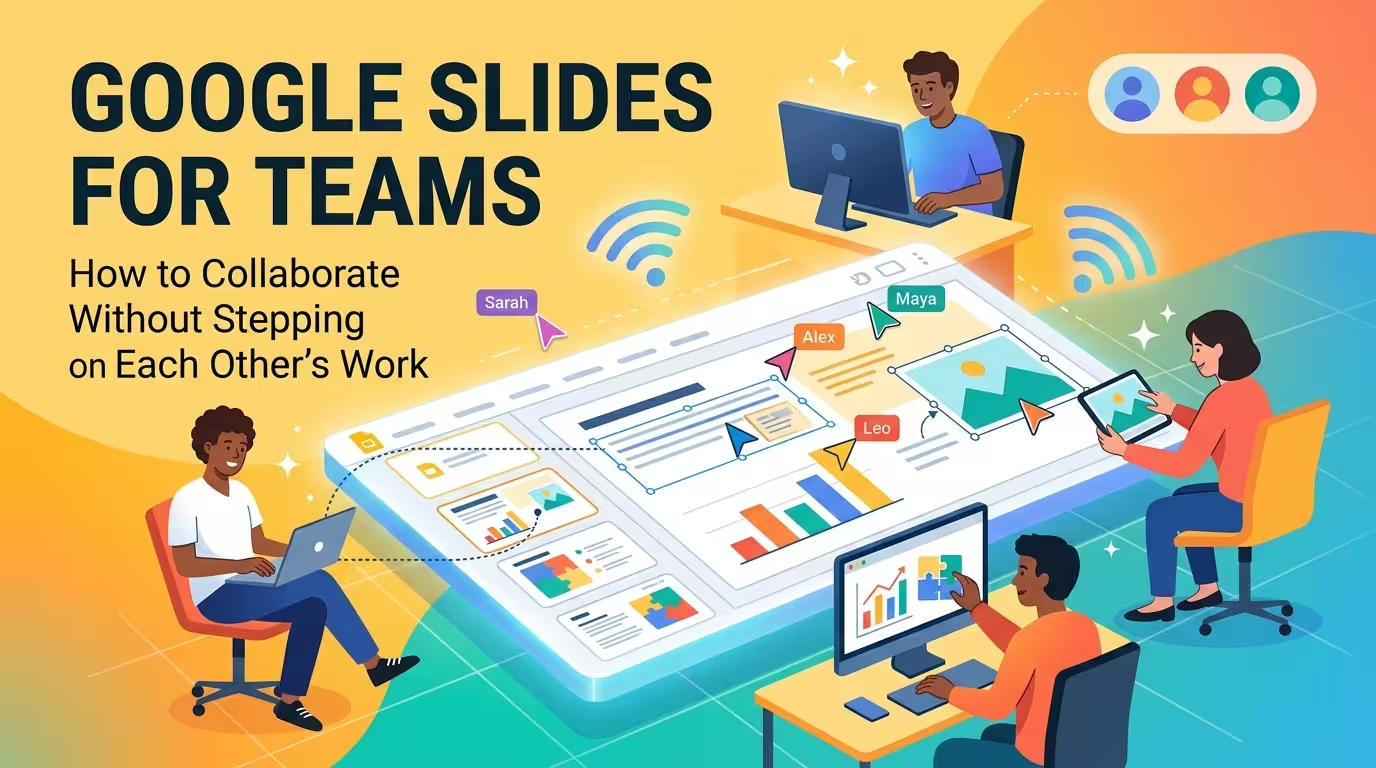
一个共享的 Google Slides 演示文稿看起来非常简单:所有人打开同一个文件,所有人都可以编辑,最新的修改几乎立即显示出来。但当三个人开始同时修改同一张幻灯片时,
此时协作不再是软件问题,而是流程问题。对于一起构建演示文稿的团队来说,真正的挑战在于决定 **谁负责修改什么、何时反馈变成编辑、以及哪个版本真正准备好审查**。
Google Slides 已经提供了这一流程的技术基础:多个人可以在同一个演示文稿中工作,使用评论和待办事项,跟踪其他协作者的进度,并通过版本历史查看或恢复早期工作。然而,团队通常需要自己设计围绕这些功能的操作系统。
---
**从一个文件开始,而不是五个竞争版本**
团队最容易失去对演示文稿控制的方式,就是每当有人想要做修改时就创建副本。
一开始,这样做感觉更安全。你可能会有“最终版本”、“最终版本2”、“更新后的最终版本”,甚至另一个包含设计师最新版本的文件。几小时后,谁也不知道哪个文件包含最新的编辑。
对于大多数协作项目来说,更好的起点是一个单一的共享演示文稿,并为适当的人员授予访问权限。Google Workspace 支持不同的访问级别,编辑人员可以直接在共享文件中工作,而拥有评论访问权限的用户可以参与审查流程。这样,问题就从*“我应该编辑哪个文件?”* 转变为*“在这个文件中我负责修改什么?”*
这个区别很重要。一个单一的权威来源在问题发生前就消除了整整一类协作错误。
---
**在授予所有人重新设计权限前,为幻灯片指定所有者**
假设一个由战略师、文案、专家和设计师共同构建的 20 张幻灯片演示文稿,四人都拥有编辑权限。
问题并非在于 Google Slides 允许同时编辑。问题在于 **编辑权限几乎不说明责任**。
一个简单的团队规则可以解决大部分问题:为每个部分或工作类型指定所有者。
- **内容所有者**:负责幻灯片的事实准确性和论点。
- **文案所有者**:负责措辞、标题、标签和缩短文字。
- **设计所有者**:负责版式、排版、视觉层次和一致性。
- **最终审阅者**:在交付前检查完整演示文稿是否符合协议。
这些角色不一定要由四个人分别担任。在小团队中,一个人可能兼任多个角色。关键在于知道在两个编辑冲突时,谁拥有最终决定权。
这在同时包含叙事和设计的幻灯片上尤为有用。如果五个人各自*“改进”*一个图表,结果通常不是五个改进,而是五种对图表应传达的信息的不同解释。
---
**用评论记录决策,而非作为第二层编辑**
在 Google Slides 协作中,最容易犯的错误之一是留下本应是编辑的评论——或者在团队需要讨论时进行编辑。
评论在决策尚未确定时非常有用。Google Slides 支持评论、回复和待办事项,包括将评论分配给特定人员。例如,而不是立即修改一个图表,同事可能会留下:
**“这个图表应该显示季度收入还是全年数据?当前标题暗示后者。”**
这个评论明确了决策。最终的编辑可以在所有者回复后进行。
相比之下,诸如*“改掉这个”、“放大”、“我不喜欢这个”* 之类的评论会带来另一个问题:总有人需要解释需要采取什么行动。
一个有用的内部规则很简单:
- 如果你知道需要纠正的内容且拥有该幻灯片的所有权,**进行编辑**。
- 如果你知道某事有问题但决策属于他人,**留下评论**。
- 如果评论创建了任务,**分配它**。
- 当决策完成时,**解决讨论**。
这样可以避免演示文稿本身成为未完成对话的记录。
---
**不要所有人同时审阅同一张幻灯片**
实时协作很有用,但它会带来奇怪的诱惑:因为所有人都能看到演示文稿在变化,所有人开始盯着彼此的光标。
这通常不是团队注意力的最佳用途。
相反,将工作分为几轮。例如,一个人可以逐步审阅叙事部分,另一个人检查数据,设计师处理视觉系统。团队可以然后集中进行一次专注的审查,而不是不断互相打扰。
Google Slides 确实有一个有助于必要同时工作的功能:在电脑上,你可以点击协作者的头像并跟随他们在演示文稿中移动。这在实时审查或交接时特别有用,但作为永久的工作方法则不太适用。
这个区别很重要:**实时访问并不意味着需要实时协调**。
---
**在团队开始填充幻灯片前,冻结视觉系统**
有一种特定类型的协作冲突与评论或权限无关。当每个贡献者对*“完成”*的幻灯片有不同的理解时就会发生这种情况。
一个人使用大标题,另一个人更喜欢较小的标题。有人改变间距因为内容不适配。第四个人为了强调引入了新颜色。
这些编辑看起来个别上并不合理。但它们逐渐摧毁了演示文稿的视觉语言。
因此,在演示文稿成为共享生产文件之前,先建立一个小型设计系统:
- 标题和正文文字层次;
- 批准的颜色和重点使用;
- 常见幻灯片类型的标准版式;
- 图表和图示的惯例;
- 图片、图标和说明的规则。
重要的不是记录每一个可能的设计决定。而是移除贡献者在每张幻灯片上不需要重新发明的决定。
这也是为什么一个准备好的演示文稿模板可以比手动在演示文稿已拥挤时标准化一切节省更多时间。例如,ImagineLayout 的 **[Workplace PowerPoint Presentation Templates](https://imaginelayout.com/templates/workplace-powerpoint-presentation-templates)** 提供可编辑的版式,可适配商业演示文稿;当前页面还说明该模板可以导入到 Google Slides,尽管可能需要重新应用一些动画。
从已建立的版式开始的优势不仅仅是速度。它为不同贡献者在开始独立工作前提供相同的视觉词汇。
---
**用版本历史作为安全网,而非你的审批流程**
有些团队避免进行必要的更改,因为害怕有人会意外破坏好工作。这种担心是可以理解的,但它可能导致另一种糟糕的流程:**为了防止万一而保留无数副本**。
Google Slides 对可编辑文件保留版本历史,允许编辑人员查看早期版本并恢复之前的状态。Google 也指出,不需要将多个草稿保存为单独的文件来保留早期版本。这使得版本历史成为一个有用的恢复机制。
但有一个重要区别:**版本历史可以恢复一个状态;它无法决定团队应该批准哪个状态**。
如果演示文稿经历了多轮重大修改,在团队流程中用名称或其他方式明确标记重要的里程碑。例如,内部流程可能区分:
- 内容完成;
- 设计审核完成;
- 利益相关者审查;
- 最终批准版本。
标签的重要性不如团队对每个阶段含义的共同理解。没有这一点,一个技术上可恢复的演示文稿仍然可能在操作上混乱。
---
**将编辑时间与审查时间分离**
最强大的团队流程通常在 **构建** 和 **判断** 之间设定边界。
在生产阶段,贡献者应该能够快速进行更改。在审查阶段,目标则变为:现在团队需要评估演示文稿是否整体有效。
混合这两者会导致无尽的微小编辑。有人在讨论图表时改动标题,图表被改动时第一个人仍在回答关于标题的问题。十分钟后,所有人在不同的方向上移动了同一张幻灯片。
更好的流程是:
1. 构建该部分;
2. 进行专注的审查;
3. 将未解决的决策记录为评论或待办事项;
4. 分配所需的更改;
5. 应用更改;
6. 进行最终的一致性检查。
好处微妙但显著:团队不再将演示文稿文件同时用作实时会议白板和最终交付物。
---
**当必须多人编辑时,按边界工作**
有时同时编辑是不可避免的。截止日期临近,多个部分独立,团队需要快速推进。
在这种情况下,不要用模糊的指示如*“每人负责几张幻灯片”*来分割工作。定义边界以减少碰撞的可能性。
例如,一个人可以负责第 1–5 张幻灯片,另一个人负责第 6–10 张,再一个人负责第 11–15 张。设计师可以然后对整个演示文稿进行单独的视觉审核。
这一步很重要,因为部分所有权可以解决碰撞问题,但也可能创建一致性问题。由三个人构建的演示文稿,如果没有人跨部分边界进行审查,很容易看起来像三个独立的演示文稿。
同样适用于单张幻灯片。如果一张幻灯片包含图表、数据表和叙事文字,决定谁负责底层内容,谁负责视觉处理。否则,两个人可能会在同一个想法的不同部分朝相反方向进行无意识的编辑。
---
**一个实际的 Google Slides 团队流程**
如果你从头开始设置一个协作演示文稿,流程不需要复杂。
从一个共享的工作文件开始。为每个贡献者授予他们所需的最低访问权限。为幻灯片或部分指定所有者。在大规模生产前达成视觉系统共识。用评论记录未解决的决策,而不是模糊的批评。尽可能将审查会议与生产分离。
然后用版本历史作为你的安全网,而不是每次有人想要实验时就创建一个新文件。Google Workspace 的当前文档特别支持审查更改并返回到早期版本,当你拥有编辑权限时。
对于商业密集型演示文稿,一个结构化的起点也可以减少每个贡献者需要独立做出的视觉决定数量。一个商业导向的资源,如 ImagineLayout 的 **[Business Report PowerPoint Templates](https://imaginelayout.com/templates/business-report-powerpoint-templates)**,可以为报告、审查和其他结构化商业演示文稿提供可编辑的视觉起点。
目标不是阻止人们触碰演示文稿,**而是要让每个人清楚知道哪些更改属于谁,以及哪些决策仍需讨论**。
这就是一个团队编辑一个 Google Slides 文件与一个团队真正协作构建一个演示文稿的区别。软件为所有人提供了相同的画布访问权限。流程决定这些访问是否产生一个连贯的演示文稿,还是一堆竞争的编辑。
评论 (0)