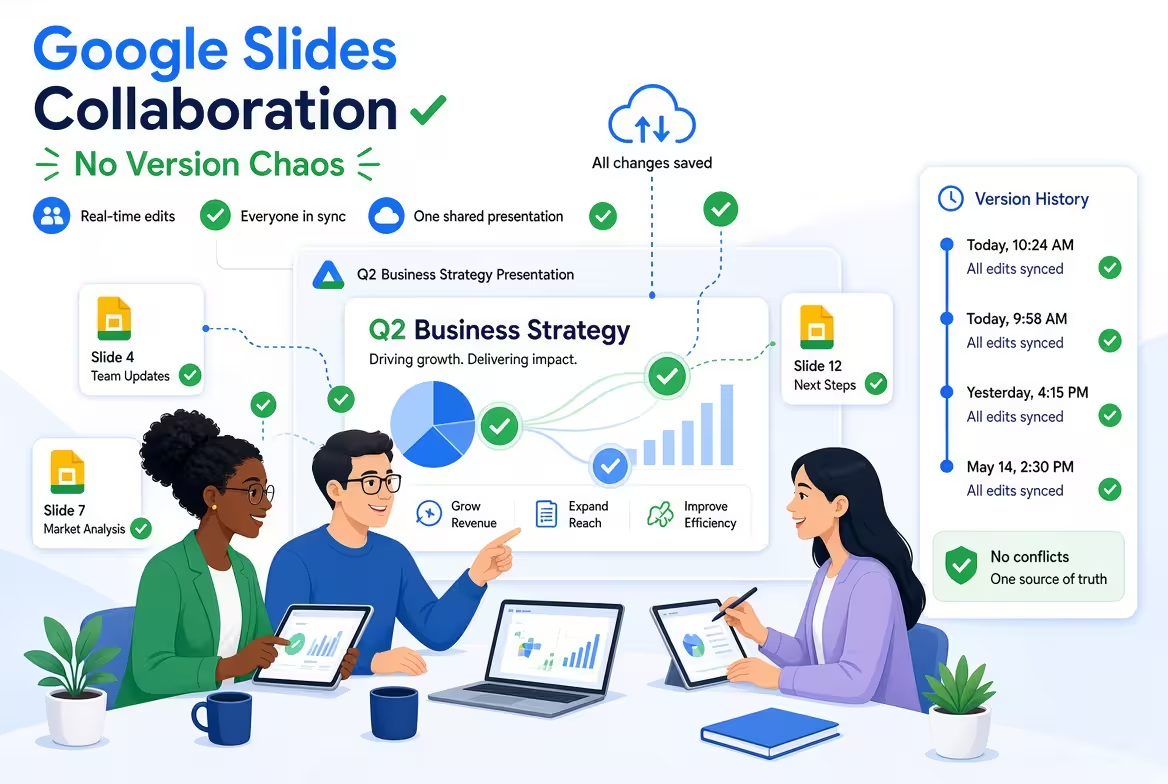
一个共享的 Google Slides 演示文稿看起来可能井然有序,但幕后的团队却并非如此。有人在重写标题,有人在更改布局,有人在审查导出的 PDF,而另一个人已经制作了一个“最终”版本。
这就是为什么 Google Slides 协作 即使所有人都在同一个文件中工作时,也可能变得混乱的原因。问题通常并非是协作功能本身,而是围绕该文件缺乏明确的工作流程。
Google Slides 已经为团队提供了实时编辑、评论、共享权限和版本历史。更棘手的问题在于决定 谁负责更改内容、哪张幻灯片已准备好审查,以及演示文稿的哪个状态才是真正获批的。
真正的问题不是版本过多
想象一个团队正在制作一个 30 张幻灯片的演示文稿。
设计师正在构建视觉系统。市场经理正在修正信息内容。产品负责人正在检查技术细节。经理希望在演示文稿交付给客户前先审阅完整的故事。
一开始,所有人都在编辑同一个 Google Slides 文件。然后有人创建了“演示文稿 FINAL”版本。另一个人下载了一个 PowerPoint 副本。审阅者在 PDF 上留下评论。设计师收到一条消息:“请使用最新版本”,但不知道这条消息指的是哪个文件。
自然的反应是责怪版本历史。但版本历史并不是为了替代团队工作流程而设计的。它是一种恢复和审计机制:Google 允许编辑者检查早期状态、看到谁修改了文件,并在必要时恢复早期版本。 :contentReference[oaicite:1]{index=1}
区别很重要。版本历史告诉你发生了什么。而工作流程则告诉团队接下来应该发生什么。
保持一个工作演示文稿,而不是创建“最终”副本
创建版本混乱的最简单方式是将每次重大编辑视为创建另一个文件的理由。
“客户演示文稿 v4”、“客户演示文稿 v5”、“客户演示文稿 FINAL”以及“客户演示文稿 FINAL 2”可能看起来更安全,因为每个人都有一个快照。但实际上,它们让团队负责记住哪个快照是权威版本。
对于协作的 Google Slides 工作,更好的默认做法通常是:
- 一个工作演示文稿用于活跃编辑。
- 评论用于提出问题和请求的更改。
- 命名版本用于有意义的里程碑。
- 一个明确的批准状态在交付前。
Google 的版本历史允许具有编辑权限的团队成员检查之前的状态并必要时恢复它们。它还支持命名版本,当你需要标记重要里程碑时非常有用,而不是依赖于一长串匿名的自动保存更改。
重要的设计决策是决定什么值得命名。不要在每次移动三个对象后就创建一个命名版本。命名那些具有编辑器之外意义的状态,例如 结构已批准、设计已批准、客户审阅 或 最终交付。
将编辑与审阅分离
协作中最常见的错误之一是允许所有人随时像编辑一样行为。
一个演示文稿通常会经过不同类型的工作。撰写需要不同的决策,而视觉设计则需要不同的考虑。核实事实需要不同于校对的关注点。最终批准则完全不同。
如果所有人在注意到任何问题时都进行各种类型的更改,演示文稿将变成一个不断变化的目标。
更受控的工作流程是为每个阶段赋予主导目的:
- 构建:核心团队创建并重新组织幻灯片。
- 审阅:利益相关者识别问题并留下评论,而不是悄然重写演示文稿。
- 解决:负责的编辑决定哪些反馈将实际被采纳为更改。
- 批准:指定的负责人确认当前状态可以继续前进。
这并不意味着不必要地限制协作。它意味着防止五个人独立解决同一个问题。
Google Slides 支持不同的共享角色,包括编辑者、评论者和查看者,因此权限模型可以反映项目的阶段,而非给予每个参与者相同的访问权限。
评论应描述决策,而非仅仅问题
如“这个看起来不对”这样的评论会为设计师增加另一个任务:弄清楚评论者实际上想要什么。
这在演示文稿中尤为危险,因为视觉更改很少是孤立的。移动一个元素可能会影响对齐、层次、间距或多个幻灯片之间的关系。
一个有用的协作评论应至少回答以下问题之一:
- 哪里出了问题?
- 为什么重要?
- 需要做出什么决策?
例如,与“更改此图表”相比,更有用的评论是:“观众需要首先比较 2025 年和 2026 年的数据。我们可以将这两个值作为主要比较,并将区域分解移入辅助视觉吗?”
这给了设计师一个需要解决的决策,而不是一个需要遵循的像素级指令。
它还防止了一种隐蔽的版本混乱形式:演示文稿开始累积没有人记得理由的更改。
将版本历史视为安全网,而非沟通系统
Google Slides 可以显示之前的版本、编辑这些版本的人员以及与这些版本相关的更改。早期状态也可以被恢复。
这使得版本历史非常有用,但它并不能回答所有项目问题。
如果有人问,“哪些幻灯片还需要批准?”,版本历史不是正确的工具。
如果有人问,“我们为什么移除了这张幻灯片?”,版本历史可能显示它何时消失了,但解释更适合在团队评论或项目文档中捕获。
如果有人问,“我现在是否可以安全地编辑这个演示文稿?”,版本历史无法告诉他们是否另一个人正在负责某个特定部分。
这就是团队经常忽略的边界:历史信息和工作流信息不是同一回事。
在需要调查或恢复状态时使用版本历史。在需要人们做出决策时使用评论和协议工作流程。
为演示文稿设置一个简单的内部状态系统
你不需要复杂的项目管理框架来使协作演示文稿变得可预测。
对于许多团队来说,一个简单的状态词汇表就足够了:
- 草稿 —— 期望进行活跃编辑。
- 审阅 —— 结构或设计正在被检查;避免无关编辑。
- 请求更改 —— 已收集反馈并需要解决。
- 已批准 —— 更改仅在明确同意后才能进行。
- 已交付 —— 演示文稿已离开编辑流程。
具体的词语并不重要,重要的是一致性。
一个实际的技巧是将当前状态放在团队会实际看到的地方:在项目频道、任务描述或移交备忘录中。不要让人们检查版本历史来发现演示文稿是否已准备好进行他们的工作。
模板在团队达成共识时有帮助
当每个贡献者都从不同的视觉逻辑出发时,协作会变得更加困难。
如果一个人用一种间距系统构建标题幻灯片,另一个人用不同的比例创建图表,而第三个人在演示文稿中间引入了新的视觉风格,那么团队实际上面临的是一个伪装成协作问题的设计系统问题。
这就是可重用的演示文稿模板真正有帮助的地方。其价值不仅仅在于有人获得一个预设计的幻灯片。有用的部分在于团队开始拥有一组共享的视觉决策:布局、图表结构、排版和重复出现的幻灯片模式。
例如,一个现有的商业会议演示文稿模板可以为常规团队会议提供一个起始结构,而一个工作组织图表模板可以帮助标准化工作流和责任的视觉表示。
对于特别将 PowerPoint 资产移植到 Google Slides 的团队来说,PowerPoint 模板用于 Google Slides 的指南也非常有用,因为导入的文件仍然受到这两个环境之间的差异影响。
重要的一点是不要将模板变成另一个僵化的规则。模板应该减少重复的决策,而不是阻止设计师在内容确实需要时更改布局。
一个更清晰的 Google Slides 工作流程需要的规则比你想象的更少
在团队开始共同编辑演示文稿之前,同意以下五点:
- 哪个文件是单一的工作演示文稿?
- 当审阅者意见不一时,谁拥有最终决定权?
- 何时人们应该评论而不是直接编辑?
- 哪些里程碑值得命名版本?
- “已批准”具体意味着什么?
这五个决定在问题出现前解决了惊人的多版本混乱。
目标不是使协作变得更慢或更正式。而是消除那些需要问“等等——我们是否在使用最新文件?”的时刻。
Google Slides 已经处理了大部分技术协作层面。团队需要提供缺失的层面:对演示文稿如何从草稿到决策再到交付的共同协议。一旦明确,版本历史就可以回到其应有的角色——演示文稿的保险政策,而不是团队试图重建发生了什么的地方。
评论 (0)