プレゼンテーションの最適なフォーマットが常に16:9であるわけではない理由
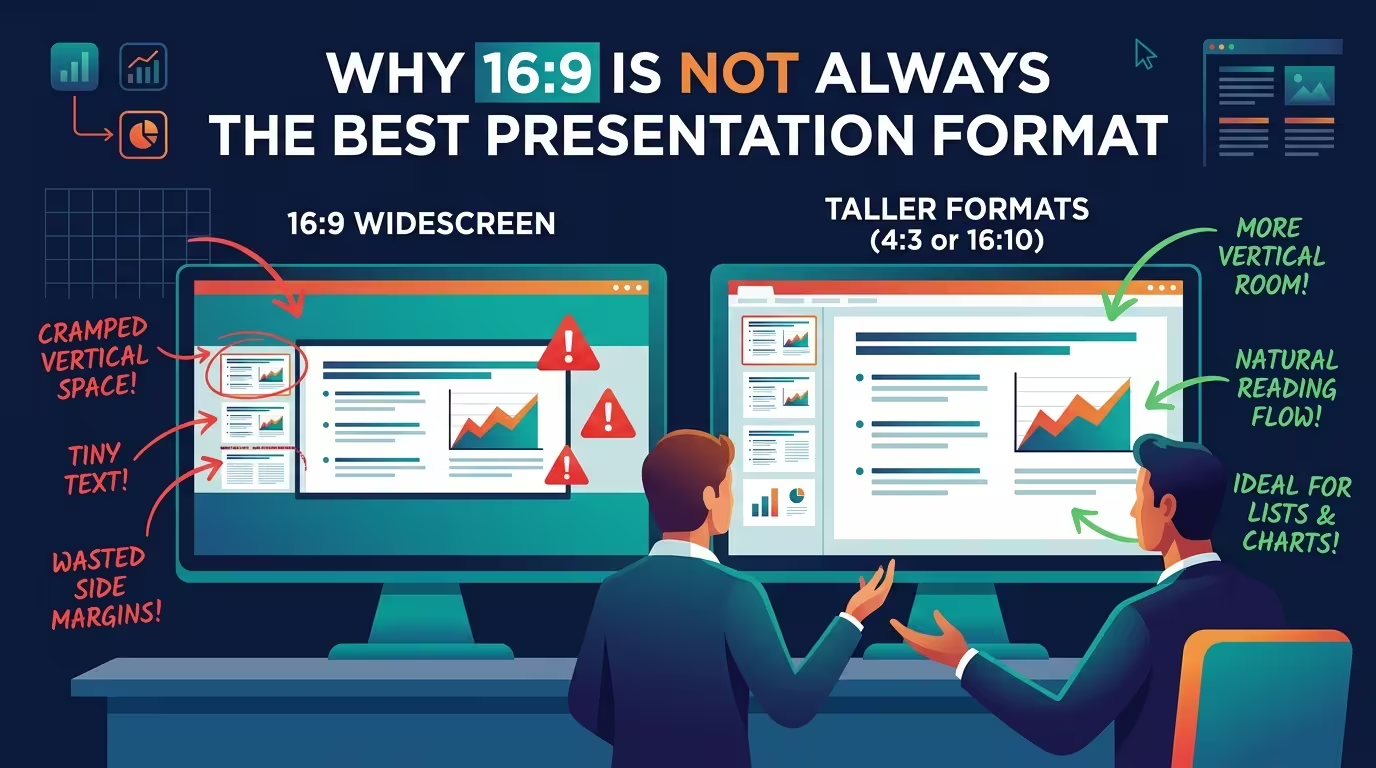
PowerPointは2013年にデフォルトのキャンバスを16:9に切り替え、ほとんどのプレゼンターはそれ以来設定に手を加えることなく過ごしてきました。これは批判ではなく、業界で最も一般的なスライドの形状が使用者によって選ばれたことは一度もなかったという事実を指摘するだけです。それは継承されたもので、フォントのデフォルトが継承されるのと同じように、継承されたデフォルトは時々疑問に値するものです。
ワイドスクリーンは、特定のコンテキストでその評判を正当に手に入れています:モダンなプロジェクターを備えた部屋や、ノートパソコンでのスクリーン共有の場面で、スライドがディスプレイの端から端まで埋め尽くされ、切り捨てられることなく表示される場合です。そのシナリオでは、16:9は本当に適切な選択であり、妥協の結果ではありません。問題は、そのようなシナリオで完全に機能するデッキが、標準的なアドバイスが想定するほど少ないということです。
---
**印刷用のハンドアウトを誰も考慮しなかった**
16:9のスライドは、レターサイズまたはA4用紙に収まる際、不格好な余白を残したり、上下に余白を作るためにコンテンツを縮小する必要があります。私は、きれいに作られたワイドスクリーンのデッキが、誰も紙用に再構築せずに単にエクスポートしただけで、読みにくいほど小さな文字のハンドアウトに変わるのを見たことがあります。デッキの本当の役割が印刷されること、会議でアノテーションされること、または残留資料として残されることであれば、ワイドスクリーンよりも4:3またはレター比率のキャンバスの方がクリーンに印刷され、デザイン作業が始まる前にそのことを決めておく方が良いのです。
---
**会議の後、デッキが実際にどのように使われるか**
多くのアスペクト比のアドバイスが完全に無視している部分があります:デッキの多くが、デッキのままではありません。PDFとしてエクスポートされ、LinkedInのドキュメントカラウスルとして再投稿されます。LinkedIn自身のアップロードガイダンスは、そのフォーマットにワイドスクリーンを推奨していません。プラットフォームが現在推奨するドキュメント投稿のサイズは、4:5のポートライトまたは1:1の正方形で、16:9のランドスケープはモバイルフィードで最も小さく表示されるオプションとしてリストされています。オリジナルのデッキをランドスケープでデザインすると、カラウスルバージョンがズームインされて切り捨てられたり、またはスライドのレイアウトを事後的にすべて再構築する必要が生じます。デッキの「第二の人生」がより重要な場合(例えば、スライスされたカラウスルとして思考リーダーシップのコンテンツを共有する場合)は、カラウスルが実際に必要とするフォーマットでデザインし、その後にプレゼンテーション用のより広いバージョンを作成する価値があるかもしれません。
---
**密集したテーブルコンテンツは正方形のキャンバスを望む**
ワイドスクリーンは水平方向のスペースに寛大で、垂直方向のスペースには厳しいです。これは、比較表、長い凡例を持つスタックチャート、または複数の行の線項目を持つスライドにとって、正反対の配分です。そのようなコンテンツを16:9に押し込むと、通常の対処法は文字を小さくすることですが、これは正しい対処法ではありません。混雑したスライドを2つに分割する方が、1つに収めるために小さくするよりもほとんどの場合はるかに良いからです。4:3または近い正方形のレイアウトは、密集したリストコンテンツに余裕を与え、最初からそのトレードオフを必要としないため、これはなぜファイナンスやオペレーションのデッキが4:3から16:9への移行よりもピッチデッキが苦労しないのかの理由の一部です。
---
**ウェブカメラのオーバーレイがワイドスクリーンスライドに与える影響**
この問題は、アスペクト比のガイドにほとんど登場しません:Zoom、Teams、およびほとんどの仮想会議プラットフォームでは、プレゼンターのウェブカメラフィードが共有スクリーンの一部に重ねられ、通常は端またはコーナーのストリップに配置されます。16:9のスライドがキャンバスのすべての部分を使用するようにデザインされていれば、そのオーバーレイの下にコンテンツが配置されることになります——チャートの右側の軸、フッター、ロゴなどです。これはレンダリングのバグではありません。単にスライドはフルフレームが表示されることを前提として作成されており、スクリーン共有では通常そうではありません。プラットフォームが通常使用するエッジに安全な余白を組み込むことで、この問題を修正できますが、ワイドスクリーンを完全に捨てることなく、これは会議中ではなく、事前に確認することでのみ修正されます。
---
**テンプレートは同じようにリサイズされない**
デッキのアスペクト比を切り替える前に知っておくべき実用的な注意点があります:ベクター図形とラスタイメージを混在させたスライドは、ベクターが比例でスケールし、イメージがピクセルサイズでスケールするため、16:9から4:3または正方形に強制的に変換すると、予測不能に歪んだり切り捨てられる可能性があります。ベクターベースのテンプレートは、そのようなリサイズに対してはるかに良く対応します。これは、編集可能で比例スケーリング可能なPowerPointテンプレートを基にしたライブラリが、デッキの形状がプロジェクト中に変わるたびに、デザインからの再構築を大幅に削減する理由の一部です。
---
**より速い決定方法**
実際にこの問題を決める質問は、「PowerPointがデフォルトでどのようなものに設定されているか」ではなく、より似た質問に近いです:「誰かがその場にいてスライドを説明するか、それとも読み手が冷静に読んだり、転送したり、あなたのいないところで再利用するか」です。スライドデッキと書類のどちらを選ぶかを決める際に同じテストが登場するように、それはスライドの形状についても同じように適用されます。ライブで、モダンなスクリーン上でプレゼンテーションされるデッキはワイドスクリーンのままです。印刷される、ウェブカメラオーバーレイでスクリーン共有される、またはLinkedInのカラウスルに切り分けられるデッキは、PowerPointがデフォルトで与えた形状でサポートされていないことが多いのです。
---
次回デッキが作成される前に、そのデッキが実際にどこで見られるのかを考える価値があります——ソフトウェアがそのデッキが見られる場所だと仮定する場所ではなく。
コメント (0)