プレゼンテーションのための教師向けガイド: クラスルームスライドをより良く構築する方法
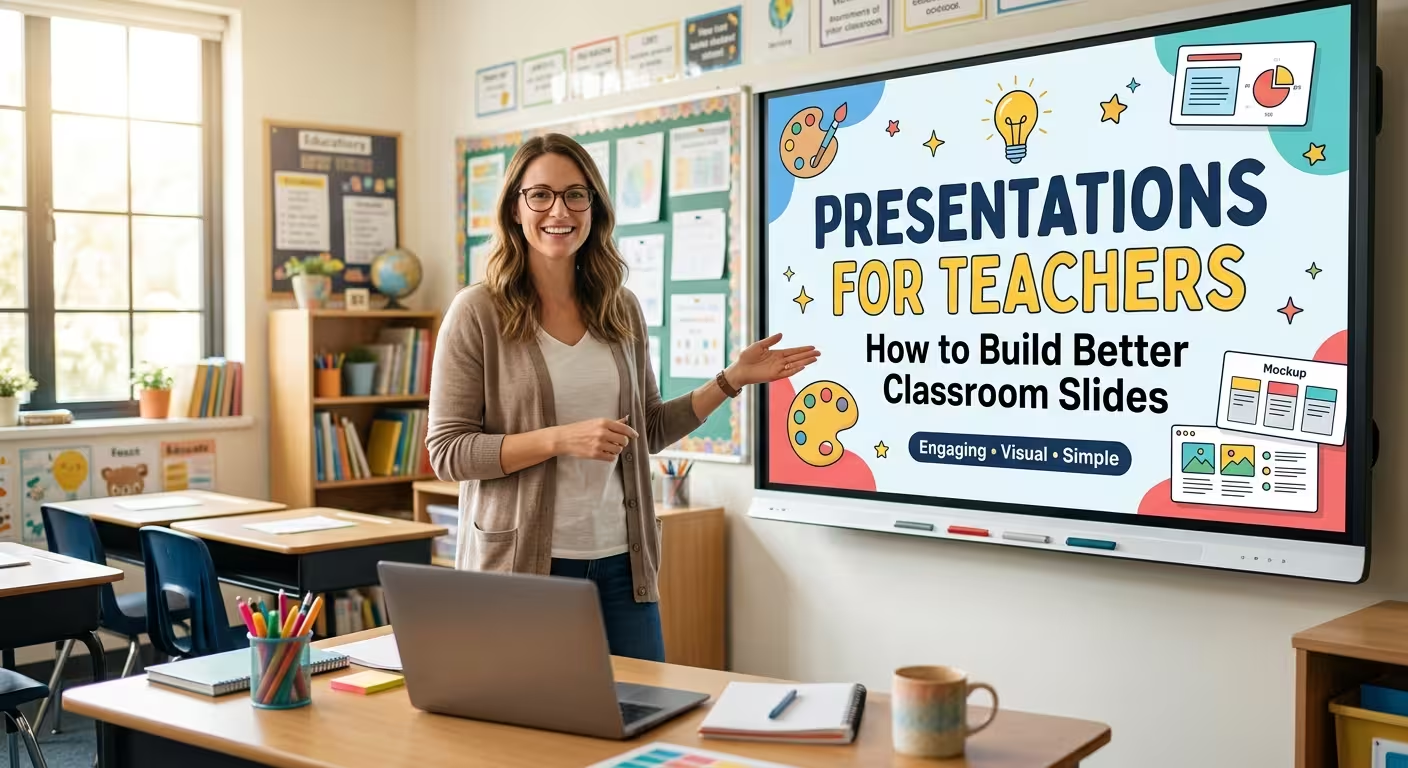
クラスでのプレゼンテーションは技術的に完璧でも、授業を教えるのを難しくすることがあります。問題は通常、色やフォント、アニメーションではなく、スライドが「見るため」に設計されているのに対し、「授業の一部として使われる」ことを意図していないことにあります。
良い**先生向けのプレゼンテーション**には別の役割があります。それは先生がアイデアを説明し、授業のペースをコントロールし、注意を向けさせ、アクティビティを導入し、生徒たちを主題に戻すことです。これらの役割を意識してデザインすると、プレゼンテーションは作成しやすくなり、授業を進めるのも格段に楽になります。
---
### 先生のプレゼンテーションはスクリーン上の授業計画ではない
授業計画は先生の質問に答えます:「私は何を教え、どのような順序で教えるのか?」プレゼンテーションは別の質問に答えます:「今この瞬間、生徒たちに見せるべきものは何なのか?」
この違いは最初よりも重要です。
先生がノートに完璧な説明を書いていても、生徒たちがスクリーンに全ての文言を投影される必要はありません。逆に、先生のノートでは明らかなアクティビティの指示でも、生徒たちが何すべきかを繰り返し質問することなく行動できるように、非常に目立つように表示する必要がある場合があります。
授業用のプレゼンテーションを作成する際、私はスライドを以下のような機能的な役割に分けるのが役立ちます:
- **オリエンテーション**:私たちは何を学び、なぜ重要なのか?
- **説明**:生徒たちが理解すべき概念、プロセス、例、または証拠は何なのか?
- **注意**:生徒たちが検討し、比較し、予測し、気づくべきものは何なのか?
- **アクティビティ**:生徒たちが次に何をすべきか?
- **チェック**:クラスがアイデアを理解したかどうかをテストする方法は?
- **リターン**:次のステップに進む前に生徒たちが覚えておくべきことは何なのか?
全ての授業にこの6つが必要というわけではありません。重要なのは、概念を説明するスライドがグループワークの指示を与えるスライドのように見えたり振る舞わないように、それぞれの役割を認識することです。
---
### テンプレートではなく授業の瞬間から始める
40分の科学の授業を準備する先生を想像してみてください。最初の衝動は、魅力的な教育用テンプレートを選び、サンプルテキストを置き換えることかもしれません。
しかし、これはプロセスを逆転させます。
レイアウトを選ぶ前に、生徒たちが実際にスクリーンに何かを見る必要がある瞬間を特定しましょう。例えば:
- 授業を始める開きの質問;
- 言葉よりも説明に役立つプロセスの図;
- 生徒たちが検討する必要のある短い例;
- 5分のアクティビティの指示;
- 生徒たちが議論する必要のある比較;
- 理解度を確認する最終的なプロンプト。
その他のものは先生のノートに残したり、口頭で説明するだけで済みます。
このアプローチは、クラスルーム用のデッキでよく起こる一般的な問題を防ぎます:30枚のスライドを作成するのは単にテンプレートに30枚の魅力的なレイアウトがあるからです。スライドの数は教え方の目標ではありません。一つの図が3分の説明をサポートできるのに、それを4枚の装飾的なスライドに分割する価値はほとんどありません。
教育に特化したテンプレートは、視覚的な仕事が既に組織化されているため、先生にとって有用です。例えば、「Engaging Lesson Plans PowerPoint Template」は授業計画や教育用プレゼンテーションのために設計されており、一般的なコーポレートシーケンスではなく作られています。
---
### 最も重要なスライドは生徒が行動するスライドかもしれない
先生たちは説明スライドに最も多くのデザイン努力を費やすことが多いですが、クラスルームのプレゼンテーションには同じくらい注意を払うべき別のカテゴリーがあります:アクションスライドです。
次の2つの指示の違いを考えましょう:
- **弱い**:「インダストリアル・レボリューションの原因についてパートナーと議論してください。」
- **より有用な**:「パートナーとともに、最も大きな影響を与えたと考える2つの原因を選んでください。選択の理由を説明できるように準備してください。」
2つ目のバージョンでは生徒に決断を迫ります。このスライドは単に情報を表示するだけではなく、次のクラスルームの行動を制御するようになります。
これは、先生向けのプレゼンテーションデザインが多くのビジネスプレゼンテーション形式と異なる点です。ビジネスミーティングでは、聴衆は通常スピーカーのナラティブに従います。しかし、クラスルームでは、聴衆は話を聞くのを止めて何か行動する必要がある場合があります。
アクティビティスライドでは、行動そのものを視覚的に強調するようにしましょう。サポート情報はアクションの周りに配置し、全ての文言に同じ重みを与えるのではなく、行動に焦点を当てるようにします。
有用なテストは簡単です:先生が20秒間話さなくても、生徒たちはまだ何をすべきか分かるか?
---
### 関係が定義よりも重要な場合は図を使用する
文章は概念を定義できます。図はその部分がどのように関係しているかを示すことができます。
この違いは、特に先生向けのプレゼンテーションにおいて、図が特に有用です。
例えば、歴史の先生が一連の出来事を説明する場合、タイムラインが必要になるかもしれません。科学の先生はプロセス図、数学の先生は量の視覚的な関係、文学の先生は比較構造が必要になるかもしれません。
重要な質問は「このテキストをインフォグラフィックに変えることができるか?」ではなく、「これらの要素の間の関係は生徒たちが見る必要があるものか?」です。
もし「はい」なら、視覚的な構造は、それ以外は話したり書いたりする必要のある説明の一部を担うことができます。
ImagineLayoutの「Education Keynote Diagrams Template for Teachers and Students」は、教育図ではなく従来のタイトルとコンテンツスライドに特化したリソースの一つの例です。
また、実用的な限界もあります。図が生徒たちが理解する前に解読するパズルになってしまうことは避けましょう。先生がグラフィックを読む方法を説明するのに時間を費やすよりも、その下にある概念を説明する時間を費やすべきです。そうすれば、視覚的な要素は役割を果たせなくなります。
---
### 教科ごとに異なる視覚的な論理が必要
先生向けのプレゼンテーションスタイルは、全ての教科に同じように効果的なものがありません。
数学の授業は順序、公式、解説例、比較に依存することが多いです。歴史の授業は年代順、地図、原因、結果、証拠に依存することが多いです。言語の授業は例、単語、練習、段階的な修正に依存することが多いです。
そのため、最も強力なテンプレートは、必ずしも「最も教育的」に見えるものではなく、教科の教え方に近い構造を既に含んでいるものです。
例えば、数学では、数学に特化したリソースである「Math Lessons Keynote Template for Teachers」は、視覚的な言語が実際にプレゼンテーションされる内容に近いため、一般的なクラスルームテーマよりも適切なスタートポイントとなる可能性があります。
逆の方向でも同じ原則が適用されます:非常に特定的なテンプレートは、先生が異なるトピックを扱う場合、制約となることがあります。そのような場合、より中立的な教育用テンプレートを変更する方が容易かもしれません。
---
### クラスルームの距離に合わせてスライドをデザインする
ラップトップで見たときに素晴らしいスライドでも、教室の後ろでプロジェクションすると失敗することがあります。
問題は単にフォントサイズだけではありません。生徒たちは教室の異なる距離から黒板を見ているかもしれませんし、先生は同時に話しながら教室を歩き、スクリーンの一部を指し、質問をするかもしれません。
これは、スライドが実際にどれだけの情報を実質的に伝えることができるかを変えます。
実用的なテストとして、先生の声をシナリオから除外してみましょう。スライドを見て以下の質問に答えましょう:
- 生徒たちは最初に何に気づくべきか?
- 全スライドを読まなくても、タスクを特定できるか?
- 重要な例はサポート情報と視覚的に区別できるか?
- 生徒たちが20秒間目を離してから戻ってきた場合でも、スライドは意味をなすか?
最後の質問は特に有用です。クラスルームのスライドはほとんど連続して見られません。生徒たちは先生、ノート、同級生、ワークシート、実験などを見て、それからスクリーンに戻ります。
良いスライドは、継続的な読み込みを要求するのではなく、アンカーとして読みやすくなる必要があります。
---
### レッスンをアニメーション化するのは単にできるからではない
アニメーションは情報が表示される順序を制御するのに役立つことがあります。しかし、全てのオブジェクトに個別のエントリー効果を与えると、邪魔になることがあります。
例えば、4段階のプロセスを説明する図を考えましょう。段階を一つずつ明らかにすることで、先生がプロセスを説明する際に生徒たちが先読みするのを防ぐことができます。これはアニメーションの機能的な使用例です。
デコレーションアイコンをアニメーション化するのは、ソフトウェアが簡単にできるからという理由だけでは、レッスンのシーケンスに何の貢献もありません。
同じ原則はトランジションにも適用されます。トランジションが生徒たちに説明からアクティビティへの移行を理解させるのに役立つ場合、存在する理由があります。しかし、単にプレゼンテーションをよりダイナミックに感じさせるだけであれば、レッスンと競合する可能性があります。
---
### 最初からゼロからではなく、再利用可能な教え方システムを構築する
先生にとっての本当の時間節約は、一つのプレゼンテーションをより速く作成することではなく、複数のレッスンで再利用できる構造の小さなコレクションを作成することです。
実用的な個人ライブラリには以下が含まれるかもしれません:
- 開きの質問スライド;
- 学習目標スライド;
- 概念説明レイアウト;
- 比較レイアウト;
- プロセスまたはタイムライン;
- 例と分析スライド;
- アクティビティ指示スライド;
- 議論プロンプト;
- 知識チェックスライド;
- 最終的なまとめ。
これらの構造が存在すると、新しいレッスンはコンテンツの問題ではなく、デザインの問題になります。
ここがプレゼンテーションテンプレートが本当に役立つ場所です。先生は、新しいレッスンを準備するたびに、タイポグラフィ、配置、図の構築、スライドの構成を解決する必要はありません。再利用可能なテンプレートは、これらの繰り返しの決定をプロセスから取り除き、先生が実際のコンテンツを制御できるようにします。
「Study Program PowerPoint Template for Educators」は、学術的または教育的コンテキストで、レッスンがより構造化された教育フォーマットを必要とする場合に適応できるプレゼンテーションリソースの例です。
---
### 最も優れたクラスルームプレゼンテーションは先生に余地を残す
最後の罠は見落としがちですが、プレゼンテーションを完全にデザインして、先生がスライドを進めるだけのものにしてしまうことです。
それは必ずしもより良い授業とは言えません。
先生の説明、質問、生徒への反応、デモ、修正、ペースの変化はプレゼンテーションの欠点ではなく、教え方の一部です。
プレゼンテーションはこれらの瞬間をサポートするべきであり、それらを置き換えるべきではありません。
そのため、私は毎回完璧にスクリプト化されたポリッシュされたスライドの連続で授業を構築することをお勧めしません。重要な情報が先生から来るスライドは意図的に簡単にするべきです。一方、生徒たちが独立して何かを検討する必要があるスライドはより多くの視覚的な重みを持たせるべきです。
そのため、最も強力な**先生向けのプレゼンテーション**は、最も複雑なデザインを持つものではなく、プレゼンテーションの特定の瞬間にその場にある全ての可視要素に理由があるものです。
クラスルームのデッキを完成させる前に、プレゼンテーションモードからスライドを取り除き、一つの質問をしましょう:「このスライドは、このスライドがなければ教師として明確に行えなかったことを、私にどのように可能にするのか?」
明らかな答えがあれば、スライドを保持しましょう。もし答えが「見た目が良いから」だけであれば、そのスライドにはもう一つの役割が必要です。
コメント (0)