最適なプレゼンテーションチェックリスト: 確認すべき12のポイント
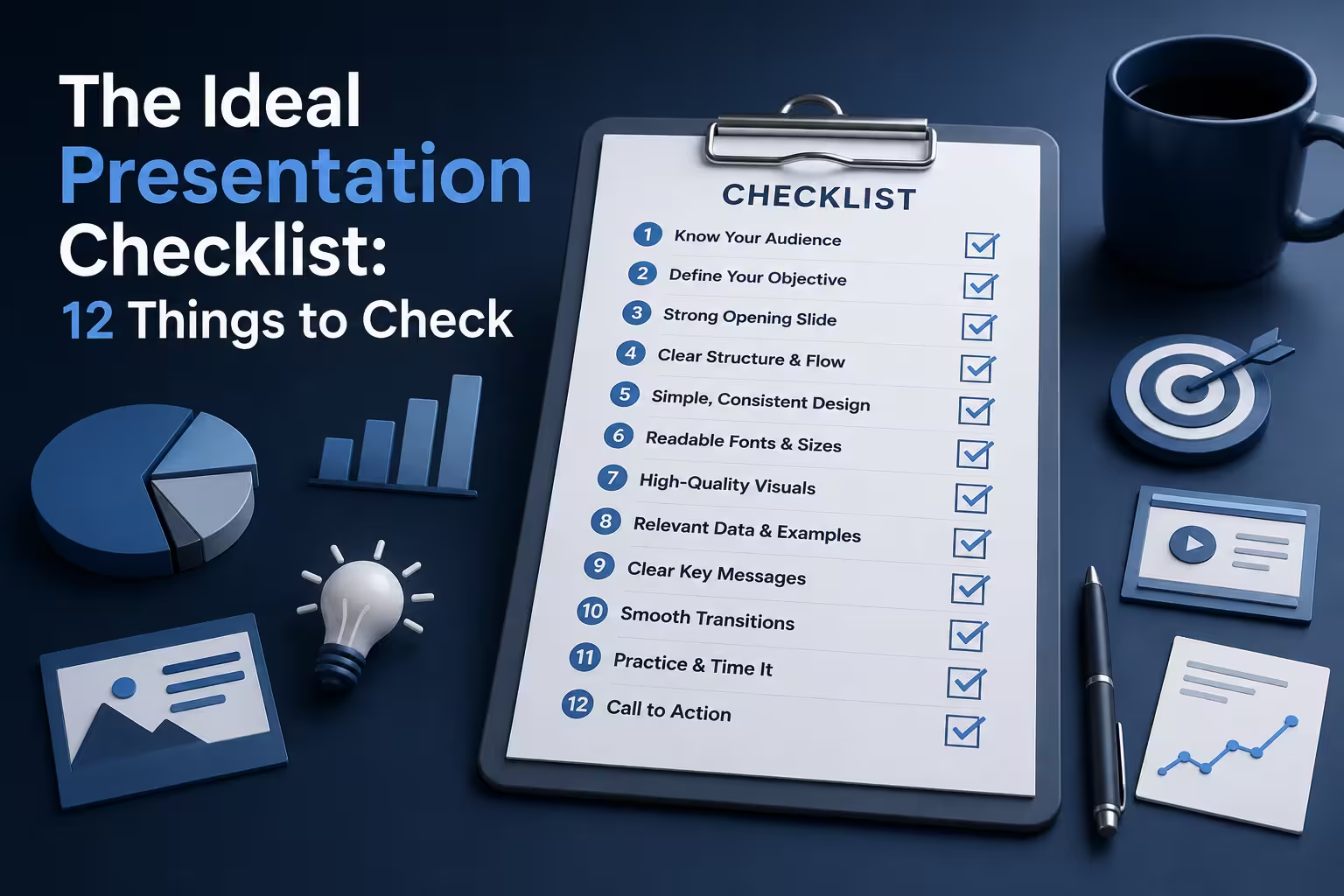
ほとんどの「プレゼンチェックリスト」は、同じ12個の項目を並べ替えただけです。フォントを確認する、早めに到着する、バックアップファイルを用意するなど、これらが完全に間違っているわけではありません。しかし、各チェックがいつ行われるべきか、そして具体的にどのような問題を発見するためのものかを知らない限り、意味がありません。プレゼンの5分前に行うフォントチェックと、プレゼンの3日前に行うフォントチェックは同じ役割を果たしません。前者は誤ったフォントが使われているかをチェックし、後者はフォントが埋め込まれておらず、クライアントのマシン上で静かにCalibriに置き換わる可能性をチェックします。
私は、これらの段階で失敗したプレゼンを何度もレビューしてきました。そのため、チェックが実際に行われるタイミングに基づいてリストを分類し、単にカバーする内容だけに基づいて分類するのではなく、チェックが必要なタイミングに応じてリストを分類しました。
---
### スライド編集を開始する前に
最も重要なチェックは、まだコンテンツが存在しない段階で行われるものです。しかし、これらは「本格的な仕事」を遅らせるように感じられるため、多くの人がスキップしてしまいます。
- **一つの文、一つの目的。**プレゼンの後に聴衆がどんな行動をとるか、またはどんな決断を下すかを、1文で説明できますか?2文以上かかる場合、あなたは2つのプレゼンを繋ぎ合わせている可能性があり、その両方をサポートするためにスライド数が膨らんでしまいます。
- **実際に部屋にいるのは誰かを知る。**「経営陣」ではなく、具体的な3人から4人の名前と、それぞれが反対する可能性のある点を把握してください。予算スライドがCFOに満足できる内容であっても、エンジニアリングリーダーには薄っぺらく映り、その逆も然りです。これは、どのようなスライドを作成するかではなく、どのように言葉を選ぶかを形作ります。
- **早い段階でフォーマット制約を決める。**リアルタイムの部屋内プレゼン、リモートでのスクリーン共有、または「プレゼンターが不在のまま送付され、読み込まれる」という3つの形式があります。これらは同じファイル拡張子を持つ3つの異なるドキュメントです。プレゼンターがナレーションする話と比較して、プレゼンを読み込むための「留置品」にはスライド上のテキストがより多く必要です。また、スクリーン共有の圧縮により端の詳細が失われるため、リモート用のデッキにはより大きなマージンが必要です。
---
### デッキを構築している間
ここが構造のチェックを行うタイミングです。まだ視覚的な仕上げは必要ありません。なぜなら、後でスライドを削除することになる場合、そのスライドに時間をかけるのは無駄だからです。
- **すべてのスライドがその場を正当化する。**各スライドについて考えます:このスライドを削除しても、議論は成立するでしょうか?もし成立するなら、そのスライドを削除したり、別のスライドに統合してください。これは、「プレゼンターが徹底的に準備したい」という理由で存在する「背景スライド」を発見するためのものです。
- **データスライドには明確な結論が示されるべきです。**タイトルが「Q3の結果」で、チャートから聴衆が結論を自分で導き出さなければならない場合、議論を聴衆に委ねていることになります。私は、このような解釈を聴衆に任せることをお勧めしません。結論をタイトルに明記し、チャートでそれを裏付けるようにしてください。
- **図表は一目で読めるように描かれるべきです。**9つのボックスと交差する矢印が描かれたプロセス図は、自分が作成したものであれば問題なく理解できますが、誰かが初めて4秒間見たときに理解できるかどうかは別の話です。もし毎回図表や階層構造のビジュアルをゼロから作成している場合、構造化された[PowerPoint図表テンプレート](https://imaginelayout.com/categories/powerpoint-diagrams)を使用するだけでも、読みやすいレイアウトを基準として提供してくれます。
---
### 視覚的一貫性 — 前日、ではなく当日前
これは前日、ではなく当日の朝ではなく前日に行うべきです。時間の圧力の中で不一致な視覚要素を修正すると、新たな不一致が生まれる原因になります。
- **一つのフォントファミリー、最大2種類の太さのみ。**「フォントが見栄えが良いかどうかをチェックする」ではなく、実際にデッキ内に含まれる異なるフォントの数を数えてください。他のデッキからコピーペーストされたスライドが原因の一つです。テキストが一見問題なく見える場合でも、古いフォーマットが引き継がれてしまうことがあります。
- **色は意味を表すために使われるべきです。**スライド4で赤が「予算オーバー」を意味する場合、スライド9で中立的な統計を強調するためのブランドアクセントカラーとして赤を使うべきではありません。聴衆は色にパターンマッチングを行うため、不一致な使用はチャートの解釈を疑わせる原因になります。
- **すべての画像はネイティブ解像度またはそれ以上で、決して引き伸ばしてはならない。**ウェブサイトのファビコンから引用したロゴをタイトルスライドに引き伸ばして埋めるのは、最も一般的な最後の瞬間の視覚的失敗の一つです。これはラップトップ画面では目立たないかもしれませんが、プロジェクターでは明らかになります。テンプレートベースでデッキを作成している場合、テーマ化された[Keynoteテーマ](https://imaginelayout.com/categories/keynote)またはPowerPointテーマは、少なくとも画像のプレースホルダーを一貫した、テスト済みのサイズに保つのに役立ちます。
---
### 技術的チェック — 前夜
これらは退屈なもので、それが正にスキップされる理由です。しかし、これらは部屋の中で目立つ失敗を引き起こす最も可能性の高いチェックでもあります。
- **フォントが埋め込まれているか、単にあなたのマシンにインストールされているだけかを確認する。**プレゼンを別のデバイスで行う場合(例えば、他人のラップトップや会議室のPC)、埋め込まれていないカスタムフォントが静かに置き換わり、テキストが再配置されてボックスからはみ出る可能性があります。PDFバージョンをエクスポートしてバックアップとして保存するのは、PDFがフォントをフラット化するためです。
- **動画と音声ファイルは実際の再生デバイスでテストする。**編集モードで再生できる埋め込み動画が、プレゼンターモードで再生できない場合があります。これはコーデックの不一致によるもので、実際の問題であり、まれなエッジケースではありません。プレゼンモードで再生するのと同じモードでテストしてください。
- **あなたが制御できないマシンでクリーンにファイルが開くか確認する。**同僚に送信したり、別のコンピューターで開いてください。これにより、欠落したフォント、破損したリンク、埋め込まれていない画像(グレーのボックスとして表示される)が見つかります。
---
### プレゼンの数分前
意図的に短いリストです。このリストよりも長いものは、前日の作業を当日の時間圧力で行うことになります。
- **スライド数が実際のスピーチ時間に合致するか、**実践的なリハーサルに基づいて確認してください。紙上では「大まかに1スライドあたり1分」と読める20スライドのデッキも、実際には質問の流れを考慮すると34分かかることがあります。
- **プレゼンターのノートはあなただけに表示されるか、**実際のディスプレイ設定で確認してください。二重モニターモードは、予想以上に静かに失敗することがあります。特に共有会議室のHDMIスイッチャーを介して接続する場合です。
---
プレゼンに価値のある内容を持つことは、これらのチェックリストが置き換えるものではありません。チェックリストは、弱い議論をフォントの置き換えや読みにくいチャートによって台無しにされないようにするものです。もし毎回視覚システムをゼロから構築している場合、一貫した基盤から始めるだけでも、コンテンツの仕上げに時間を割くことができます。プレゼンテンプレートの機能で利用可能なものをブラウズするだけでも、フォーマットの仕上げに時間を費やす必要がなくなります。
コメント (0)