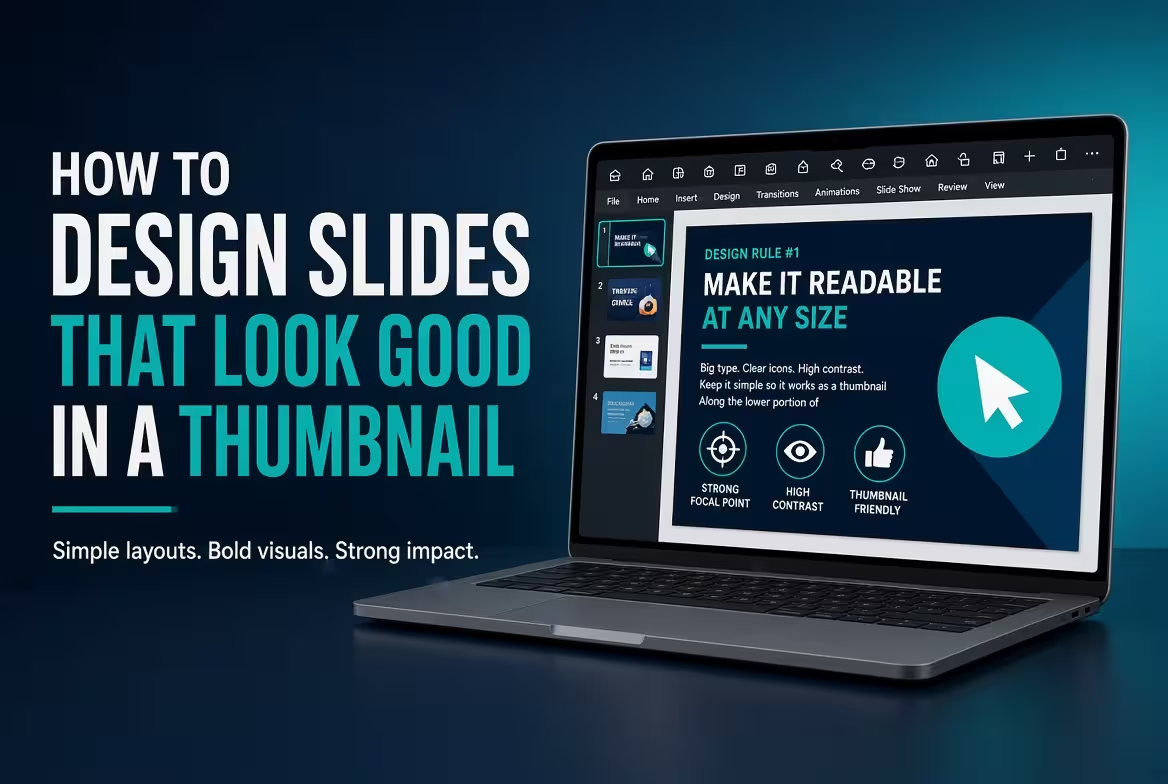
サムネイルサイズが思ったよりも優れたスライドのテスト方法
PowerPointのスライドは拡大して見れば素晴らしい印象を与えるかもしれませんが、小さなサムネイルに縮小するとほとんど意味をなさなくなってしまいます。フルサイズではすべてのラベルを読み、すべてのアイコンを確認し、すべての接続を追うことができますが、サムネイルサイズではそのほとんどの詳細が消えてしまいます。
そのため、サムネイルはプレゼンテーションデザインの有用なストレステストとなります。スライドが小さくても、主なアイデア、視覚的構造、そして最も重要な要素が認識できるなら、その構成は仕事を果たしている可能性が高いです。
ImagineLayoutの視覚階層に関するガイダンスも同様の実践的な観点から同じことを指摘しています:スライドには、視覚的に要素を順序付けられる明確な順序が必要です。サムネイルはその順序を素早く明らかにしてくれるのです。なぜなら、視聴者がすべてを等しく検討する余地がないからです。
ImagineLayoutの視覚階層に関するガイドを読んで、視覚がスライドで最初にどこに向かうかをより深く理解してください。
縮小しても残る1つの要素から始める
スライドを開き、テキストが快適に読めなくなるまでサイズを縮小してください。テキストを読もうとはせず、代わりに1つの質問を問いかけましょう:最初に気づくのは何ですか?
答えが意図した見出し、重要な数値、図、または画像であれば、スライドには有用な階層構造があります。最初に気づくのが装飾アイコン、ロゴ、チャートの凡例、または関連のない色付きの形状であれば、サムネイルテストは階層構造の問題を露呈しています。
これは特に重要です。スライドは1つの主なアイデアしか伝えることができない一方で、複数の視覚的な入口が競合することがあります。大きな数値、太字の見出し、カラフルなチャート、大きなアイコンはすべてメッセージに技術的に関連しているかもしれませんが、視覚的な重みが似ていると、視聴者はどこから始めればよいか明確にわかりません。
解決策は必ずしもすべてを取り除くことではありません。よくある方法は、明確な視覚的な順位付けを設けることです:
- 1位: 中心的なメッセージまたは結論。
- 2位: そのメッセージを支持する証拠。
- 3位: 文脈、ラベル、ソース、および二次的な詳細。
サムネイルサイズでは、この階層構造はより判断しやすくなります。なぜなら、細かいタイポグラフィやスペースの違いは消えてしまい、大きさ、位置、コントラストの大きな違いが残るからです。
認識のための見出しをデザインする、読みやすさだけでなく
長い見出しは大きなプレゼンテーションスクリーンでは完全に読めるかもしれませんが、サムネイルに縮小すると読みにくいテキストの塊になってしまいます。
これは、すべてのタイトルが非常に短くなければならないという意味ではありません。重要な言葉がスライドが小さくても識別しやすいようにするべきです。
次の2つのアプローチを比較してみましょう:
弱いサムネイル構造:
「上半期における顧客獲得に影響を与える主な要因の概要」
より強い構造:
「H1期に顧客獲得が鈍化」
2つ目のバージョンは、視聴者がチャートを検討する前に結論を伝えます。その後、サポートする詳細がなぜそうなったのかを説明します。
ImagineLayoutのプレゼンテーションのガイダンスは、メッセージを持つことと視覚的な入口を作ることの違いを強調しています。サムネイルデザインにも同じ原則が適用されます:見出しは単に主題を特定するだけでなく、視聴者が最初に注意を向けるべきものを助けるべきです。
縮小しても見え続けるサイズの違いを使う
サムネイルデザインは弱いタイポグラフィシステムを素早く露呈します。タイトルが本文よりもわずかに大きいだけでは、スライドが小さくなるとその違いが消えてしまいます。
小さな数値の違いではなく、視覚的に明確なスケールを考えましょう。タイトル、重要な指標、サポートテキスト、およびフッターはすべて、ほぼ同じ視覚的な重みで競合するべきではありません。
実践的なテストは、スライドを複製してサポートテキストを一時的に非常に小さくすることです。もしスライドがサムネイルサイズで突然理解しやすくなったら、元のバージョンは二次情報に過剰な視覚的な重みを与えていた可能性があります。
重要な例外として、データが多いスライドは、視聴者がスライドを注意深く検討することを前提としているため、より多くのテキストが必要な場合があります。そのような場合、サムネイルの読みやすさはスライドのカテゴリと主な結論を伝えるべきですが、すべてのデータポイントを明らかにする必要はありません。
コントラストでメッセージを伝える
色はサムネイルが縮小しても生き残るのに役立ちますが、それは明確な役割がある場合のみです。
もしすべてのオブジェクトに異なるアクセント色が使われていると、サムネイルは強度の等しいパッチの集まりになってしまいます。より制御されたアプローチは、注意を必要とする要素に最も強いコントラストを割り当てることです。
- 主なメッセージには強いコントラストを使用する。
- サポート情報には中程度のコントラストを使用する。
- 二次的なラベルや参照にはコントラストを減らす。
- 装飾要素がコンテンツよりも視覚的に目立たないようにする。
この原則は特にチャートに役立ちます。10の等しく彩られたカテゴリを持つチャートは、サムネイルサイズでは色鮮やかに見えるかもしれませんが、解釈が困難になってしまいます。関連性のある1つのカテゴリを強調し、他のカテゴリの視覚的な重みを減らすことで、チャートが小さくても伝えたいストーリーを保持できます。
ImagineLayoutの視覚階層ガイダンスも同様に、視覚的に魅力的なスライドが必ずしも有用な読み順を持っているとは限らないと指摘しています。
整列を基に構築し、サムネイルに明確な形を与える
スライドが小さくなると、小さなスペースの違いは全体構造よりも重要性が低くなります。そのため、整列が非常に重要になります。
3つのコンテンツブロックが同じ左端を共有していれば、サムネイルではそれらを関連するグループとして読み取ります。各ブロックがわずかに異なる位置から始まっていれば、全体の構成は視聴者が言葉を読む前にも断片的な印象を与えることがあります。
ImagineLayoutの整列ガイダンスは、コンテンツをスライドに入れる前にガイドを設定し、PowerPointの整列ツールを使用することを推奨しています。視覚的な推測に完全に頼るのではなく。
ImagineLayoutの実践的なスライド整列ルールをご覧ください。
サムネイルデザインでは特に注意を払うべき点は以下の通りです:
- 一貫した左端と右端;
- 繰り返し使用される画像サイズ;
- 関連するオブジェクト間の等しいスペース;
- スライド間で一貫した見出しの位置;
- 主要なコンテンツグループ間の明確な区切り。
これらの関係が安定していると、サムネイルはテキストが読めないほど小さくても認識可能な構造を持ちます。
すべてのスライドをミニチュアポスターのようにデザインしない
サムネイルを魅力的に見せるために、アイコン、カラーカード、イラスト、バッジ、装飾形状、大きな背景グラフィックなどの追加の視覚要素を加える誘惑があります。
問題は、サムネイルサイズではこれらの要素を理解するための文脈が失われることです。フルサイズで洗練されたように見える複数の小さなアイコンは、縮小すると視覚的な雑音になってしまいます。
代わりに、意味を伝える視覚的な要素を決めましょう。写真が主題を説明するのであれば、その写真にその役割を任せましょう。チャートが議論を担っているのであれば、そのチャートを認識可能にしましょう。単一の数値が結論であるのであれば、その数値に十分な視覚的な重みを与えて縮小に耐えられるようにしましょう。
有用なテストは、小さな装飾要素を一時的に隠してサムネイルを比較することです。それらを除いてもスライドがより容易に識別できるのであれば、それらは情報的価値が不足しているにもかかわらず視覚的な複雑性をもたらしていたのです。
一貫したサムネイル構造を確保するためにレイアウトを使用する
サムネイルの読みやすさは個々のスライドだけの問題ではありません。スライドソーターやプレゼンテーションライブラリで複数のスライドを一覧表示したときに特に顕著になります。
もし各スライドが完全に異なる見出し位置、マージン、画像比率、コンテンツ構造を使用していると、サムネイルとして集めたときにデッキ全体が断片的な印象を与えることがあります。
PowerPointのスライドマスターは、反復するレイアウト、タイポグラフィ、色、プレースホルダー、構造要素を確立するのに役立ちます。ImagineLayoutの実践的なスライドマスターのガイドは、マスター、個別のレイアウト、各スライドで編集されるコンテンツの違いを区別しています。
PowerPointのスライドマスターの使用方法を学び、サムネイルの一貫性がプレゼンテーションシステムからではなく、繰り返しの手動フォーマットから生まれるようにしましょう。
重要な区別は、一貫性がすべてのスライドに同じ構成を持たせることを意味しないことです。異なるスライドの役割は異なるレイアウトを使用できますが、同じ下地のグリッド、見出し位置、マージン、視覚言語を共有できます。
3つのサイズでスライドをテストする
1回のサムネイルチェックは有用ですが、3つの異なる表示スケールは異なる問題を明らかにします。
- フルサイズ: 詳細、スペース、タイポグラフィ、チャート、整列を確認します。
- 中サイズ: スライドが素早く理解できるかどうかを確認します。
- サムネイルサイズ: 主な形状、焦点点、見出しの認識、全体的なメッセージを確認します。
サムネイルサイズでは、すべての単語が読めるかどうかを判断するのではなく、スライドが識別可能な目的を持っているかどうかを判断してください。
以下の質問をしてみてください:
- このスライドについて何がわかるか;
- 主な視覚的な要素を特定できるか;
- 1つの明確な焦点点があるか;
- 見出しがサポートコンテンツから引き立っているか;
- このスライドは周囲のスライドと構造的に関連しているか;
これらの質問にほとんど「はい」と答えられるなら、そのスライドは重要な役割を果たしています:構造を伝える前に詳細を伝えるのです。
レイアウト問題が既に解決されている場合はテンプレートを使用する
サムネイルに優しいスライドをゼロからデザインすることは可能ですが、プロフェッショナルなテンプレートは繰り返しのレイアウト作業を簡略化できます。有用な部分は、単に洗練された背景を持つことではなく、編集可能なレイアウトで、見出し、画像、チャート、サポートコンテンツの間の関係が既に確立されていることです。
例えば、ImagineLayoutのMain Idea PowerPointテンプレートは、編集可能なプレゼンテーションレイアウトと明確な主なアイデア構造を基盤としています。このようなレイアウトは、スライドの実際のメッセージに合わせて適応できるスタートフレームを提供できます。
同じ原則は自分のテンプレートを作成する際にも適用されます:実際のスライドの役割に対応したレイアウトを作成し、スライドマスターで反復する構造を確立し、その後、異なる長さのコンテンツでそれらのレイアウトをテストしてください。サムネイルテストはこのプロセスの一部として行うべきであり、最後のステップだけで行うべきではないです。
サムネイルは最速の現実検証
洗練されたスライドが必ずしも強力なサムネイルを生み出すとは限りません。サムネイルは詳細を取り除き、最も偽りにくいものを残します:階層、比例、整列、コントラスト、構成。
プレゼンテーションを最終化する前に、複数のスライドを縮小して一覧表示してください。もし各スライドの主題と主なポイントを読まなくても認識できるなら、デザインはコミュニケーションの一部を担っています。
もしすべてが同じくらい小さく、同じくらい重要に見える場合、すぐに新しいフォントや装飾要素を追加するのではなく、まず視聴者が最初に見るべきものを決めましょう。そして、それ以外のすべてのものよりも明確に重要であるようにその要素を作りましょう。
コメント (0)