教程 --- (如需更详细的翻译,请提供具体内容)

设计技巧、教程、产品更新和行业资讯。

排序方式: 最新 最受欢迎 最早
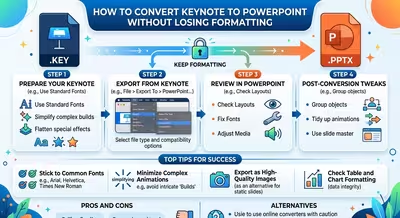
将 Keynote 转换为 PowerPoint 而不丢失格式的方法如下:
教程 --- (如需更详细的翻译,请提供具体内容)

将 Keynote 转换为 PowerPoint 而不丢失格式的方法如下:

将 Keynote 转换为 PowerPoint 非常简单; 但要保持演示文稿的完美呈现, 需要正确的导出流程以及仔细的兼容性检查。

如何在 Google Slides 离线使用

---

下载模板后,请按照以下步骤进行离线操作:

1. **打开 Google Slides**
   进入 [Google Slides](https://slides.google.com),点击右上角的齿轮图标(⚙️),选择“**设置**”。

2. **启用离线模式**
   在“**离线工作**”选项中,选择“**启用离线工作**”,并选择您想要离线访问的文件夹(如“我的驱动器”或“共享与我”的文件夹)。

3. **下载所需文件**
   在
教程 --- (如需更详细的翻译,请提供具体内容)

如何在 Google Slides 离线使用 --- 下载模板后,请按照以下步骤进行离线操作: 1. **打开 Google Slides** 进入 [Google Slides](https://slides.google.com),点击右上角的齿轮图标(⚙️),选择“**设置**”。 2. **启用离线模式** 在“**离线工作**”选项中,选择“**启用离线工作**”,并选择您想要离线访问的文件夹(如“我的驱动器”或“共享与我”的文件夹)。 3. **下载所需文件** 在

了解如何在离线环境下设置 Google Slides, 让您的演示文稿无需网络也能访问, 并在连接中断时避免问题。
如何在PowerPoint中精准对齐物件

---
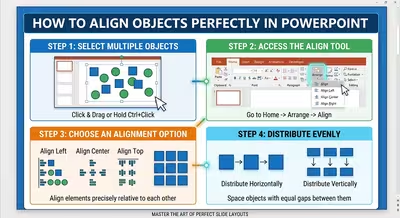
**技巧一:使用对齐工具栏**
1. 选择要对齐的物件。
2. 在“开始”选项卡中,单击“对齐”组,选择所需的对齐方式(如左对齐、右对齐、顶端对齐、底端对齐、水平居中或垂直居中)。

---
**技巧二:使用网格和参考线**
1. 打开“视图”选项卡,勾选“网格和参考线”。
2. 将物件拖动至网格线或参考线上,即可精准对齐。

---
**技巧三:使用“对齐或分布”命令**
1. 选择多个物件。
2. 右键,选择“对齐”或“分布”选项,然后选择对齐方式。
教程 --- (如需更详细的翻译,请提供具体内容)

如何在PowerPoint中精准对齐物件 --- **技巧一:使用对齐工具栏** 1. 选择要对齐的物件。 2. 在“开始”选项卡中,单击“对齐”组,选择所需的对齐方式(如左对齐、右对齐、顶端对齐、底端对齐、水平居中或垂直居中)。 --- **技巧二:使用网格和参考线** 1. 打开“视图”选项卡,勾选“网格和参考线”。 2. 将物件拖动至网格线或参考线上,即可精准对齐。 --- **技巧三:使用“对齐或分布”命令** 1. 选择多个物件。 2. 右键,选择“对齐”或“分布”选项,然后选择对齐方式。

学习如何在 PowerPoint 中使用对齐、均分、辅助线、分组和视觉对齐,以实现更清晰、更一致的幻灯片。
如何创建一份公司介绍PPT

---

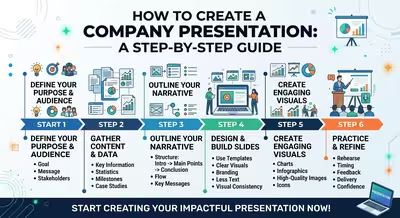
**第一步:明确目标与受众**
确定本次演示的目的(如招商、投资、内部沟通)以及目标观众(如潜在客户、投资者、同事等),以便定制内容。

---

**第二步:规划结构**
建议采用以下标准框架(可根据需求调整):
1. **封面页** – 公司名称、标志、日期
2. **简介** – 公司简史、核心价值观(1-2分钟)
3. **业务概览** – 主要产品/服务、市场定位
4. **竞争优势** – 独特卖点、数据支持(如市场份额、客户案例)
5. **团队介绍*
教程 --- (如需更详细的翻译,请提供具体内容)

如何创建一份公司介绍PPT --- **第一步:明确目标与受众** 确定本次演示的目的(如招商、投资、内部沟通)以及目标观众(如潜在客户、投资者、同事等),以便定制内容。 --- **第二步:规划结构** 建议采用以下标准框架(可根据需求调整): 1. **封面页** – 公司名称、标志、日期 2. **简介** – 公司简史、核心价值观(1-2分钟) 3. **业务概览** – 主要产品/服务、市场定位 4. **竞争优势** – 独特卖点、数据支持(如市场份额、客户案例) 5. **团队介绍*

了解如何创建一份能够解释您的公司业务、证明其重要性,并为观众提供继续对话的明确理由的企业展示。
如何在不失去编辑控制的情况下分享 Google Slides
教程 --- (如需更详细的翻译,请提供具体内容)

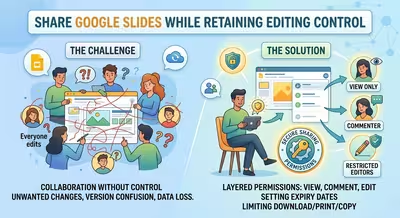
如何在不失去编辑控制的情况下分享 Google Slides

分享 Google Slides 演示文稿时,不应让所有人都能修改它。以下是如何控制编辑、审阅、下载及访问权限的方法。
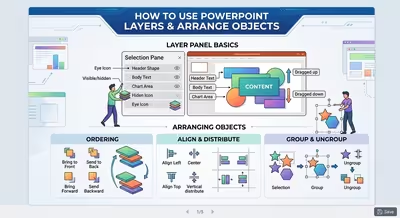
如何使用 PowerPoint 分层功能及排列对象

---

**分层功能介绍**
PowerPoint 的分层功能允许您将对象按顺序排列,以控制它们在幻灯片上的显示顺序。例如,您可以将一张图片放在文字上方,或者将一个形状放在另一个形状下方。

---

**步骤一:选择对象**
1. 在幻灯片上选择要排列的对象(单击或拖动选择多个对象)。
2. 确保对象被正确选中,以便后续操作。

---

**步骤二:使用“排列”选项**
1. 单击选中的对象,然后在上方工具栏中找到“排列”选项(或右键单击对象,选
教程 --- (如需更详细的翻译,请提供具体内容)

如何使用 PowerPoint 分层功能及排列对象 --- **分层功能介绍** PowerPoint 的分层功能允许您将对象按顺序排列,以控制它们在幻灯片上的显示顺序。例如,您可以将一张图片放在文字上方,或者将一个形状放在另一个形状下方。 --- **步骤一:选择对象** 1. 在幻灯片上选择要排列的对象(单击或拖动选择多个对象)。 2. 确保对象被正确选中,以便后续操作。 --- **步骤二:使用“排列”选项** 1. 单击选中的对象,然后在上方工具栏中找到“排列”选项(或右键单击对象,选

了解如何利用PowerPoint的图层、排列命令和选择面板来控制重叠对象,从而构建更清晰、更易编辑的幻灯片。
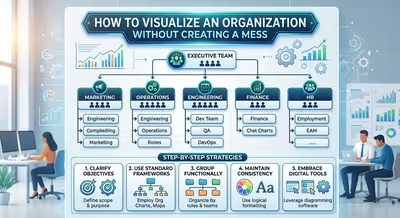
组织如何可视化而不造成混乱?
教程 --- (如需更详细的翻译,请提供具体内容)

组织如何可视化而不造成混乱?

实用指南:如何清晰展示组织架构、团队、职责和关系,而非将组织图变成一堆盒子和线条的墙。
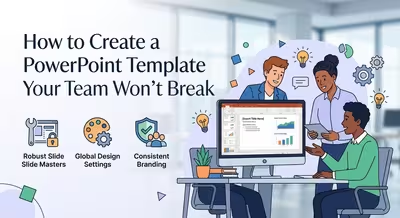
如何创建一个团队不会破坏的{0}模板
教程 --- (如需更详细的翻译,请提供具体内容)

如何创建一个团队不会破坏的{0}模板

实用指南:如何打造能经受团队实际编辑考验的PowerPoint模板 从长标题、低质量图片到重复幻灯片和布局偏移等问题出发 --- (如有多行,请逐行保持原格式)

如何在 PowerPoint 中创建项目路线图

---

1. **选择适合的模板**
   从我们的网站中选择一款专业的项目路线图模板,确保其设计风格与您的项目需求相符。

2. **下载并打开模板**
   下载并使用 PowerPoint 打开所选模板。确保您的 PowerPoint 版本支持该模板格式。

3. **自定义路线图内容**
   在模板中替换占位符(如 {0}、{1})为您的项目阶段、里程碑和时间表:
   - **项目名称**:{0}
   - **项目开始时间**:{1}
教程 --- (如需更详细的翻译,请提供具体内容)

如何在 PowerPoint 中创建项目路线图 --- 1. **选择适合的模板** 从我们的网站中选择一款专业的项目路线图模板,确保其设计风格与您的项目需求相符。 2. **下载并打开模板** 下载并使用 PowerPoint 打开所选模板。确保您的 PowerPoint 版本支持该模板格式。 3. **自定义路线图内容** 在模板中替换占位符(如 {0}、{1})为您的项目阶段、里程碑和时间表: - **项目名称**:{0} - **项目开始时间**:{1}

了解如何在 PowerPoint 中创建一个项目路线图,将阶段、里程碑、交付成果和时间安排连接起来,而不将幻灯片变成任务清单。

Ready