**适用于演示文稿的顶级甘特图模板(及每种模板的最佳应用场景)** --- **精选甘特图模板({0})** 适用于项目规划、进度跟踪与团队协作的专业演示文稿模板。无论是 **PowerPoint**、**Keynote** 还是 **Google Slides**,都能轻松定制,帮助您清晰展示项目时间轴、里程碑与资源分配。 --- **哪种模板适合您?** - **项目启动阶段** → 选择 **{1}**(简洁、可视化强) - **复杂项目管理** → 推荐 **{2}**(多层级、可扩展) -
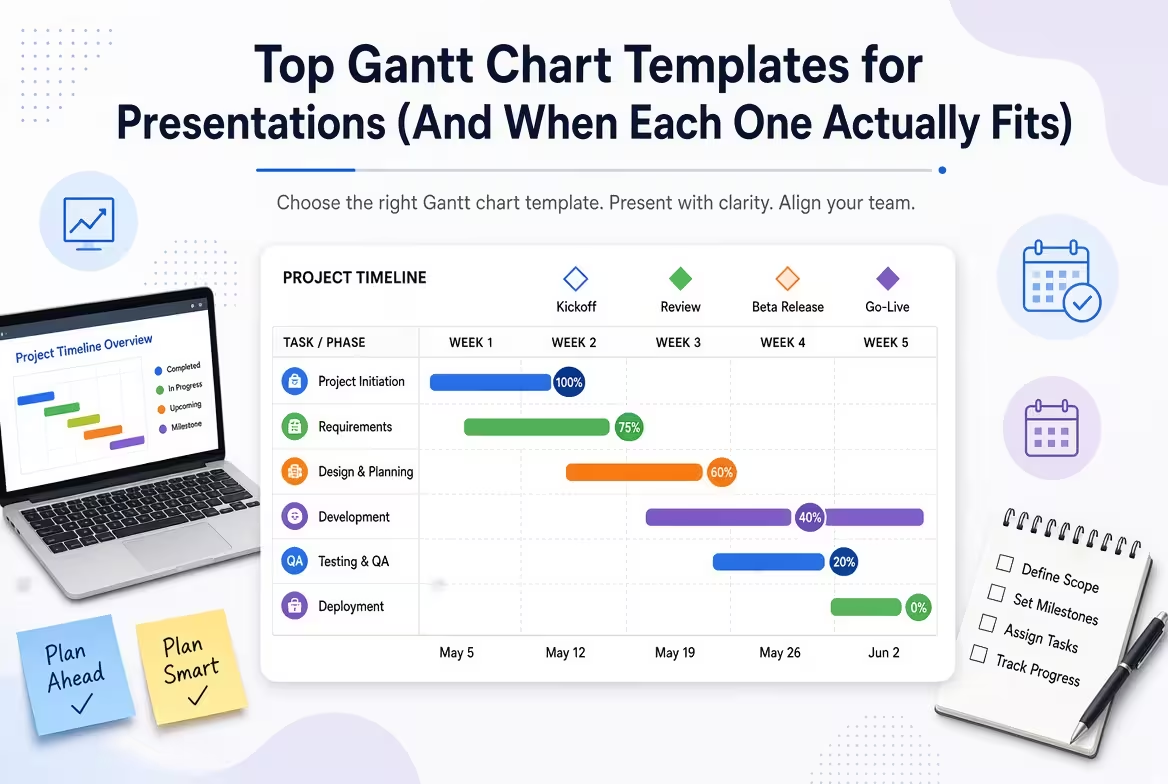
打开十篇“最佳甘特图模板”文章,其中九篇会给你提供相同的建议:一个带拖拽条的排程工具,另一个带拖拽条的排程工具,以及一个适合喜欢折磨的人的电子表格公式。如果你正在运行一个项目,这样没问题。但如果你距离利益相关者会议只有十五分钟,却需要一张能展示当前进展的幻灯片,那么这些答案就不合适了。
这两者是不同的问题。一个项目管理的甘特图工具是为每天编辑而设计的——任务会变动,依赖关系会重新绘制,团队中的某人可能会在星期二下午更新一个“完成百分比”条。而一个用于演示的甘特图模板则是为了被查看一次、十秒内理解,然后关闭而设计的。混淆这两者,就是为什么很多状态演示文稿最终会出现一个塞满幻灯片的排程应用截图,轴标签被截断,依赖线延伸到页脚。
---
### 为什么静态模板比实时工具截图在演示文稿中更胜一筹
我参加过足够多的指导委员会会议,注意到一个模式:当有人将项目管理软件的原始导出粘贴到幻灯片上时,房间里的注意力立即下降。这并不是因为数据有误,而是因为这张图表是为一个可以滚动和缩放的屏幕设计的,而不是为一个在九十秒内投影并有人在上面讲解的屏幕。一个用于演示的甘特图模板去除了界面多余元素——过滤器、侧边栏、状态下拉菜单——只保留观众需要一眼就能读懂的内容:正在发生什么、何时发生以及什么依赖于什么。
这也是需要坦诚说明的实际局限之一。下面的模板都不是实时排程工具——它们不会在任务延误时自动重新计算日期,也不会与团队的实际任务跟踪器同步。如果你需要这些功能,请将模板与你的项目管理软件配对,并在会议中仅带入精心制作的版本。
---
### 根据会议而非项目匹配时间范围
我最常见的错误是根据项目持续时间选择模板,而不是根据面前的观众实际需要的细节程度。一个为期九个月的产品发布并不需要在每次会议中都展示九个月的图表——它需要一个**每周视图**用于负责发布的团队,以及一个**六个月视图**用于每季度检查一次的高层管理者。
- **每周视图**:冲刺回顾、团队站会,以及任何需要日常执行工作的观众。
- **每月视图**:部门回顾、客户状态更新、跨职能同步,此时阶段比个别任务更重要。
- **六个月视图**:董事会更新、投资者演示、年度规划——此时重点是展示趋势,而非任务级别的细节。
如果反过来——在董事会面前展示一个每周粒度的图表,或者在冲刺回顾中展示一个六个月的汇总图——无论设计得多好,这张幻灯片要么会显得过于繁杂,要么就变得毫无用处。
---
### [免费每月甘特图 PowerPoint 模板]:大多数状态演示文稿的默认选择
如果你只保留一个甘特图模板,这就是值得收藏的那个。每月粒度是大多数常规状态更新的最佳平衡点——足够详细以展示当前活跃的阶段,但不需要每周更新幻灯片。它包含十二张可编辑的 PowerPoint 幻灯片,带有彩色编码的条形、里程碑标记和依赖连接器,适用于个人和商业用途,且免费。
在下载前,有一点需要提醒:它明确是一个演示布局,不是一个排程引擎——底层没有实时日期逻辑,因此移动一条形需要手动拖拽,而不是编辑一个开始日期字段并重新计算所有后续内容。对于一张静态状态幻灯片来说,这通常不是一个实际限制;但对于希望在 PowerPoint 中实际管理项目的人来说,很快就会感到限制。
---
### 需要在 Keynote 中使用相同布局?别只是导入 .pptx
甘特图式图表的演示兼容性比看起来更脆弱。条形、连接线和里程碑图标通常由分组形状构成,而 PowerPoint 到 Keynote 的导入经常会破坏这种分组——箭头可能会从条形上脱落,或者里程碑菱形会偏移几像素。更干净的方法是直接使用一个原生的 [Keynote 甘特图模板],以 .key 格式构建,这样可以保持区域分割和依赖箭头完整,而无需转换步骤。它与上述每月 PowerPoint 布局一致,因此使用 Mac 和 Windows 机器的团队可以在两种平台上保持相同的视觉语言。
---
### 跨两个季度的规划:当每月视图仍然不够宽时
研究倡议、产品发布以及任何跨半年或更长时间的项目往往会超出每月网格的范围——并不是因为设计会崩溃,而是六条条形拉伸到十二个月时,会压缩成一条太窄的带子,无法清晰阅读任务标签。一个 [六个月甘特图 PowerPoint 模板] 通过扩宽时间轴而不是缩小条形来解决这个问题,为里程碑菱形和依赖链留出空间,而不至于拥挤。
这也是实际需求与面向董事会的准备之间差异最明显的地方。六个月视图在高管或投资者更新中是正确的选择,因为它强制你排除日常任务噪音——但如果会议中的利益相关者问到“具体这一周发生了什么”,你会想要打开一个月或每周版本作为备用幻灯片,而不是试图在现场飞速缩放六个月的条形。
---
### 在构建无人看的图表前需要知道的一个数字
很诱人地假设每个使用甘特图的项目管理工具用户都已经生活在甘特视图中。Capterra 的研究,总结在最近的 Plaky 项目管理统计报告中,发现大约三分之一拥有甘特图访问权限的用户实际上并不使用该功能,而另一组五分之一没有该功能的用户则表示他们积极希望拥有它。结合来看,这不仅是一个软件问题,更是一个习惯和框架问题:图表存在,但它没有以一种能赢得关注的方式呈现。一个专用的演示模板,一次清晰呈现而非作为背景选项卡被忽略,往往能在实际会议中弥补这个差距。
---
### 在下载任何模板前的快速验证
在选择模板前,值得问一个诚实的问题:这张幻灯片是为了提供决策依据,还是仅仅为了证明计划存在?如果是前者,请根据观众匹配时间范围(如上所述),并将图表限制在一张幻灯片内——需要第二张幻灯片才能完成的甘特图通常已经不再是状态更新,而是变成了文档。如果是后者,上述任何免费模板都能完成任务,而节省不必与手动形状对齐而斗争的时间才是使用模板的实际目的。
评论 (0)