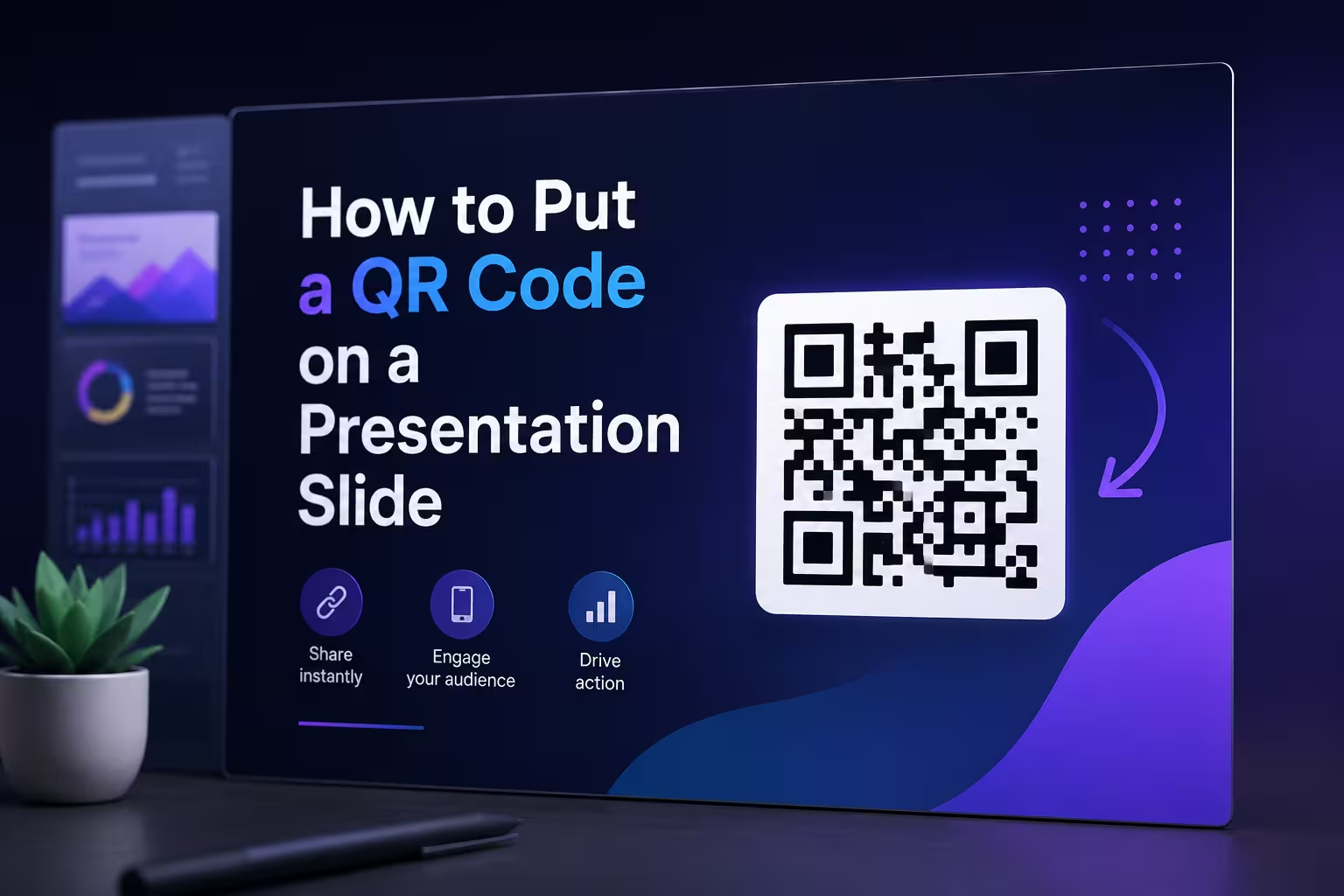
在最后一排,有人举起手机扫码,等待片刻后放弃,还未等页面加载完成。现场没有人注意到——演示者已经切换到了下一张幻灯片。这就是大多数幻灯片中QR码实际的失败率,这与QR码本身是否“正确”几乎无关。即使是正确生成的QR码,也可能以六种与黑白方块无关的方式让观众扫描失败。
为什么技术上有效的码仍然无法被扫描
当QR码表现不佳时,人们的本能是怀疑位置——太小、太靠近边缘,或者被演讲者的肩膀遮挡。这些因素确实重要,但通常不是实际原因。更常见的罪魁祸首是目标URL本身。一条包含大量UTM参数的长追踪链接会生成一个更密集的码,将更多模块压缩在相同的物理尺寸内,而密度正是在远距离下杀死扫描可靠性的元凶——而不是幻灯片上方块的大小。
在生成码之前,而不是之后,先通过链接缩短工具处理目标链接。短链接会生成模块数量更少的码,在更小的物理尺寸下仍保持可读性,这在为20英尺的会议室设计时比为六英寸距离的电脑屏幕设计更重要。
几乎所有人都未触及的错误修正设置
每个QR码生成器都有一个错误修正级别——通常标记为L、M、Q或H——隐藏在大多数人从不打开的高级选项面板中。它控制码能被损坏或遮挡的最大程度,仍能正确扫描。如果你在码的中心放置一个徽标(在品牌幻灯片中很常见),则需要最高级别(H),以确保徽标不会吞噬扫描仪所需的数据。
这里变得复杂起来:更高的错误修正级别会使码视觉上更密集,而密集的码在远距离下更难扫描,而不是更容易。因此,一个为承受徽标覆盖而设计的码,可能在200人会议室中比一个没有品牌的纯码更不可靠。如果徽标比后排扫描更重要,这是一个合理的选择——但要有意而为,而不是默认如此。
为会议室而非设计屏幕调整大小
一个在14英寸笔记本上看起来完美清晰的码,在投影到房间里时可能无法识别,因为关键在于码的大小与观看距离的关系,而非码与幻灯片的关系。一个粗略的工作规则是:码的边长应至少是观众最远距离的十分之一。对于后排距离30英尺的房间,这意味着投影后码的宽度约为3英尺——这比大多数人直觉中放置的大得多。
我不会推荐的做法是:在幻灯片其他部分完成后,将码随意放入一个角落。它通常会变得太小,无法满足该比例,而调整大小后再锁定布局则意味着与幻灯片其他部分遵循的网格作斗争。如果幻灯片已经遵循一致的网格,那么码需要从一开始就预留专用区域——而非随意利用剩余空间。
作为形状构建,而非粘贴为图像
大多数QR码生成器输出的是平面的PNG,而大多数人则直接将该PNG作为图片粘贴到幻灯片上。这样可以,但这与将幻灯片变成臃肿文件的错误相同:一个分辨率为生成器产生的像素的栅格图像,在视觉上缩放但仍携带其完整像素数据。在单张幻灯片上影响微乎其微。但在每个部分分隔处都有码的幻灯片中,这会累积影响,最终导致文件无法附加到电子邮件中。
更干净的方法是,如果生成器支持,导出为SVG并让PowerPoint将其视为矢量形状而非图片——视觉结果相同,文件重量大幅减少,且无论你如何放大以适应会议室的比例,它都保持清晰。如果你已经在幻灯片其他部分使用本地矢量形状,这是人们常常忘记保持一致性的地方。
决定以上一切是否重要的部分
以上的大小或错误修正调整并不能改变扫描仅是第一步这一事实。Bitly的2025年QR码报告发现,几乎所有受访的营销人员在过去一年增加了对QR码的使用——但同一研究空间,来自Uniqode的单独基准测试显示,扫描到点击通过的转换率约为15-20%,取决于位置和上下文。从“扫描”到“实际执行”之间的差距通常归因于另一端的内容:一个加载缓慢的移动页面,或者一个未在手机上检查的桌面格式网站,这些都会抵消码所做的一切正确之处。
保留幻灯片的时间比觉得必要的更长一些。一个在下一张幻灯片切换前仅闪现四秒的码,不是因为设计不良而失败——而是因为没有考虑到从手机拿出到页面加载完成之间的十秒左右时间。
下一个你构建的幻灯片,在实际测试手机上的目标页面后再生成码——而不是作为占位符方块先放上,之后再“处理”。方块通常不是问题。它指向的内容才是问题所在。
评论 (0)