一个PowerPoint演示文稿看起来几乎完成了,但文件中仍可能隐藏着多种不同的字体。让人沮丧的是,在一张幻灯片上更改可见的字体并不一定能解决文稿中其他地方的字体问题。
本指南将解释如何在PowerPoint中找到并替换字体,而不需要逐个手动处理每个文本框。它涵盖了内置的替换字体命令、幻灯片母版和主题字体、多个母版,以及字体看似在替换后仍然存在的常见情况。
在PowerPoint演示文稿中快速替换字体的方法
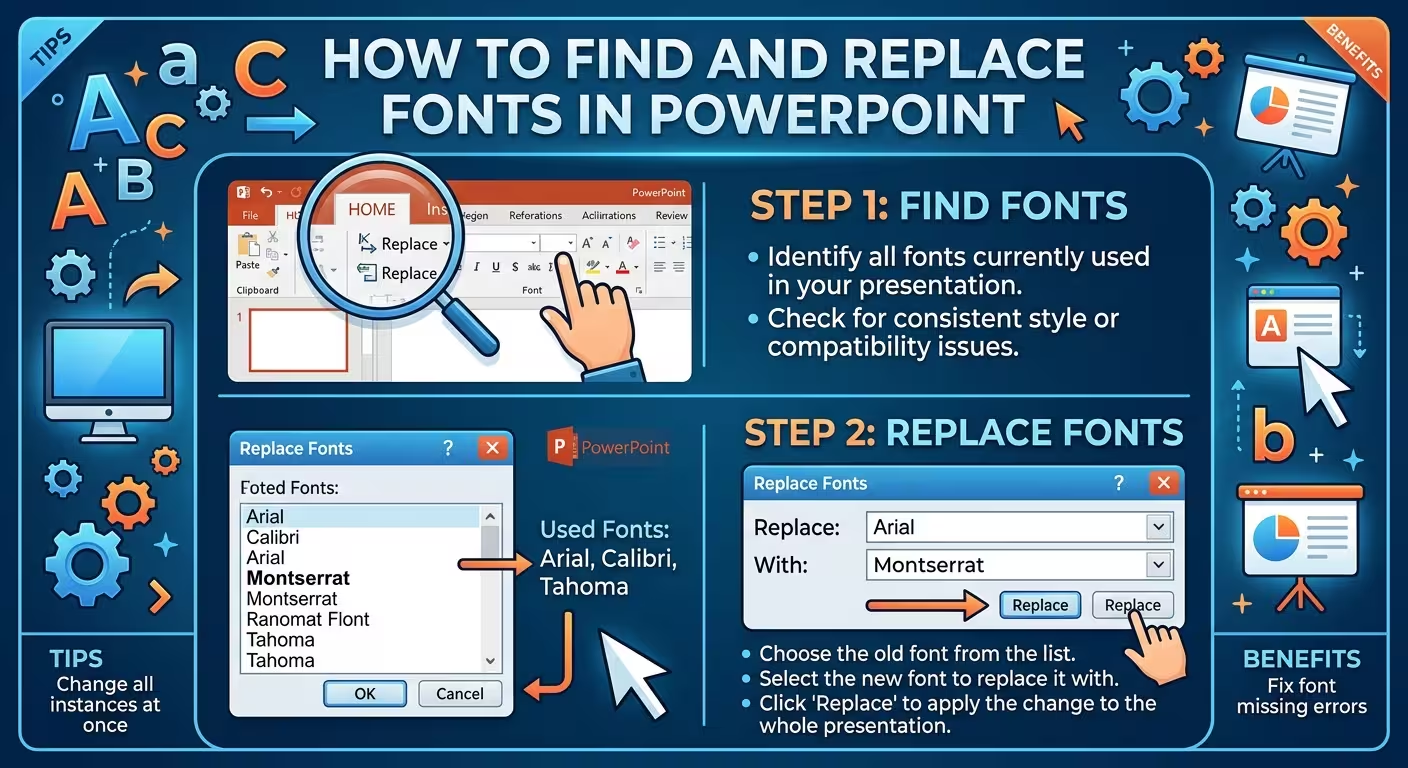
如果您已经知道要替换的字体,PowerPoint为此提供了专用命令。在桌面应用程序中,请前往主页 → 替换 → 替换字体。
在“替换字体”对话框中:
- 在替换字段中选择现有字体。
- 在替换为字段中选择新字体。
- 点击替换。
- 替换完成后关闭对话框。
微软文档将其描述为在演示文稿中系统性地更改字体,而不是逐个编辑文本内容的方法。
当您继承一个包含不再想使用的字体的演示文稿时,这通常是第一步。它比逐个选择标题、段落、标签和文本框快得多。
有一个重要的说明:替换字体并不等同于重建演示文稿的排版系统。如果演示文稿使用多个幻灯片母版、自定义布局或手动排版的文本,您仍然需要在替换后检查这些区域。
首先确定您遇到的字体问题类型
在更改任何内容之前,将演示文稿视为一个系统,而不是一组幻灯片。
有三种常见情况:
- 演示文稿中出现特定字体:替换字体通常是最快的解决方案。
- 演示文稿使用主题字体:在幻灯片母版中更改字体可能更合适。
- 只有某些文本框使用了错误的字体:这些对象可能需要直接的格式更改。
区分这一点很重要,因为幻灯片母版控制布局和主题行为,而单个文本框可以拥有自己的格式。微软特别指出,更改幻灯片母版会影响使用该母版的幻灯片,但多个幻灯片母版需要分别注意。
这就是为什么演示文稿看起来可能会忽略一个有效的字体更改:您正在查看的文本可能实际上并不受您刚刚更改的字体设置控制。
幻灯片母版优于替换字体的情况
假设您正在准备一个30张幻灯片的企业演示文稿,其中意图定义的排版为标题使用一种字体,正文使用另一种字体。在这种情况下,简单地将一种字体替换为另一种字体可以解决当前问题,但并不一定能为未来的幻灯片建立一个干净的字体系统。
对于基于主题的演示文稿,请打开视图 → 幻灯片母版。在幻灯片母版选项卡中,使用字体来选择或自定义演示文稿的主题字体。微软建议在希望字体选择在演示文稿主题级别操作时采用这种方法。
重要的区别在于实用性:
- 替换字体:用于在演示文稿中纠正现有字体。
- 幻灯片母版 / 主题字体:用于希望布局和未来幻灯片遵循定义的排版系统时。
如果您正在使用专业的演示文稿模板,这种区别变得尤为有用。一个结构良好的可编辑模板通常依赖母版、布局、主题元素和可编辑文本,而不是将每张幻灯片视为独立的组成部分。
例如,一个可编辑的商业模板,如商业报告PowerPoint模板,可以作为一个有用的起点,当目标是保持排版和布局结构可编辑,而不是从屏幕截图重建演示文稿时。
PowerPoint有时拒绝更改字体的原因
这就是许多字体替换教程提到的地方结束得太早了。
如果您替换了字体,但仍在演示文稿中某些地方发现旧字体,请不要立即认为“替换字体”失败。检查该文本是如何创建的。
多个幻灯片母版
演示文稿可以包含多个幻灯片母版,特别是当幻灯片是从不同的模板组合而成时。微软指出,如果使用多个母版,字体更改可能需要在每个母版上进行。
这是因为幻灯片在普通视图中看起来像一个连贯的演示文稿,但实际上可能从不同的母版结构中获取格式。
具有直接格式的文本框
直接在幻灯片上创建的文本框可能具有自己的字体设置。更改主题或母版并不一定会重写每个直接格式化的文本框。
微软的PowerPoint社区文档也强调了这一点:主题字体的更改仅影响实际使用主题字体的文本,而直接格式化的文本可能需要单独更改。
这给出了一个有用的诊断规则:
如果字体在某些地方更改但其他地方没有,请寻找不同的格式来源,而不是反复应用相同的命令。
如何检查旧字体是否真的被移除了
不要仅从一个代表性幻灯片来判断结果。
在替换字体后,扫描演示文稿中容易被忽视的排版位置:
- 标题和副标题占位符;
- 正文文本和次要标签;
- 自定义文本框;
- 幻灯片布局;
- 表格;
- 图表和图形标签;
- 分节符幻灯片;
- 笔记或其他演示元素,如果它们是您演示流程的一部分。
进行此审计的原因很简单:演示文稿在普通视图中看起来可能一致,但仍可能在不常查看的元素中包含旧字体。
如果演示文稿将交给另一位设计师或重复使用为模板,这一点比仅为一次性内部演示文稿更重要。隐藏的格式不一致可能成为下一次有人从文件中创建幻灯片时的新问题。
当替换字体不可用时该怎么办
另一个问题是,当演示文稿使用在打开文件的计算机上未安装的字体时会出现问题。PowerPoint可以使用另一个可用的字体替换,这可能会改变换行、文本宽度和幻灯片整体外观。微软建议在演示文稿将在哪些计算机上使用时使用可用的字体,特别是当一致的渲染很重要时。
这就是为什么字体替换不应仅被视为一种美观决定。
假设一个标题在原始字体中占据两行,但在替换后只占一行。字体本身已经更改,但幻灯片的几何形状也发生了变化。一个新字体可能会改变:
- 标题换行;
- 段落高度;
- 表格宽度;
- 标签对齐;
- 图表注释;
- 在固定占位符内能容纳的文本量。
在进行大规模字体替换后,首先检查包含最多文本、最复杂布局和最紧密排列对象的幻灯片。财务表格、比较幻灯片、图表和长标题的幻灯片往往更快地暴露出排版相关的布局问题,而不是简单的标题幻灯片。
替换字体与幻灯片母版:应该使用哪种工作流程?
这两种方法是互补的,而不是竞争的。
- 使用替换字体当您识别出一个特定不想要的字体并希望高效替换时。
- 使用幻灯片母版当您正在定义或纠正演示文稿的底层主题排版时。
- 使用直接格式当一个单独的对象意图需要不同的字体或未响应母版时。
对于继承的演示文稿,一个实际的工作流程如下:
- 识别不想要的字体。
- 使用主页 → 替换 → 替换字体进行广泛替换。
- 检查幻灯片母版和布局,如果演示文稿使用基于主题的排版。
- 检查旧字体仍存在的幻灯片。
- 必要时直接修正格式化对象。
- 检查密集幻灯片的换行和间距变化。
此顺序避免了常见的错误,即尝试通过幻灯片母版解决所有字体问题,或者假设“替换字体”自动清理复杂演示文稿中的所有格式来源。
字体替换对可编辑演示文稿模板的影响
字体一致性在修改演示文稿模板时变得尤为重要,而不仅仅是展示现有演示文稿。
例如,ImagineLayout的商业中心PowerPoint模板以可编辑的PowerPoint文件形式提供,因此排版可以与文本、形状和其他幻灯片元素一同适应。
有用的问题是不仅仅“字体是否更改了”,还包括“在更改后,演示文稿是否仍然容易编辑?”
如果答案是肯定的,替换应该保持标题、正文文本、占位符、布局和母版结构之间的关系。这就是为什么字体更改能够持续,而不仅仅是让当前的幻灯片看起来正确。
对于基于数据密集型内容的演示文稿,一个结构良好的模板还可以减少在排版更改后所需的手动格式化量。例如,商业智能PowerPoint模板说明了这种可编辑演示结构,其中排版、图表和布局需要相互协作,而不是独立工作。
在发送PowerPoint之前的最后检查
字体替换完成的标志是演示文稿在视觉上可行,而不仅仅是“替换字体”对话框报告操作完成。
打开包含最多文本、最复杂布局和最紧密排列对象的幻灯片。寻找意外的换行、标签触及形状、改变的表格尺寸或不再适合其意图空间的标题。
如果演示文稿将发送到另一台计算机,还请验证所需字体是否可用,或者使用适当的字体处理策略以适应您的分发流程。
最可靠的习惯是将字体视为演示文稿结构的一部分。替换字体是快速修复工具;幻灯片母版和主题字体是结构工具;视觉检查是最终验证。一旦您将这三个任务分开,修复大型PowerPoint演示文稿中的排版问题将变得更加可预测。
评论 (0)