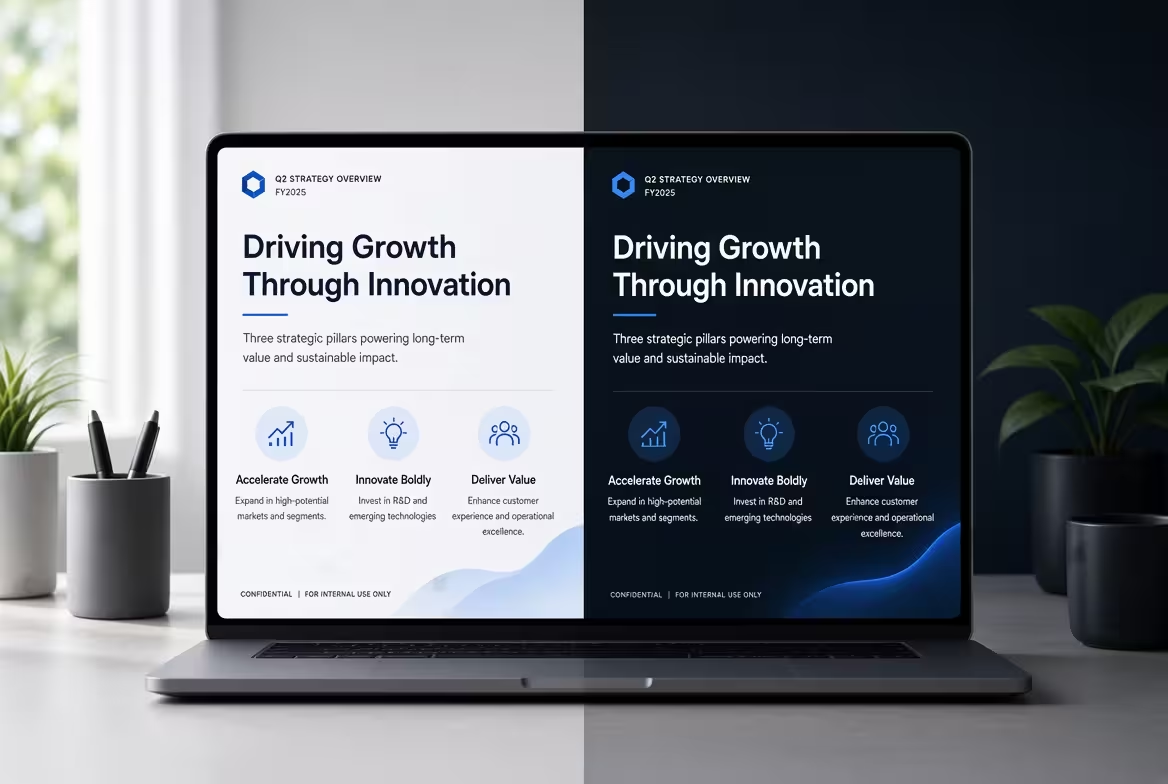
在电脑上看起来完美的幻灯片,一旦投影到投影仪、明亮的会议室或黑暗的演示界面上,可能会突然失去层次结构。问题通常不是设计本身“错误”——而是视觉系统只适应一种对比环境。
如果需要一个 PowerPoint 演示文稿在暗色和明亮环境中都能正常工作,解决方案不是为每张幻灯片创建暗色版和明亮版。而是要构建一个可预测的视觉系统,使得两种状态都能适应。这意味着要决定哪些元素可以变化,哪些必须保持稳定,以及哪些颜色在两种环境下不可信赖。
从对比系统开始,而不是背景颜色
最简单的错误是先选择背景,再挑选看起来与之搭配的文字颜色。这种方法在演示文稿需要在第二种环境中运行时就失效了。
相反,在决定颜色具体出现的位置之前,先定义颜色之间的关系。用角色来思考:
- 主体表面:幻灯片的主要背景。
- 主体文字:标题、关键陈述和必需的标签。
- 次要文字:支持性信息,应保持可读但视觉上更柔和。
- 重点:强调、选定数据、呼吁行动或重要标记。
- 结构色:线条、分隔线、图表轴、边框和其他低级元素。
关键在于这些角色应能适应背景变化。如果主体文字是为白色幻灯片设计的接近黑色的灰色,那么它不能直接在炭黑色幻灯片上重复使用。同样,纯白色文字在非常暗的背景上可能过于刺眼,而稍微柔和的浅色调能更好地保持层次结构。
微软的可访问性指南也强调前景和背景之间的足够对比度,并建议检查幻灯片而不是假设一种颜色组合是可读的。
一个有用的设计测试是暂时从幻灯片中移除品牌颜色。如果标题、正文、关键数字和支持元素仅凭对比关系无法区分,那么配色方案正在承担过多的层次结构工作。
从同一视觉语言构建两种表面
暗色和明亮环境应感觉像同一个演示的两种模式,而不是两个不相关的模板。
例如,一个假想的企业演示文稿可能在明亮状态下使用暖色调的乳白色表面,在暗色状态下使用深灰色表面。排版、网格、间距、图表几何、图片处理和重点颜色保持一致。只有表面和直接依赖于它的颜色会发生变化。
这种区分很重要,因为观众会更快注意到结构上的不一致,而不是小的颜色调整。如果明亮版本使用一种标题位置、一种图表样式和一种图片处理方式,而暗色版本则完全不同,演示文稿开始看起来像是两个拼接在一起的演示。
我通常将设计决策分为两组:
- 环境无关:布局、排版、间距、比例、图标样式、图表几何、图片裁剪和信息层次结构。
- 环境相关:背景、文字色调、细微边框、阴影、图表网格线和部分重点颜色。
这种划分让系统更易于管理。你不是为每张幻灯片设计两次,而是设计一个带有受控视觉变量的结构。
这在使用基于幻灯片母版的 PowerPoint 模板时特别有用。ImagineLayout 的 PowerPoint 模板库,例如,使用共享的幻灯片母版结构来管理字体、颜色、背景和占位符,使全局视觉变更比手动修正每张幻灯片更实际。PowerPoint 模板因此可以成为一个有用的起点,当演示文稿需要一个一致的系统而不是孤立的幻灯片设计时。
不要让重点颜色承担对比度的职责
重点颜色通常是暗色/明亮系统首先出现问题的地方。
一款鲜艳的蓝色、绿色、橙色或洋红色可能在深色表面上看起来极佳,但在白色背景上则变得暗淡。反过来也成立:一个在明亮幻灯片上效果极佳的深色重点颜色,在暗色背景上可能消失不见。
解决方案并非一定要找到一个在任何地方都适用的魔法颜色。而是要创建一个重点颜色族,拥有受控的浅色和深色变体。
例如,一个假想的配色方案可能包含:
- 明亮背景的深色重点颜色;
- 暗色背景的同色调更明亮版本;
- 适用于小标签的中性、安全文字颜色;
- 适用于大面积的克制性高亮版本。
色调可以保持可识别的相关性,而它们的明度则根据表面变化。
这里有一个重要例外:不要自动将暗色幻灯片上的每个重点颜色都变得更明亮。一个覆盖大型图表区域的明亮重点颜色,即使在技术上可读,也可能在视觉上变得过于突出。对比度不仅是一个可访问性问题,也是一个层次结构问题。
用最强的对比度突出应当引起注意的信息。让次要图表元素和装饰细节保持接近背景的位置。
将图表设计为能适应切换的对象
图表比普通文字更快暴露出暗色/明亮系统的弱点。一个标题通常可以在几秒内重新着色。而一个复杂的图表可能包含轴、标签、网格线、数据系列、注释、图例和突出值——所有这些都在竞争对比度。
常见的错误是全局重新着色图表并假设工作已经完成。
相反,为图表建立明确的视觉角色:
- 主要系列:观众应首先注意的数据。
- 比较系列:支持性数据,保持可区分但更柔和。
- 参考元素:轴、网格线、基准线和次要标签。
- 注释:解释重要内容的数字或陈述。
在明亮幻灯片上,浅灰色的网格线可能足够。但在暗色幻灯片上,相同的灰色可能变得不可见或意外突出,这取决于周围的颜色。而不是在任何地方都使用固定的灰色,而是根据表面定义结构色调。
相同的原则适用于图表标签。如果数字是故事的核心,不要强迫观众从低对比度标签中解读它们,仅仅因为条形图看起来吸引人。
当演示包含许多图表时,一个专用的图表库也能减少重复的构建工作。ImagineLayout 的 PowerPoint 图表库提供可编辑的图表和可视化布局,可作为适应所需环境颜色前的起始结构。
图片需要处理,而不仅仅是颜色变化
摄影带来另一个问题:文字背后的背景很少是均匀的。
一个白色幻灯片可能使用暗色照片和白色文字。将相同的照片移到暗色幻灯片上,图片可能与周围表面融为一体。改变文字颜色不会解决问题,因为图片本身已经成为对比方程的一部分。
这就是图片处理变得有用的时候了。
根据幻灯片,可以使用受控叠加、裁剪、色调调整或实色文字面板来建立重要信息后面的可预测区域。目标不是让每张图片都变得更暗或更亮。目标是创建一个稳定的阅读区域。
这对于使用全幅摄影的演示尤为重要。一张照片可能同时包含非常明亮和非常暗的区域,因此看似强烈的文字颜色仍可能在局部失效。请测试实际图片,而不是从空白背景判断配色方案。
一个实际的检查方法是暂时将幻灯片转换为灰度模式。如果标题在去除色调后消失在照片中,设计可能过于依赖颜色差异而非色调分离。
利用幻灯片母版控制全局变化
如果要支持暗色和明亮环境,不要等到最终演示时才发现每张幻灯片都包含手动格式化的颜色。
尽可能在主题或母版级别设置重复的决策。PowerPoint 内置的布局和主题设计用于集中管理字体、颜色和占位符,而其可访问性检查器可以帮助识别某些对比度问题。
一个实际的母版结构可能定义:
- 明亮和暗色背景表面;
- 主要和次要文字颜色;
- 重点颜色变体;
- 图表系列颜色;
- 分隔线和边框色调;
- 默认标题和正文排版;
- 在两种模式下保持相同的占位符位置。
有一个陷阱:全局控制只在原始幻灯片实际使用它们时才有帮助。手动颜色覆盖、粘贴对象、导入图表和复制文字框可能悄悄绕过主题系统。
在构建第二种视觉模式之前,审计一组代表性幻灯片。如果同一个元素在整个演示文稿中有五种手动分配的颜色,修复母版不会神奇地规范这些例外。
在实际观看环境中测试演示文稿
屏幕设置与演示环境不是同一回事。
设计师可能在考虑“暗色模式”,而观众实际上面对的是明亮的投影仪、窗户反光、LED 屏幕、昏暗的会议室或从角度观看的笔记本电脑。这些条件会改变感知的对比度,即使底层幻灯片颜色保持相同。
因此,最终测试应包括比仅在 PowerPoint 接口中切换明亮和暗色模式更多的内容。
在多种条件下检查演示文稿:
- 在正常显示器上使用明亮背景;
- 在相同显示器上使用暗色背景;
- 降低屏幕亮度;
- 明亮的环境光或反光;
- 以灰度模式观看;
- 以观众近似距离观看幻灯片。
微软也建议检查演示文稿的对比度和其他可访问性问题,而不仅仅依赖视觉直觉。
距离测试特别有启发性。一条在70厘米处看起来优雅的细分隔线,在几米外可能变得毫无意义。相反,在编辑时看起来克制的微弱光晕或阴影,在大屏幕上可能变得分散注意力。
这就是为什么一个暗色/明亮演示系统应以最弱的现实观看条件来评判,而非最漂亮的截图。
一旦系统运行良好,抵制为每种环境创建单独设计的诱惑。保持结构稳定,仅改变真正依赖于表面的变量。最强大的暗色和明亮 PowerPoint 演示文稿不会看起来像两种主题相互竞争。它们看起来像一个视觉语言,懂得如何在不失去身份的情况下改变对比度。
评论 (0)